
Di recente ho installato Windows 10 S sul mio sistema con Windows 10 Pro, per vedere come si sente effettivamente lo spazio ristretto di Microsoft. Ho migliorato la durata della batteria, prestazioni molto più veloci e un’esperienza complessiva piacevole. Ma questo è quando limiti il tuo utilizzo solo alle app di Windows Store. E se sei come me e vuoi eseguire Photoshop o alcuni giochi sul tuo PC con Windows 10 S? Beh, purtroppo non puoi. Ed è per questo che non riesco proprio a restare con Windows 10 S e ho deciso di tornare a Windows 10. Ora, se sei uno come me e non puoi vivere senza la libertà di installare qualsiasi app o software che desiderano, continua a leggere, poiché ti diciamo vari metodi su come disinstallare Windows 10 S dal tuo PC.
Rimuovi Windows 10 S e ripristina Windows 10
Se hai utilizzato il programma di installazione di Windows 10 S per installare Windows 10 S sul tuo PC, i file di sistema di Windows 10 sarebbero stati conservati sul disco. Per verificarlo, vai semplicemente su C-drive e vedi se c’è una cartella chiamata “Windows.old”. Se esiste una tale cartella, puoi continuare con questo metodo. Altrimenti, dovrai ricorrere a un altro metodo.
NotaNota: il seguente metodo può essere utilizzato solo se sono trascorsi meno di 10 giorni dall’installazione di Windows 10 S. Altrimenti, fare riferimento a un metodo diverso. Inoltre, bPrima di procedere, assicurati di eseguire il backup di tutti i tuoi dati importanti, per ogni evenienza.
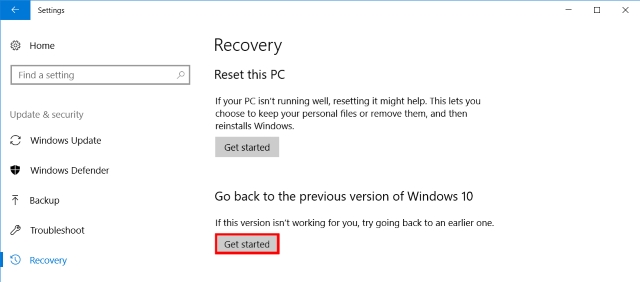
- Per iniziare, vai su Impostazioni -> Aggiornamento e sicurezza -> Ripristino. Lì vedrai un’intestazione che dice “Torna alla versione precedente di Windows 10”. Fare clic sul pulsante “Inizia” sotto di esso per continuare.
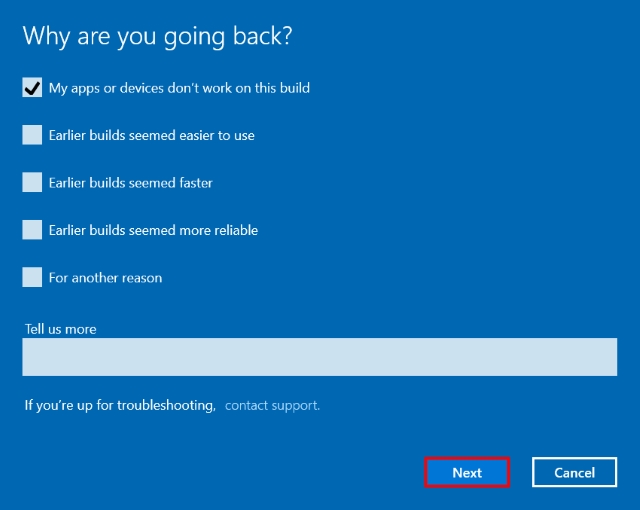
- Successivamente, Windows preparerà la configurazione per te. Ora ti verrà presentata una nuova finestra, che ti chiederà il motivo per tornare a Windows 10. Inserisci semplicemente un motivo a tua scelta e fai clic su “Avanti” per continuare.
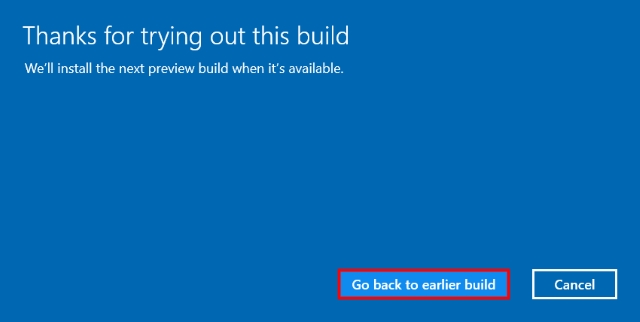
- La configurazione del ripristino ora presenterà un paio di avvisi sul backup dei dati e della password. Basta fare clic su “Avanti” per procedere. Infine, ti verrà presentata una schermata che dice “Grazie per aver provato questa build”. Una volta lì, fai semplicemente clic su “Torna alla build precedente” per avviare il processo di rollback.
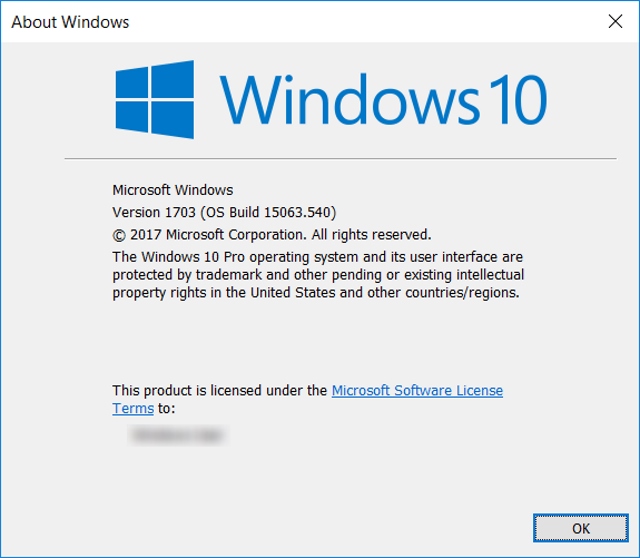
- Il tuo sistema ora si riavvierà e inizierà a ripristinare i file precedenti di Windows. Una volta terminato, il computer si riavvierà e tornerai a Windows 10 (Pro o Enterprise, a seconda dell’edizione che avevi inizialmente).
Installazione pulita di Windows 10
La seconda opzione, come sempre, è installare in modo pulito una nuova copia di Windows 10 sul PC. Per eseguire un’installazione pulita, avrai prima bisogno di un supporto di installazione per Windows 10.
Si noti che non è possibile creare un supporto di installazione su Windows 10 S poiché non è consentito eseguire app non disponibili su Windows Store. Pertanto, dovrai utilizzare un altro sistema per creare il supporto di installazione oppure puoi acquistare un disco al dettaglio online.
Per creare un supporto di installazione, è sufficiente scaricare lo strumento di aggiornamento di Windows 10 da Microsoft ed eseguirlo. Quindi, segui le istruzioni sullo schermo per scaricare e creare la tua USB avviabile di Windows 10.
Nota: Durante l’installazione, ti verrà presentata un’opzione se conservare o meno i tuoi dati. Puoi scegliere di conservare i tuoi dati importanti (che verranno quindi archiviati in una cartella “Windows.old”) oppure puoi installare nuovamente Windows 10 sul tuo PC.
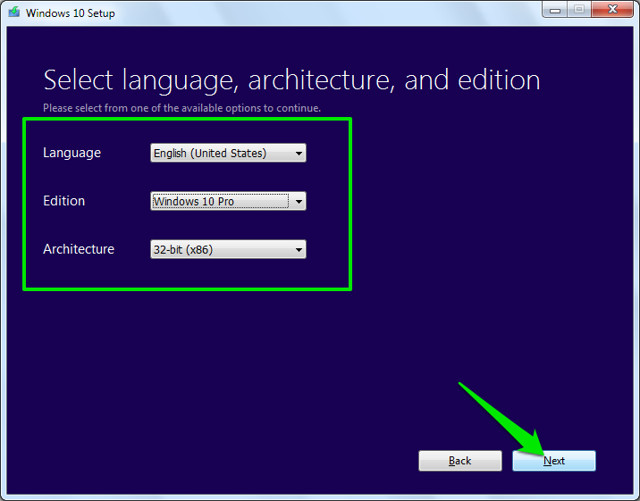
Ora che hai creato il tuo supporto di installazione di Windows, inserisci la chiavetta USB in una porta USB libera sul tuo sistema Windows 10 S. Quindi, riavvia il dispositivo e avvia il supporto di installazione. L’installazione di Windows 10 inizierà ora. Segui semplicemente le istruzioni sullo schermo per eseguire un’installazione pulita di Windows 10 sul tuo PC.
Inoltre, nel caso in cui il tuo dispositivo sia dotato di Windows 10 preinstallato che hai aggiornato a Windows 10 S, Windows verrà attivato automaticamente una volta eseguita l’installazione pulita di Windows 10. Questo perché la chiave seriale per Windows 10 è incorporata nel firmware del sistema o BIOS, che Windows recupererà automaticamente durante la sua installazione.
Aggiorna a Windows 10 Pro da Windows 10 S
Se il tuo sistema è stato fornito con Windows 10 S preinstallato, il modo più semplice per installare Windows 10 sarebbe utilizzare l’opzione integrata per eseguire l’aggiornamento a Windows 10 Pro. Per fare ciò, segui i passaggi seguenti:
- Esegui qualsiasi file .EXE sul tuo sistema Windows 10 S. Il sistema mostrerà una finestra di dialogo che dice che non puoi eseguire questa app. Nell’angolo in basso a sinistra, ci sarà del testo che dice “Vuoi ancora eseguire questa app non verificata? Vedi come”. Fare clic sul collegamento “Vedi come” per continuare.
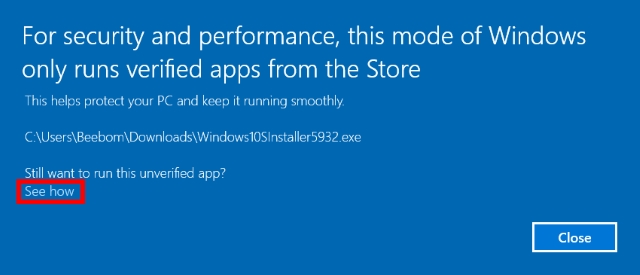
- Facendo clic su “Vedi come”, si aprirà una finestra di Windows Store. Qui ti verrà presentata un’opzione per l’aggiornamento a Windows 10 Pro a un prezzo basso di $49. Tieni presente che puoi usufruire di questo prezzo solo se l’installazione di Windows 10 S è attivata, altrimenti lo store mostrerà un prezzo di $199, che è il prezzo al dettaglio per una nuova immagine di Windows 10 Pro. Fare clic sul pulsante “Acquista” per procedere con l’aggiornamento e seguire le istruzioni sullo schermo. In alternativa, se hai acquistato Windows 10 Pro e hai il codice prodotto con te, fai clic sull’opzione “Ho un codice prodotto Windows 10 Pro” sotto il pulsante “Acquista”. Il setup ti chiederà ora di inserire la tua chiave di prod t, quindi procedere con l’aggiornamento.
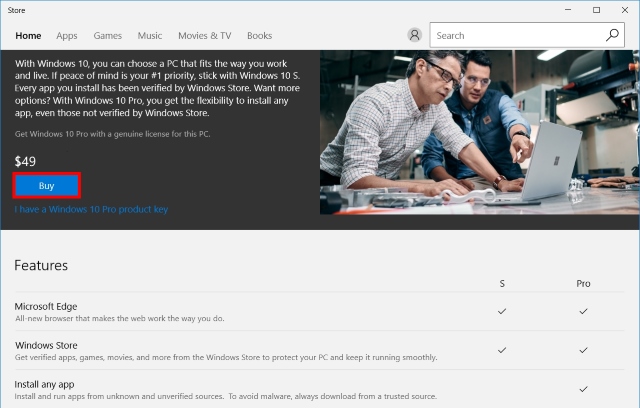
Una menzione degna di nota è il fatto che durante l’utilizzo di questa opzione è possibile eseguire l’aggiornamento solo a Windows 10 Pro e a nessun’altra edizione. Questo perché Windows 10 S era basato sullo stesso codice di Windows 10 Pro e, quindi, sulla relazione tra i due.
Disinstalla Windows 10 S e torna a Windows 10
Sebbene Windows 10 S sia eccezionale, ti confina nell’ambiente di Microsoft, impedendoti di installare qualsiasi programma desktop. Sebbene le app integrate siano ottime per il pubblico a cui sono destinate, ovvero insegnanti, studenti e altri istituti educativi; questa limitazione non funziona bene per gli utenti che desiderano di più dai propri dispositivi. Pertanto, potrebbero voler utilizzare qualcosa di più potente, ovvero Windows 10. Ho provato Windows 10 S e non riesco proprio a convivere con la limitazione di non essere in grado di installare le mie app e i miei software preferiti sul mio PC. E tu? Quali sono le ragioni per tornare a Windows 10? Fatecelo sapere nella sezione commenti qui sotto.
