
C’è stato un tempo in cui consideravo Facebook come una delle aziende più innovative al mondo, non più. Dall’ultimo anno circa, Facebook ha spudoratamente strappato molte funzionalità dal suo rivale Snapchat. Probabilmente la più grande caratteristica che Facebook ha copiato da SnapChat è stata la funzione “Stories”, che ha ribattezzato e introdotta come “My Day o Messenger Day”. Ora, essendo un consumatore, non mi dispiace che le aziende prendano ispirazione dai suoi rivali per portare nuove funzionalità sulla loro piattaforma. Perché, in fin dei conti, siamo noi utenti a beneficiarne. Tuttavia, odio quando le aziende cercano di costringere gli utenti a utilizzare queste funzionalità. È triste che Facebook stia facendo lo stesso con la sua funzione Messenger Day.
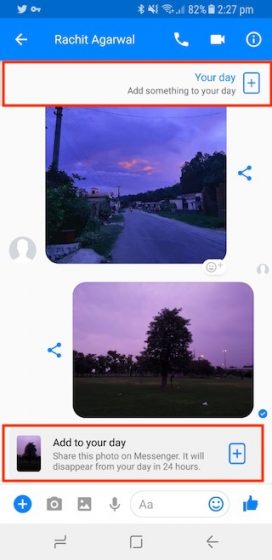 Voglio dire, guarda l’immagine sopra, l’app Messenger ci sta bombardando di etichette che ci chiedono di creare le nostre storie. Mi è piaciuto il modo in cui Facebook ha implementato la funzione Storie su WhatsApp e Instagram. Non sono in faccia e devi usarli solo se vuoi. Ma, nell’app Messenger, ogni volta che invii una foto a qualcuno, l’app ti chiederà di aggiungerla alla tua storia. Sembra solo una spudorata trovata promozionale di Facebook. E guarda, lo capisco, ad alcuni di voi non dispiacerà. Ma, se sei uno come me, che trova questo davvero fastidioso e farà di tutto per disabilitarlo. Quindi, senza ulteriori indugi, ecco come disabilitare la funzione Facebook Messenger Day sul tuo dispositivo Android:
Disabilitare la funzione Messenger Day
Ci sono due modi per farlo. Affinché il primo funzioni, il tuo dispositivo deve essere rootato. Il secondo funzionerà anche sui dispositivi non rootati. Il metodo root funzionerà all’interno dell’app Messenger attualmente installata, mentre il metodo non root utilizzerà l’aiuto di un file APK modificato. Li spiegherò entrambi uno per uno.
-
Disattiva la funzione Messenger Day sul dispositivo Android con root
Per questo metodo, utilizzeremo un emulatore di terminale sul tuo dispositivo Android. Quindi, prima di iniziare, scarica l’app Material Terminal. Una volta installata l’app, segui i passaggi indicati di seguito.
1. Digita il comando “su” (senza virgolette) e premi invio. Concedi qualsiasi autorizzazione richiesta dal tuo dispositivo.
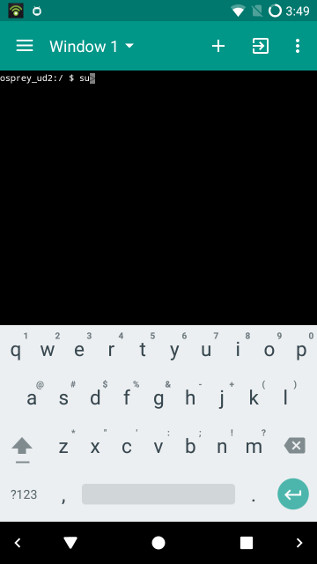
2. Ora copia e incolla il seguente comando nell’app.
am start -n "com.facebook.orca/com.facebook.messaging.internalprefs.MessengerInternalPreferenceActivity”
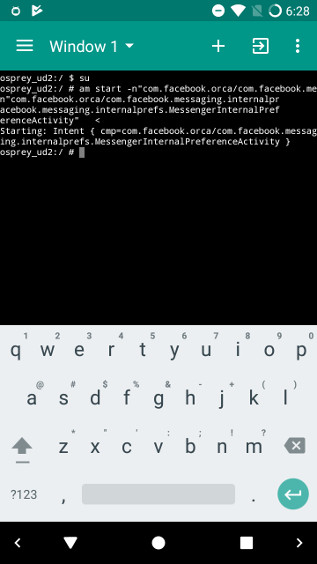
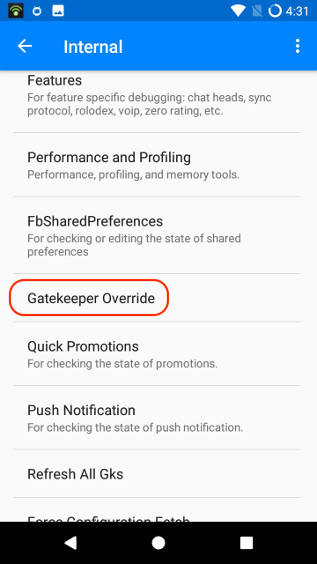
3. Una volta premuto invio, verrai indirizzato automaticamente alla pagina delle impostazioni “Interna” nascosta di Facebook Messenger. Qui, scorri verso il basso per trovare l’opzione “Gatekeeper Override” e toccala.
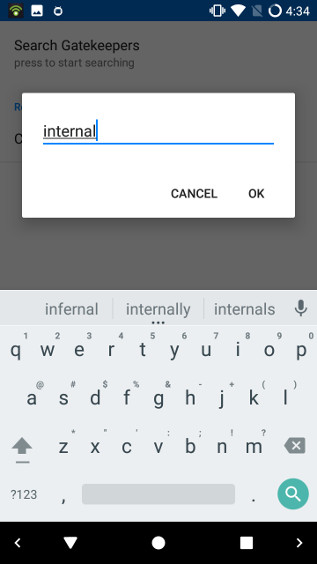
4. Tocca l’opzione “Cerca gatekeeper” e digita “interno” e premi OK.
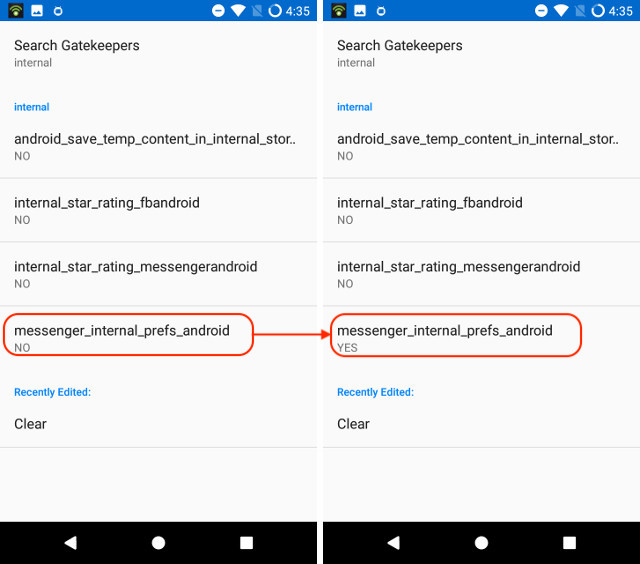
5. Ora cambia l’opzione “messenger_internal_prefs_android” su S toccandola una volta.
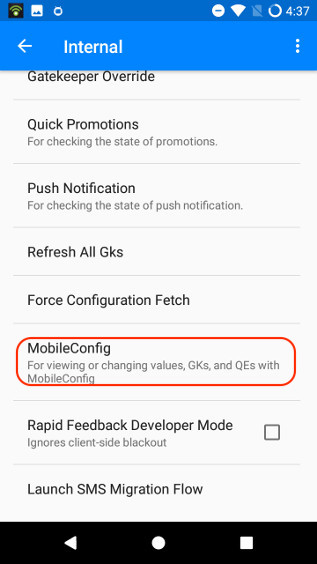
6.Toccare il pulsante Indietro sulla barra di navigazione per tornare al menu precedente. Qui, cerca l’opzione “MobileConfig” e quindi toccala.
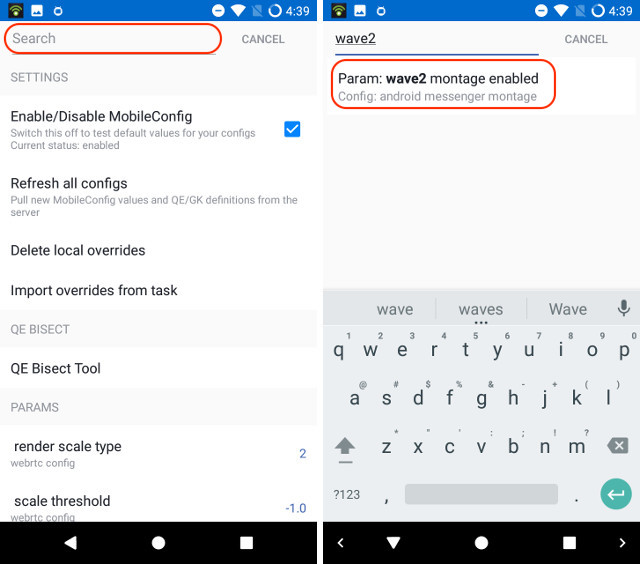
7. Qui, tocca la barra di ricerca in alto e cerca il seguente testo, “wave2”. Dovresti vedere un solo risultato (Param: montaggio wave2 abilitato). Toccalo.
8. In questa pagina, sotto “Config:android_messenger_montage” cambia il valore in “false”.
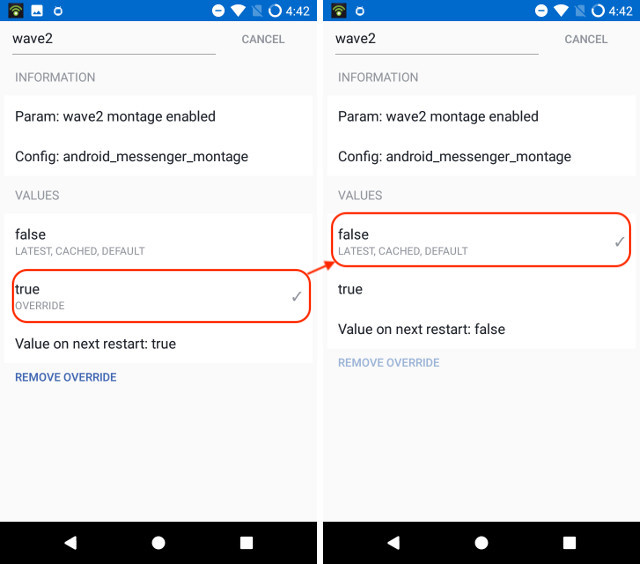
9. Ora riavvia l’app facendo clic su “Riavvia ora!” opzione che è apparsa nella parte inferiore dello schermo. Se te lo sei perso, tocca di nuovo il valore “falso” e apparirà di nuovo.
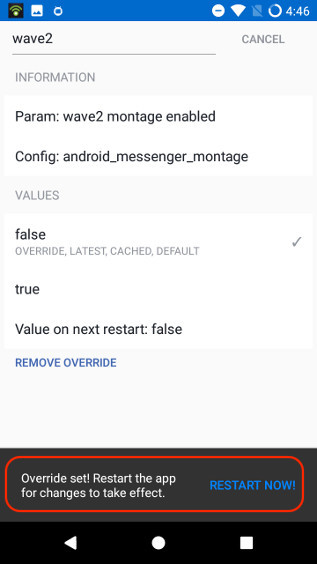
Ecco fatto, ora hai finito. Non vedrai più la funzione Messenger Day sulla tua app.
Disabilitazione della funzione Messenger Day su dispositivi Android non rootati
Come accennato in precedenza, utilizzeremo un file APK modificato di Facebook Messenger per eliminare la funzione “Messenger Day”. I passaggi per disabilitare la funzione Messenger Day sono gli stessi utilizzati nel tutorial sopra. Tuttavia, poiché un dispositivo non rootato non ha accesso all’opzione delle impostazioni interne, dovremo utilizzare un APK modificato. L’APK verrà fornito con un’opzione di impostazioni interne già sbloccata. Quindi, devi pensare, perché non posso utilizzare l’APK modificato anche sul mio dispositivo rooted, poiché l’utilizzo dell’APK ridurrà il numero di passaggi necessari per disabilitare la funzione Messenger Day.
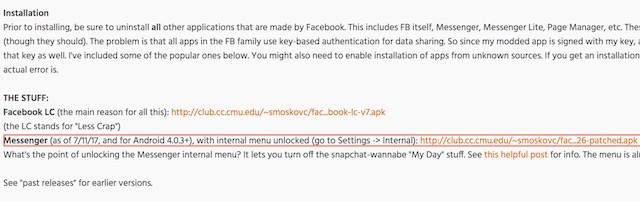
Bene, è perché il metodo non radicato ha uno svantaggio. Facebook utilizza l’autenticazione basata su chiave per la condivisione dei dati tra il suo ecosistema di applicazioni. Poiché gli sviluppatori devono firmare l’APK con la propria chiave per modificarlo, altre app di Facebook non funzioneranno con esso. Per far funzionare questo APK, dovrai disinstallare tutte le altre app che si trovano nell’ecosistema di Facebook, inclusi Facebook, Messenger, Messenger Lite e Facebook Pages Manager, tra gli altri. Se sei pronto per farlo, puoi utilizzare l’APK modificato per iniziare. Scarica l’APK visitando il link indicato. L’APK modificato è stato sviluppato da un membro del team XDA-Developers, quindi assicurati di ringraziarli quando sei lì.
1. Spero che ormai tu abbia installato l’APK. Ora avvia l’app e vai alle opzioni delle impostazioni. Qui scorri verso il basso per trovare le impostazioni interne e quindi toccalo.
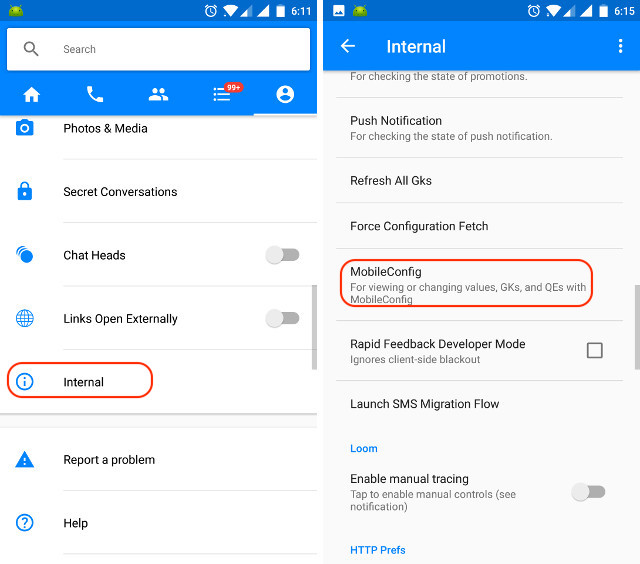
2. Ora segui i passaggi da 6 a 9 del tutorial precedente. Solo per aiutarti a iniziare, la prima cosa da fare è trovare “MobileConfig” (menzionato nel passaggio 6) e poi prenderlo da lì.
Nota: ricorda, prima di installare l’APK, dovrai eliminare tutte le applicazioni create da Facebook, altrimenti il processo non funzionerà.
Rimuovere la funzione Giorno di Facebook Messenger su Android
La funzione Messenger Day e il modo in cui viene forzata alla gola degli utenti è semplicemente inaccettabile. Utilizza i metodi sopra indicati per rimuovere la funzione e divertiti a utilizzare l’app altrimenti eccezionale di Messenger. Capisco che questo tutorial può essere un po’ difficile da seguire. Quindi non esitare a fare domande quando sei bloccato in qualsiasi posto. Inoltre, se ti è piaciuto questo articolo, faccelo sapere nella sezione commenti qui sotto. È bello ricevere feedback dai nostri lettori.
