
Quando la prelettura o la previsione di rete è attivata, Google Chrome memorizza automaticamente nella cache le pagine visitate di frequente. Una volta memorizzate nella cache, Chrome pubblica le pagine salvate la prossima volta che visiti tali siti.
Questo viene fatto per accelerare il caricamento della pagina ma presenta alcuni difetti. Poiché Chrome offre la versione della pagina memorizzata nella cache, a volte potrebbe essere necessario ricaricare la pagina per visualizzare il nuovo contenuto. Inoltre, la funzionalità può consumare dati in background e rallentare il browser web.
Pertanto, se disponi di un computer di fascia media o bassa, è meglio disabilitare la funzione di precaricamento o previsione di rete nel browser Chrome. Di seguito, abbiamo condiviso una guida passo passo sulla disabilitazione del precaricamento o della previsione di rete nel browser Chrome. Diamo un’occhiata.
spettacolo
1. Disattiva il precaricamento tramite le impostazioni di Chrome
Questo metodo utilizza le impostazioni di Chrome per abilitare o disabilitare la previsione della rete. Ecco come abilitare o disabilitare il precaricamento o la previsione della rete nel browser Chrome.
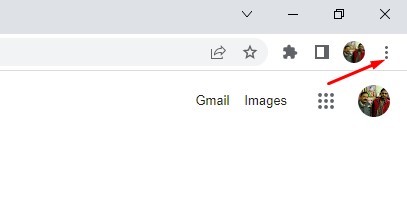
1. Apri il browser web Google Chrome del tuo PC e fai clic sui tre punti nell’angolo in alto a destra.
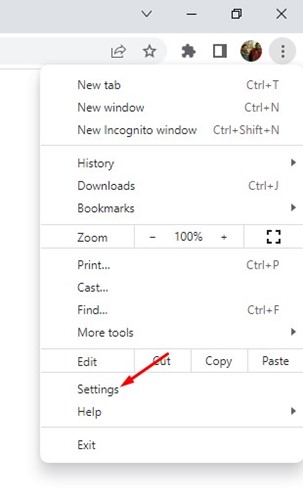
2. Dal menu visualizzato, fare clic su Impostazioni.
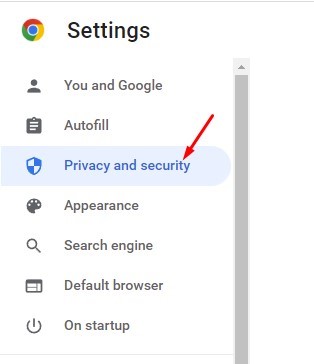
3. Nella pagina Impostazioni, fare clic sull’opzione Privacy e sicurezza nel riquadro di sinistra.
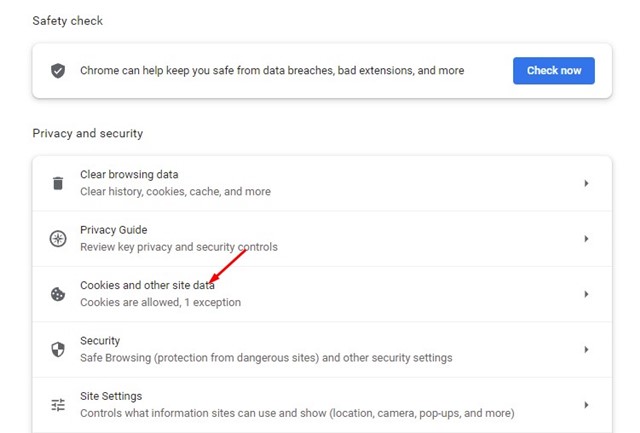
4. Clicca su Cookie e altri dati dei siti a destra.
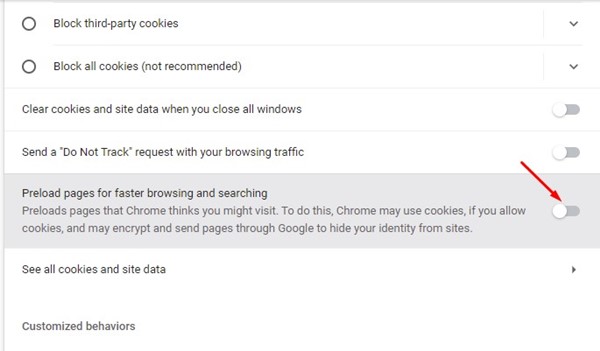
5. Ora scorri verso il basso e trova le pagine Precarica per una navigazione e una ricerca più veloci.
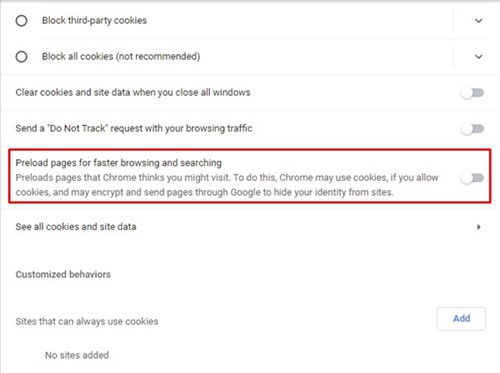
6. È necessario utilizzare l’interruttore dietro l’opzione per abilitare o disabilitare la funzione Prefetch.
2. Abilita o disabilita la previsione di rete tramite l’editor del registro
È inoltre possibile utilizzare l’editor del Registro di sistema per abilitare o disabilitare la previsione della rete. Ecco alcuni semplici passaggi per abilitare/disabilitare la funzione.
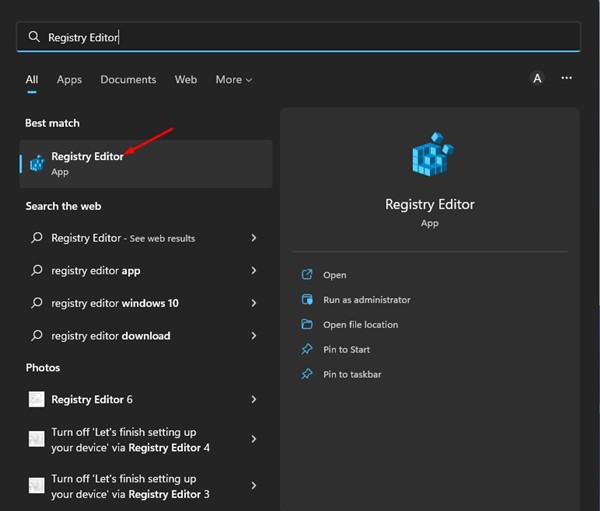
1. Innanzitutto, fai clic sulla ricerca di Windows 11 e digita Editor del Registro di sistema. Successivamente, apri l’app Editor del Registro di sistema dall’elenco dei risultati corrispondenti.
2. Nell’Editor del Registro di sistema, accedere al seguente percorso:
HKEY_CURRENT_USER\Software\Policies\
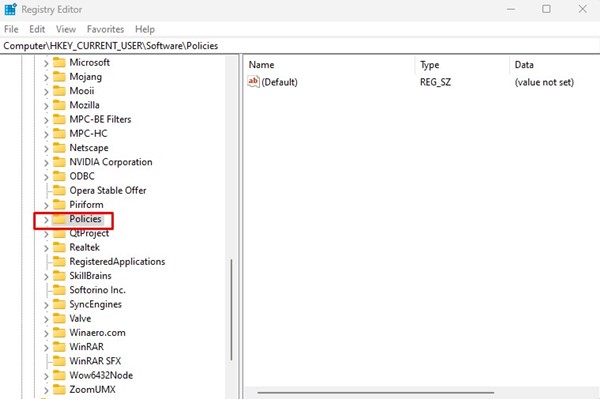
3. Fare clic con il pulsante destro del mouse su Politiche e selezionare Nuovo > Chiave.
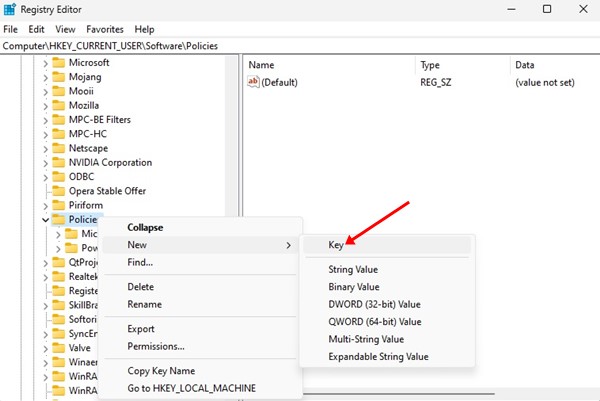
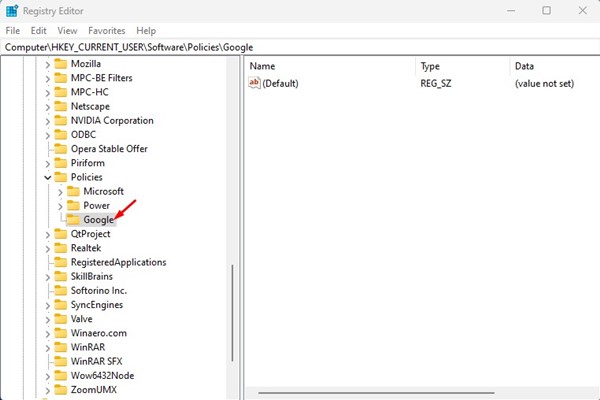
5. Ora fai clic con il pulsante destro del mouse sulla cartella Google e seleziona Nuovo > Chiave.
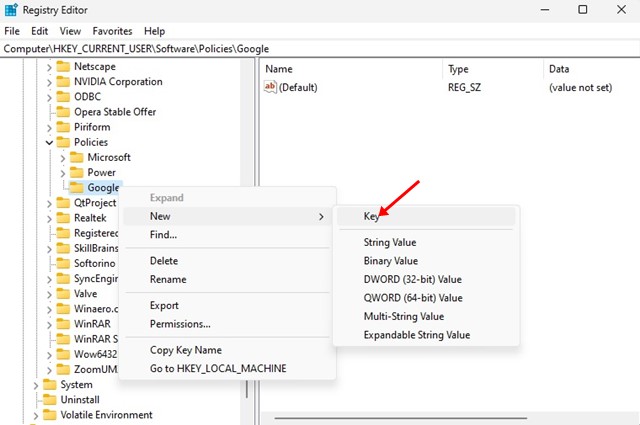
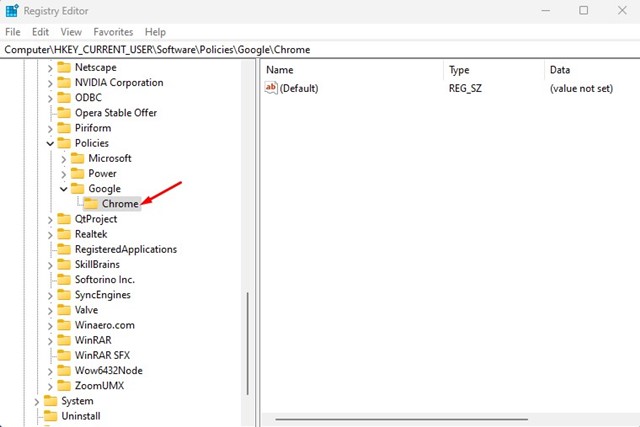
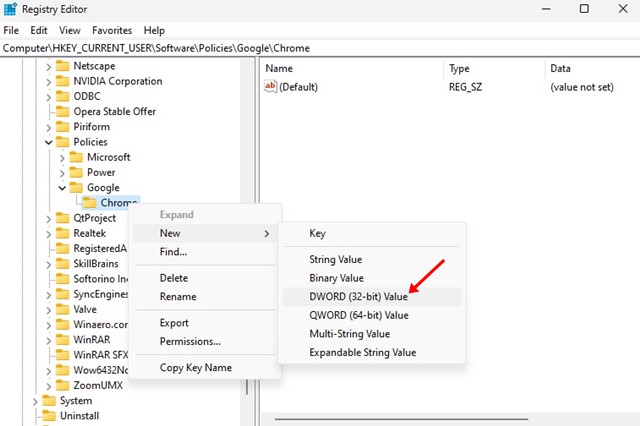
7. Successivamente, fai clic con il pulsante destro del mouse sulla chiave Chrome e seleziona Nuovo > Valore DWORD (32 bit).
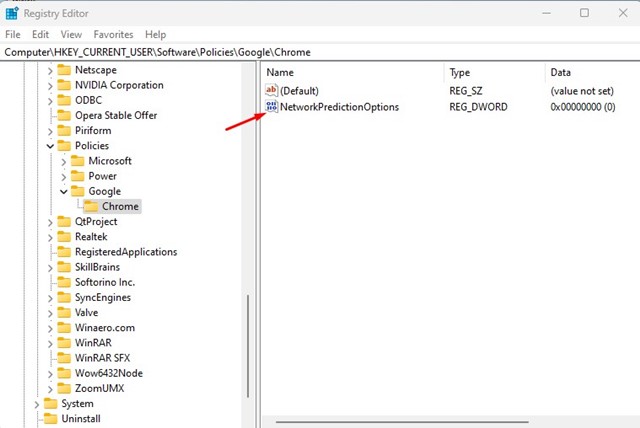
9. Fare doppio clic su NetworkPredictionOptions e immettere 2 nel campo Dati valore per disabilitare la previsione di rete. Se desideri abilitare la previsione della rete, inserisci 0 o 1. Una volta terminato, fai clic sul pulsante Ok.

Si tratta di abilitare o disabilitare la previsione della rete in Google Chrome. Dovresti disabilitare la funzione se riscontri problemi durante l’utilizzo del browser Google Chrome. Se hai bisogno di ulteriore aiuto con Prefetch o Network Prediction, faccelo sapere nei commenti qui sotto.
