

I gruppi home rendono la condivisione di file e stampanti con altri PC piuttosto semplice. Ma se non lo usi e preferisci non vederlo affatto in Esplora file, non è difficile da disabilitare.
RELAZIONATO: Networking Windows: condivisione di file e risorse
La rete di Windows può diventare piuttosto complicata. Se tutto ciò che vuoi fare è condividere i tuoi file e le tue stampanti con alcuni altri PC Windows sulla tua rete locale, tuttavia, la funzione Gruppi Home semplifica notevolmente tale compito. Tuttavia, se non lo usi affatto e preferisci non vederlo nella finestra di dialogo Esplora file o Apri / Salva con nome, puoi disabilitare il servizio Gruppo Home. Dovrai disabilitare un paio di servizi e poi, se stai utilizzando Windows 8 o 10, fai un tuffo nel registro. Ecco come farlo.
Fase 1: lasciare il gruppo home se il PC è attualmente parte di uno
Se il tuo PC fa parte di un gruppo home, dovrai uscire dal gruppo home prima di disabilitare il servizio. Fai clic su Start, digita “gruppo home”, quindi fai clic sull'app del pannello di controllo “Gruppo home”.

Nella finestra principale “Gruppo home”, fai clic su “Esci dal gruppo home”.

Nella finestra “Abbandona il gruppo home”, conferma che desideri uscire facendo clic su “Abbandona il gruppo home”.

Quando la procedura guidata termina di rimuoverti dal Gruppo Home, fai clic sul pulsante “Fine”.
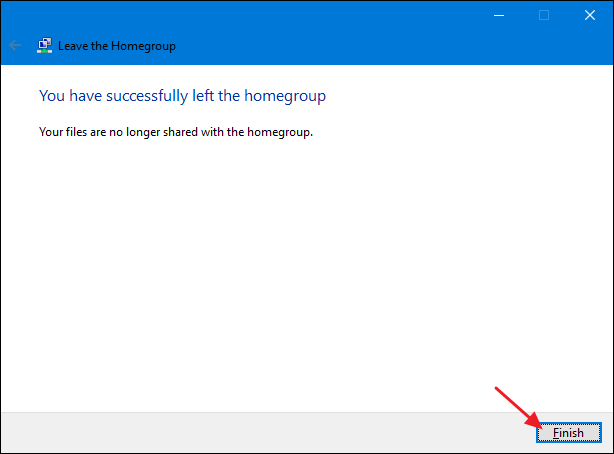
Ora che non fai più parte di un gruppo home, puoi disabilitare i servizi del gruppo home.
Passaggio 2: disabilitare i servizi del gruppo home
Per disabilitare la funzione Gruppo Home in Windows, dovrai disabilitare due servizi del Gruppo Home. Fai clic su Start, digita “Servizi”, quindi fai clic sull'app “Servizi”.

Nel riquadro di destra della finestra Servizi, scorrere verso il basso e trovare i servizi “Listener gruppo home” e “Provider gruppo home”. Fare doppio clic sul servizio “Listener del gruppo home” per aprire la finestra delle proprietà.
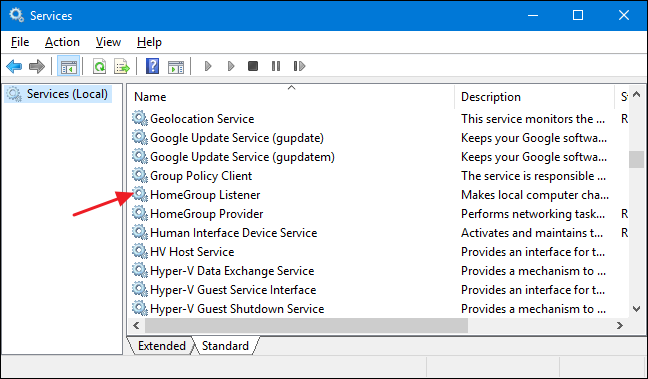
Nella finestra delle proprietà, selezionare “Disabilitato” dal menu a discesa “Tipo di avvio” e quindi fare clic su “OK”.

Successivamente, dovrai disabilitare il servizio “HomeGroup Provider” esattamente allo stesso modo. Apri la finestra delle proprietà e imposta “Tipo di avvio” su “Disabilitato”.
Se stai utilizzando Windows 7, è tutto ciò che serve per disabilitare la funzione Gruppo Home e rimuoverlo dalla finestra di Esplora file. Infatti, non appena si interrompe e si disabilita il servizio “HomeGroup Provider”, il gruppo Home scompare da Esplora file in Windows 7.
Se stai utilizzando Windows 8 o 10, i passaggi che hai seguito finora disabiliteranno la funzione Gruppo Home, ma dovrai passare al passaggio tre ed effettuare una rapida modifica del Registro di sistema per rimuoverlo dalla finestra Esplora file.
Passaggio 3: rimuovere il gruppo home da Esplora file modificando il registro (solo Windows 8 o 10)
In Windows 8 o 10, dovrai fare il passaggio aggiuntivo per creare una chiave di registro che puoi utilizzare per rimuovere il gruppo home da Esplora file.
Avviso standard: Registry Editor è uno strumento potente e un uso improprio può rendere il sistema instabile o addirittura inutilizzabile. Questo è un trucco piuttosto semplice e finché ti attieni alle istruzioni, non dovresti avere problemi. Detto questo, se non l'hai mai lavorato prima, prendi in considerazione la lettura di come utilizzare l'Editor del Registro di sistema prima di iniziare. E sicuramente esegui il backup del registro (e del tuo computer!) Prima di apportare modifiche.
RELAZIONATO: Imparare a usare l'editor del registro come un professionista
Apri l'Editor del Registro di sistema premendo Start e digitando “regedit”. Premi Invio per aprire l'Editor del Registro di sistema e concedere l'autorizzazione per apportare modifiche al PC.

Nell'editor del Registro di sistema, utilizzare la barra laterale sinistra per passare alla seguente chiave:
HKEY_LOCAL_MACHINESOFTWAREClasses{B4FB3F98-C1EA-428d-A78A-D1F5659CBA93}

RELAZIONATO: Come ottenere le autorizzazioni complete per modificare le chiavi di registro protette
Per impostazione predefinita, questa chiave è protetta, quindi dovrai assumerne la proprietà prima di poter effettuare qualsiasi modifica. Segui le nostre istruzioni su come ottenere le autorizzazioni complete per modificare le chiavi di registro protette e quindi puoi procedere con le istruzioni qui.
Dopo aver assunto la proprietà del {B4FB3F98-C1EA-428d-A78A-D1F5659CBA93} tasto, fare clic con il tasto destro del mouse e selezionare Nuovo> Valore DWORD (32 bit). Denominare il nuovo valore “System.IsPinnedToNameSpaceTree”.

Quando crei il nuovo System.IsPinnedToNameSpaceTree valore, i dati del valore sono già impostati su 0, che è l'impostazione desiderata per la rimozione del gruppo home da Esplora file. Le modifiche dovrebbero avere effetto immediato, quindi apri una finestra Esplora file e ricontrolla per accertarti che il gruppo home sia stato rimosso.

Se tutto ha avuto successo, puoi andare avanti e chiudere l'editor del registro. Se vuoi mai annullare questa modifica, torna all'editor del Registro di sistema, fai doppio clic su System.IsPinnedToNameSpaceTree valore per aprire la finestra delle proprietà e modificare la casella “Dati valore” da 0 a 1.

Come riattivare il gruppo home dopo averlo disabilitato
Se vuoi abilitare di nuovo il Gruppo Home, dovrai solo invertire le istruzioni che abbiamo trattato qui.
- Utilizzare l'editor del Registro di sistema per impostare il
System.IsPinnedToNameSpaceTreevalore su 1 o semplicemente cancellare il valore del tutto. - Utilizzare l'app Servizi per reimpostare i servizi “Listener gruppo home” e “Provider gruppo home” su “Manuale”.
Dovresti quindi essere in grado di visualizzare il Gruppo Home in Esplora file e creare o unirti nuovamente a un Gruppo Home.
Anche se la visualizzazione dell'elemento del gruppo Home in File Explorer non sarà un grosso problema per la maggior parte delle persone, è comunque bello sapere che puoi rimuoverlo se vuoi. Può essere particolarmente utile se condividi il tuo computer e semplicemente non vuoi che le persone si imbattano accidentalmente in un modo per condividere i tuoi file con altri computer.
