

Per impostazione predefinita, l'utilizzo della combinazione di tasti Windows + L blocca Windows, quindi è necessario digitare nuovamente la password per utilizzare il computer. Se ti capita di colpire occasionalmente quella combinazione per caso, e non hai davvero bisogno di bloccare Windows, ecco come disabilitarla.
Le versioni di Windows risalenti almeno a Windows 2000 ti hanno dato la possibilità di bloccare la tua workstation. Sin dai tempi di Windows XP, il modo più semplice per eseguire il blocco è premere Windows + L, anche se puoi anche premere Ctrl + Alt + Elimina e bloccare il PC dalla pagina che viene visualizzata o scegliere il comando “Blocca” in Start menù. Puoi persino creare un collegamento per bloccare Windows. Quando si blocca il PC, si torna immediatamente alla schermata di accesso, ma a differenza della disconnessione, tutte le app e le finestre aperte rimangono intatte. È molto simile a quando il tuo PC va in modalità di sospensione, supponendo che sia impostato per richiedere una password al tuo ritorno. Per disabilitare il blocco del PC in Windows 7, 8 o 10, è sufficiente eseguire un hack rapido nel Registro di sistema o nell'Editor criteri di gruppo locali.
RELAZIONATO: Crea un collegamento per bloccare lo schermo del computer in Windows 7 o Vista
Utenti privati: disabilita il blocco di Windows modificando il registro
Se si dispone di un'edizione Windows Home, sarà necessario modificare il registro di Windows per apportare queste modifiche. Puoi anche farlo in questo modo se hai Windows Pro o Enterprise, ma ti senti più a tuo agio a lavorare nel Registro di sistema rispetto a Editor criteri di gruppo. (Se hai Pro o Enterprise, tuttavia, ti consigliamo di utilizzare l'Editor criteri di gruppo più semplice, come descritto nella sezione successiva.)
Avviso standard: l'Editor del Registro di sistema è uno strumento potente e un uso improprio può rendere instabile o addirittura inutilizzabile il sistema. Questo è un trucco piuttosto semplice e finché ti attieni alle istruzioni, non dovresti avere problemi. Detto questo, se non l'hai mai lavorato prima, prendi in considerazione la lettura di come utilizzare l'editor del registro prima di iniziare. E sicuramente esegui il backup del registro (e del tuo computer!) Prima di apportare modifiche.
RELAZIONATO: Imparare a usare l'editor del registro come un professionista
Per iniziare, apri l'Editor del Registro di sistema premendo Start e digitando “regedit”. Premi Invio per aprire l'Editor del Registro di sistema e concedere l'autorizzazione per apportare modifiche al PC.

Nell'editor del Registro di sistema, utilizzare la barra laterale sinistra per passare alla seguente chiave:
HKEY_CURRENT_USERSOFTWAREMicrosoftWindowsCurrentVersionPolicies

Successivamente, creerai una nuova chiave all'interno di Policies chiave. Fare clic con il tasto destro del mouse su Policies chiave e selezionare Nuovo> Chiave. Assegna un nome alla nuova chiave “Sistema”. Nota che se hai già un System chiave lì, puoi semplicemente saltare questo passaggio.

Ora, è necessario creare un nuovo valore all'interno di System chiave appena creata. Fare clic con il tasto destro del mouse su System e selezionare Nuovo> Valore DWORD (32 bit). Denominare il nuovo valore “DisableLockWorkstation”.

Quindi, fai doppio clic sul nuovo DisableLockWorkstation valore per aprire la finestra delle proprietà. Modificare il valore da 0 a 1 nella casella “Dati valore” per abilitare la nuova chiave, che a sua volta disabilita la funzionalità di blocco della workstation.

Ora puoi chiudere l'editor del registro. Le modifiche avvengono immediatamente, quindi non è necessario riavviare il computer o altro. Ora, se premi Windows + L, non dovrebbe succedere nulla. E se premi Ctrl + Alt + Canc o fai clic sul pulsante Utente nel menu Start, vedrai che il comando “Blocca” è stato rimosso.
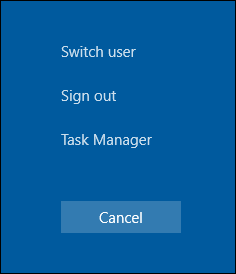
Se si desidera invertire la modifica, seguire gli stessi passaggi e impostare il DisableLockWorkstation valore torna a 0.
Scarica il nostro hack del registro con un clic

Se non hai voglia di immergerti nel registro da solo, abbiamo creato due hack di registro scaricabili che puoi utilizzare. Un hack disabilita la funzionalità Lock Workstation e l'altro lo abilita, ripristinando l'impostazione predefinita. Entrambi sono inclusi nel seguente file ZIP. Fare doppio clic su quello che si desidera utilizzare, fare clic sulle istruzioni e quindi riavviare il computer.
Hacks per Windows Lock Workstation
RELAZIONATO: Come creare i propri hack del registro di Windows
Questi hack sono davvero solo i System chiave, ridotta al DisableLockWorkstation valore che abbiamo descritto sopra e quindi esportato in un file .REG. L'esecuzione dell'hacking “Disabilita funzionalità di blocco workstation” crea il file System chiave e il tasto DisableLockWorkstation valore e lo imposta anche su 1. L'esecuzione dell'hacking “Abilita Lock Workstation (predefinito)” riporta il valore su 0. E se ti piace armeggiare con il Registro di sistema, vale la pena dedicare del tempo a imparare come creare i tuoi hack del Registro di sistema .
Utenti Pro ed Enterprise: disabilita il blocco della workstation con l'Editor criteri di gruppo locale
RELAZIONATO: Utilizzo dell'Editor criteri di gruppo per modificare il PC
Se stai utilizzando Windows 10 Pro o Enterprise, il modo più semplice per disabilitare la funzionalità Blocco workstation è utilizzando l'Editor criteri di gruppo locali. È uno strumento abbastanza potente, quindi se non l'hai mai usato prima, vale la pena dedicare un po 'di tempo per imparare cosa può fare. Inoltre, se sei su una rete aziendale, fai un favore a tutti e verifica prima con il tuo amministratore. Se il tuo computer di lavoro fa parte di un dominio, è anche probabile che faccia parte di un criterio di gruppo di dominio che sostituirà comunque il criterio di gruppo locale.
In Windows 10 Pro o Enterprise, premi Start, digita “gpedit.msc”, quindi premi Invio.

Nell'editor Criteri di gruppo locali, nel riquadro di sinistra, eseguire il drill down su Configurazione utente> Modelli amministrativi> Sistema> Ctrl + Alt + Canc Opzioni. A destra, trova l'impostazione “Rimuovi blocco computer” e fai doppio clic su di essa.

Nella finestra delle proprietà che si apre, selezionare l'opzione Abilitato e quindi fare clic su OK.
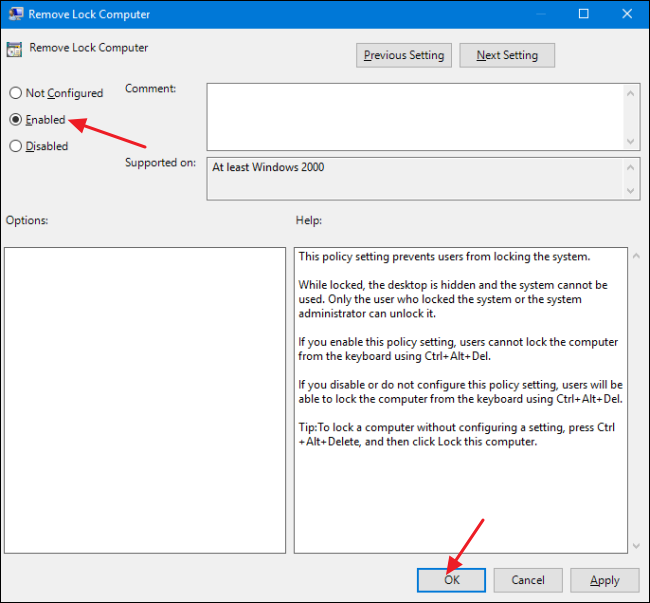
Ora puoi chiudere l'Editor criteri di gruppo locali. Le modifiche sono immediate e premendo Windows + L non dovrebbe fare nulla. Il comando “Blocca” dovrebbe essere rimosso anche dal menu Start e dalla schermata di sicurezza Ctrl + Alt + Elimina. Se in qualsiasi momento si desidera abilitare nuovamente il blocco della workstation, seguire semplicemente la stessa procedura e reimpostare l'opzione su Disabilitato o Non configurato.
