

Mentre i touchpad dei laptop possono essere utili, specialmente quelli che supportano i gesti, possono anche essere fastidiosi. Sono troppo facili da colpire accidentalmente durante la digitazione. Se usi un mouse esterno, è ancora più fastidioso perché non hai bisogno del touchpad. Ecco come disabilitare il touchpad quando si utilizza un mouse esterno.
Disabilita il touchpad automaticamente quando si collega un mouse
Avere Windows che disabilita automaticamente il tuo touchpad quando si collega un mouse esterno è la soluzione che molte persone vorranno utilizzare. Ciò semplifica l'utilizzo del touchpad durante gli spostamenti senza doversi preoccupare quando si collega il mouse.
Apri le Impostazioni di Windows facendo clic sul pulsante “Start”, quindi facendo clic sulla ruota dentata. Puoi anche premere Windows + I.

Quindi, fai clic sull'opzione “Dispositivi”.

Nella pagina Dispositivi, passa alla categoria “Touchpad” sulla sinistra e quindi disabilita l'opzione “Lascia il touchpad acceso quando il mouse è collegato”.

D'ora in poi, la connessione di un mouse esterno disabiliterà automaticamente il touchpad. La disconnessione del mouse abiliterà nuovamente il touchpad.
In alternativa, alcuni produttori di laptop includono software specializzato che gestisce il touchpad e tutte le sue funzionalità. Di solito è possibile trovare l'icona per questo nella barra delle applicazioni. Fai doppio clic sull'icona per visualizzare le impostazioni del touchpad.

A seconda della marca di laptop in uso, i passaggi successivi potrebbero differire leggermente, ma dovresti riuscire a trovare l'opzione lì dentro da qualche parte.
Sto usando un laptop con il software Asus Smart Gesture. Sul mio, passo a “Rilevamento mouse” e quindi abilito l'opzione “Disabilita touchpad quando il mouse è collegato”.

Congratulazioni. Ora hai configurato il tuo laptop per disabilitare il tuo touchpad ogni volta che colleghi un mouse esterno!
Disabilita il touchpad tutti insieme
Puoi anche disabilitare del tutto il tuo touchpad se ti trovi in una situazione in cui usi sempre un mouse esterno. Prima di fare ciò, assicurati di avere il mouse esterno collegato e funzionante perché una volta disabilitato il touchpad, avrai bisogno di un modo per spostare quel puntatore.
La maggior parte dei laptop ha un tasto funzione con un corrispondente pulsante “F” per disabilitare il touchpad. Ad esempio, sul mio Asus, premendo Fn + F9 si disabilita il mio touchpad.
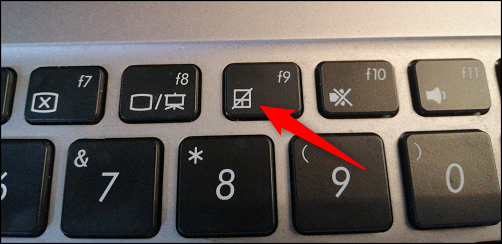
Se il tuo laptop non ha questa funzione, se non funziona per te, puoi disabilitare il tuo touchpad da Gestione dispositivi.
Premi Start, digita “Gestione periferiche” nella casella di ricerca, quindi fai clic sul risultato.

In Gestione dispositivi, espandi la categoria “Mouse e altri dispositivi di puntamento”, fai clic con il pulsante destro del mouse sulla voce per il tuo touchpad, quindi fai clic sul comando “Disattiva dispositivo”.

Ciò disabilita il touchpad fino a quando non torni in Gestione dispositivi e lo riattivi.
Questo è tutto. Ora non devi preoccuparti che il tuo palmo colpisca il touchpad, facendo volare il cursore fuori dalla pagina.
