
Se sei una persona che gioca spesso a giochi multiplayer online, i servizi VoIP sono qualcosa che probabilmente hai già utilizzato. Quando si tratta di giochi, TeamSpeak è il servizio VoIP più popolare in circolazione. Tuttavia, negli ultimi due anni, un nuovo software VoIP di nome Discord ha preso d’assalto la comunità di gioco globale e attualmente conta quasi 50 milioni di utenti. Grazie alla loro interfaccia utente all’avanguardia e alla personalizzazione del server, il software è riuscito a raggiungere questa impresa in un tempo piuttosto breve. Bene, se sei disposto a passare da TeamSpeak o qualsiasi altro servizio VoIP a Discord, potresti non vedere l’ora di creare il tuo server, in modo da poter spostare completamente la tua comunità su questa nuova piattaforma. Quindi, senza ulteriori indugi, diamo un’occhiata a come creare un server Discord e invitare i tuoi amici:
Creazione di un nuovo server Discord
Discord è attualmente disponibile per Windows, Mac, Linux, iOS e Android. È possibile accedere al servizio anche tramite un browser Web, se non si è disposti a utilizzare i propri client desktop e smartphone. Una volta terminata l’installazione, registrati su Discord compilando tutti i dettagli necessari e segui semplicemente i passaggi seguenti per creare il server Discord:
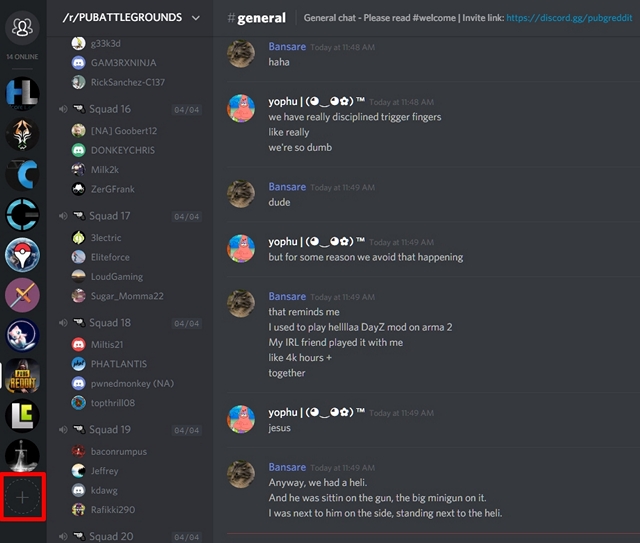
- Una volta che sei in Discord, fai clic sull’icona “+” situata nel riquadro sinistro del client. Bene, questo è il posto che mostra tutti i server discord di cui fai parte.
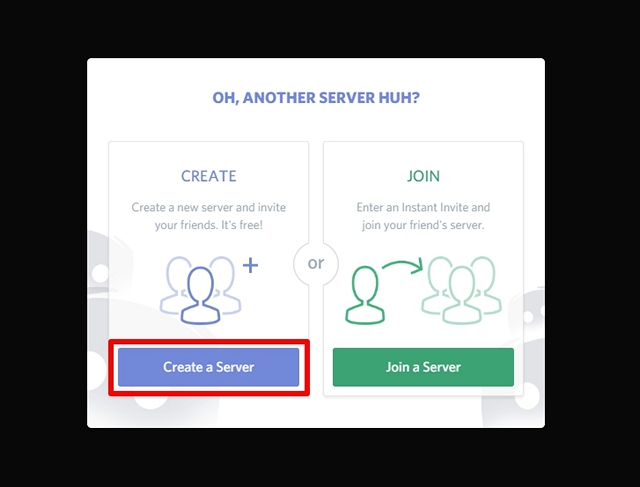
- Al termine, fai clic su “Crea un server”.
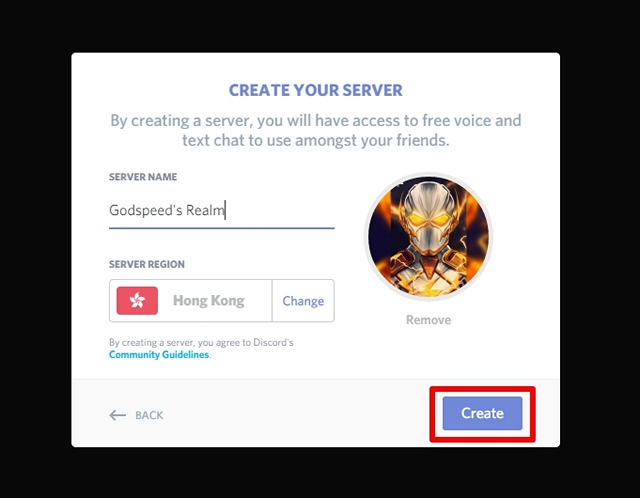
- Ora ti verrà chiesto di dare un nome e un’icona al tuo nuovo server discord. Nello stesso menu, ti verrà anche chiesto di scegliere la regione del server per il tuo server discord. Ci sono molte regioni popolari che puoi scegliere, ma scegli la regione più vicina alla tua posizione, in quanto ciò determinerà il ping che sperimenterai durante l’utilizzo delle comunicazioni vocali. Più basso è il ping, minore sarà il ritardo che dovrai affrontare mentre comunichi con altri giocatori tramite il canale vocale. Una volta che hai finito con tutto, fai clic su “Crea”.
Bene, questo è praticamente tutto ciò che devi fare per creare un nuovo server Discord. Tuttavia, se hai intenzione di creare un server pubblico, dovrai configurarlo correttamente prima di iniziare a invitare i membri.
Configurare il tuo server Discord
Uno dei motivi principali per cui Discord ha guadagnato una rapida popolarità è dovuto alle opzioni di personalizzazione del server che ha da offrire. I proprietari e gli amministratori dei server possono armeggiare con le impostazioni, in modo che possano gestire i propri server senza troppi problemi. Se non vedi l’ora di rendere pubblico il tuo server Discord, è assolutamente necessario configurarlo correttamente prima di iniziare a invitare le persone.
-
Aggiunta di canali di testo e vocali
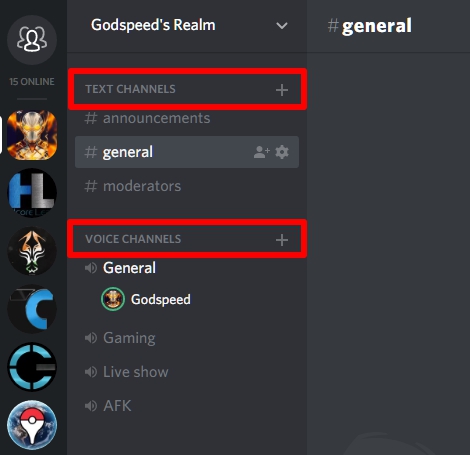
Se stai cercando di creare un server pubblico, ti consigliamo vivamente di creare più canali vocali e di testo. La cosa più importante qui è che dovrebbero essere categorizzati in modo ordinato, per evitare di confondere i membri. Detto questo, per aggiungere più canali di testo o vocali, fai semplicemente clic su “Canali di testo” o “Canali vocali” e assegnagli un nome adatto, in base alle tue preferenze.
-
Configura il livello di verifica
Puoi persino regolare il livello di verifica per il tuo server Discord, al fine di limitare l’accesso solo a determinati membri, migliorando così la sicurezza del server. A seconda del livello di verifica che hai impostato, i membri del server devono soddisfare i criteri prima di poter inviare messaggi nei canali di testo o avviare una conversazione di messaggi diretti. Tuttavia, questo può essere aggirato assegnando un ruolo a quel particolare membro. Segui semplicemente i passaggi seguenti per modificare la verifica di seguito:
1. Una volta che sei nel tuo server Discord, fai clic sul nome del server e vai su “Impostazioni server”.
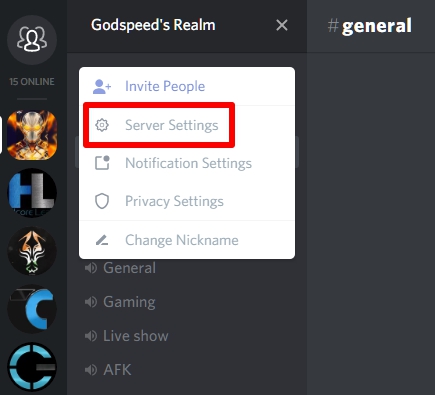
2. Ora vai alla sezione Moderazione situata sul piano di sinistra e regola semplicemente il livello di verifica per il tuo server, in base alle tue preferenze.
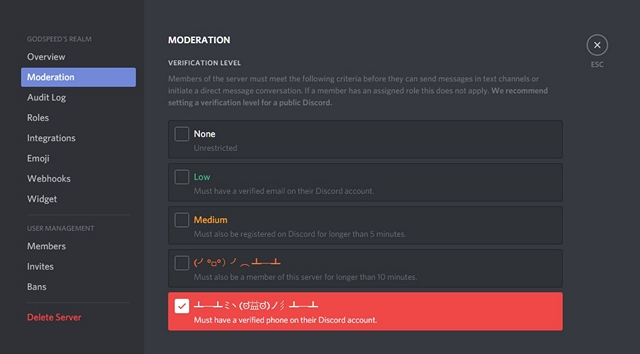
-
Gestire i ruoli
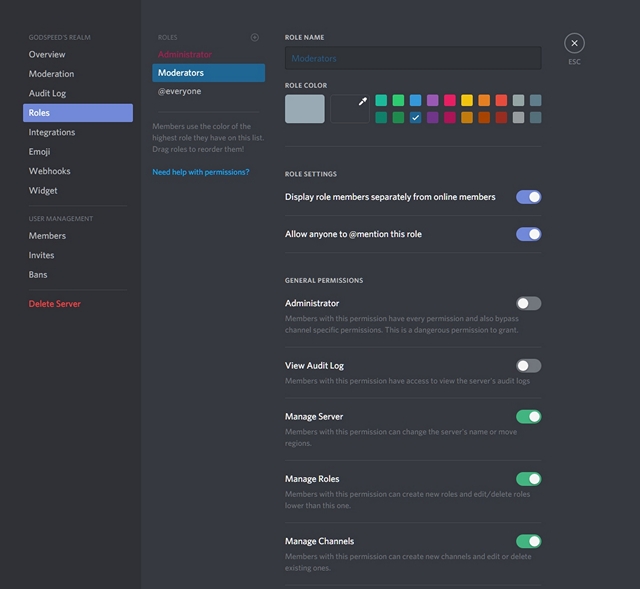
In Discord, sarai anche in grado di aggiungere e modificare le autorizzazioni di ruoli specifici che potresti assegnare a determinati membri nel tuo server. A seconda delle autorizzazioni che stai dando, gli utenti con ruoli speciali avranno accesso elevato, con la possibilità di espellere e persino bandire i membri normali dal tuo server Discord. Se hai un certo gruppo di amici in cui credi, puoi concedere loro più permessi, in modo che possano aiutarti anche nella gestione del tuo server.
1. Per configurarlo, vai su “Impostazioni server” facendo clic sul nome del tuo server.
2. Ora vai alla sezione “Ruoli” nel riquadro di sinistra. Qui potrai aggiungere nuovi ruoli, cambiare il colore e persino regolare le autorizzazioni per questi ruoli.
Invitare i giocatori al tuo server Discord
Ora che hai creato e configurato facilmente il tuo nuovo server Discord, ravviviamolo invitando alcuni nuovi giocatori, vero? Dovrai creare un collegamento Discord univoco che puoi condividere con altri, in modo che possano accedere facilmente al tuo server con un solo clic. Segui semplicemente i passaggi seguenti per generare il tuo link di invito Discord in pochi secondi:
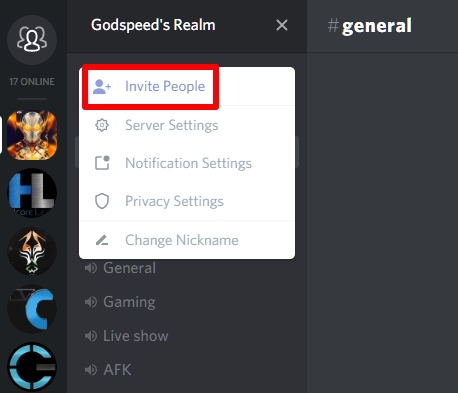
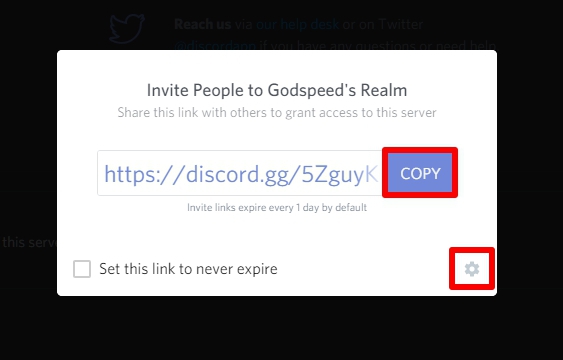
1. Una volta che sei nel tuo server Discord, fai clic sul nome del server. Ora, quando viene visualizzato il menu a discesa, fai clic sull’opzione “Invita persone”.
2. Ora verrai indirizzato a un menu in cui vedrai il link di invito al tuo server Discord. Per impostazione predefinita, il link di invito scade ogni 1 giorno. Puoi scegliere di copiare quel link, impostarlo in modo che non scada mai o addirittura personalizzarlo ulteriormente facendo clic sull’icona a forma di ingranaggio.
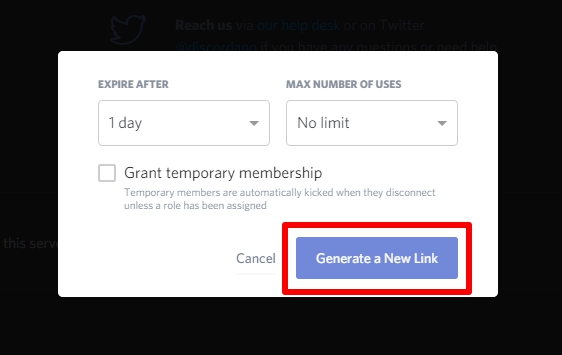
3. Qui hai il controllo completo sulla data di scadenza di quel particolare codice di invito e sul numero massimo di utilizzi. Sarai anche in grado di concedere l’iscrizione temporanea a determinati utenti con il link di invito. Una volta personalizzato, puoi creare il nuovo invito semplicemente facendo clic su “Genera un nuovo collegamento”.
VEDERE ANCHE: Come aggiungere bot al tuo server Discord
Pronto a passare a Discord per i giochi online?
Nella maggior parte degli scenari, Discord sembra essere immediatamente la scelta migliore, rispetto a molti altri servizi VoIP disponibili. Le opzioni di personalizzazione del server, l’interfaccia utente quasi impeccabile e la gestione dei ruoli sono alcune delle caratteristiche che devono ancora essere eguagliate dalla concorrenza. Se provieni da TeamSpeak, Skype o un servizio VoIP simile, siamo abbastanza sicuri che ti innamorerai immediatamente di questo. Allora, cosa ne pensi di Discord? Sei pronto per passare a Discord e creare il tuo nuovo server in questa piattaforma? Fatecelo sapere, sparando le vostre preziose opinioni nella sezione commenti in basso.
