

I modelli consentono di configurare tutte le impostazioni pertinenti che si desidera pre-applicare ai documenti: layout di pagina, stili, formattazione, schede, testo della caldaia e così via. È quindi possibile creare facilmente un nuovo documento basato su quel modello.
Quando si salva un documento come modello, è quindi possibile utilizzare quel modello per creare nuovi documenti. Questi nuovi documenti contengono tutto il testo (e le immagini e altri contenuti) contenuti nel modello. Hanno anche le stesse impostazioni di layout di pagina, sezioni e stili del modello. I modelli possono farti risparmiare molto tempo durante la creazione di più documenti che devono avere un layout, un formato e un testo coerenti.
Come salvare un documento come modello
La prima cosa che vorrai fare è creare il tuo documento nel modo in cui desideri che vengano visualizzati nuovi documenti. Striscia il testo (e le immagini, e così via) fino al solo materiale della caldaia che desideri venga visualizzato in nuovi documenti. Vai avanti e imposta il layout della tua pagina (margini, sezioni, colonne, ecc.), Nonché qualsiasi formattazione e stili che desideri utilizzare.
Quando hai ottenuto il documento come desideri, è il momento di salvarlo come modello. Aprire il menu “File”, quindi fare clic sul comando “Salva con nome”.

Seleziona dove vuoi salvare il tuo documento.

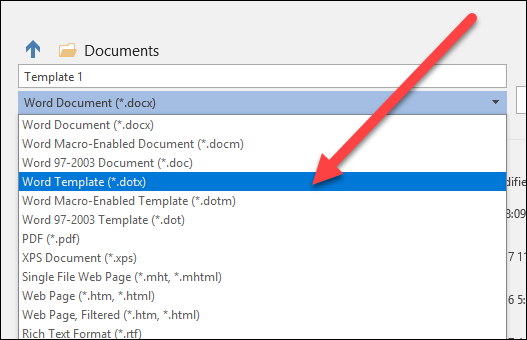
Dopo aver digitato un nome per il tuo modello, apri il menu a discesa sotto il campo del nome, quindi scegli l'opzione “Modello Word (* .dotx)”.
Fai clic sul pulsante “Salva”.

Questo è tutto. Ora hai salvato il tuo modello di Word personalizzato.
Come creare un nuovo documento basato su un modello
Dopo aver salvato il modello personalizzato, è quindi possibile creare nuovi documenti basati su di esso. Il modo più semplice per farlo è semplicemente accendere Word.
La schermata iniziale di apertura mostra una serie di modelli in evidenza che sono integrati o scaricabili. Nella parte superiore della finestra, fai clic sul link “PERSONALE” per mostrare i tuoi modelli personalizzati. Quindi, tutto ciò che devi fare è fare clic sul modello desiderato e Word crea un nuovo documento basato su di esso.

Per impostazione predefinita, a Word piace salvare i modelli in Documenti Modelli di Office personalizzati, dove verranno visualizzati insieme ai modelli creati in qualsiasi altra app di Office.

RELAZIONATO: Come creare modelli personalizzati in Excel
Quando si salva un modello, è possibile scegliere una posizione diversa, se lo si desidera. Il problema è che se lo salvi in una posizione diversa, Word potrebbe non essere in grado di raccoglierlo e visualizzarlo nella schermata iniziale come opzione. Se questo non è un grosso problema per te, salvali ovunque tu voglia. Puoi ancora creare un nuovo documento basato sul modello facendo doppio clic sul file.
Puoi anche aprire il modello in Word in modo da poterlo modificare facendo clic con il pulsante destro del mouse sul file, quindi scegliendo il comando “Apri” dal menu di scelta rapida.

Se si desidera un approccio ancora più organizzato, è possibile modificare la posizione predefinita in cui Excel salva i modelli. Ciò ti consente di salvare i modelli dove vuoi (anche se devono comunque trovarsi tutti nella stessa posizione) ed essere in grado di accedervi dalla schermata iniziale di Word.
Nel menu “File”, fai clic sul comando “Opzioni”. Nella finestra “Opzioni di Word”, fai clic sulla categoria “Salva” a sinistra. A destra, digitare il percorso in cui si desidera salvare i modelli nella casella “Posizione predefinita dei modelli personali”. Fai clic su “OK” quando hai finito.

Alla fine, i modelli di Word sono funzionalmente molto simili ai normali documenti di Word. La grande differenza sta nel modo in cui Word gestisce questi file, facilitando la creazione di nuovi documenti basati su di essi.
