
macOS Mojave di Apple ha introdotto una serie di nuove funzionalità sui Mac, una delle quali è lo sfondo dinamico. I nuovi sfondi dinamici cambiano aspetto a seconda dell’ora del giorno, permettendoti di passare da uno sfondo più chiaro a uno più scuro con l’avvicinarsi della notte.
Questa è una caratteristica molto interessante per le persone che lavorano a tarda notte in quanto non devono cambiare gli sfondi durante la notte per ridurre l’abbagliamento sui loro occhi. Tuttavia, Apple ha incluso solo due sfondi dinamici per impostazione predefinita e non esiste una soluzione di terze parti se desideri sfondi più dinamici. Detto questo, c’è un modo per creare il tuo sfondo dinamico in macOS Mojave. Quindi, se sei interessato, ecco come puoi creare i tuoi sfondi dinamici in macOS Mojave:
Creare il tuo sfondo dinamico in macOS Mojave
Per creare i tuoi sfondi dinamici personalizzati per macOS Mojave, ci avvarremo dell’aiuto di un’app di terze parti chiamata Dynaper. L’app è disponibile sul Mac App Store, puoi fare clic sul collegamento per installarla sul tuo dispositivo. Una volta installata l’app, segui i passaggi per creare il tuo sfondo dinamico:
- Per creare sfondi dinamici personalizzati, utilizzeremo una serie di sfondi che cambieranno sul desktop a seconda dell’ora del giorno. Quindi, scarica e tieni a portata di mano quelle immagini.
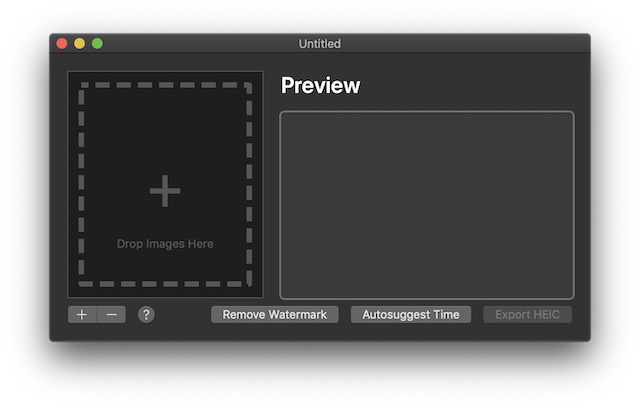
- Ora che hai i tuoi sfondi, trascinali e rilasciali all’interno dell’area di rilascio delle immagini come mostrato nell’immagine qui sotto. Puoi scegliere tutti gli sfondi che desideri. Man mano che aggiungi più sfondi, l’intervallo tra la modifica degli sfondi diminuirà.
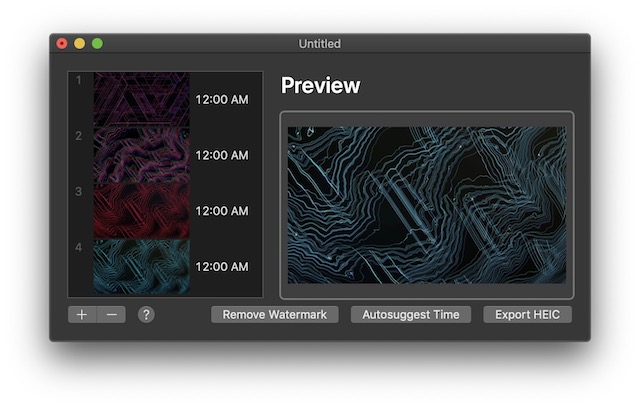
- Dopo aver importato i tuoi sfondi, fai clic sul pulsante “Autosuggest Time” per assegnare un timestamp a ciascuno sfondo. Come puoi vedere, ai miei sfondi è stato assegnato un tempo a partire dalle 12:00 alle 18:00.
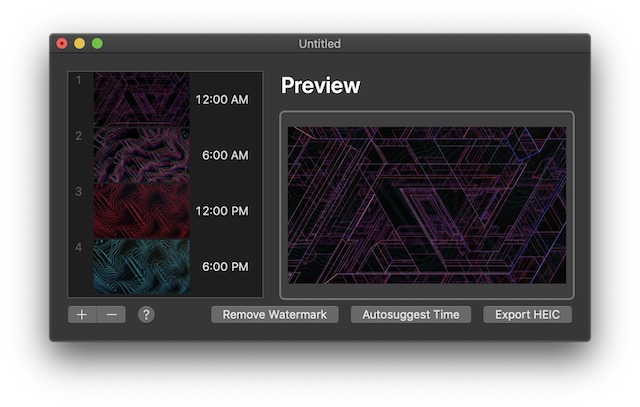
- Ora, fai clic sul pulsante “Esporta HEIC” per esportare il tuo sfondo dinamico.
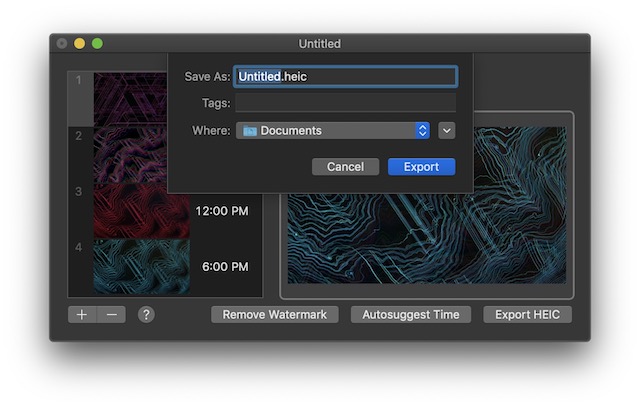
- Dopo l’esportazione, tutto ciò che devi fare è fare clic con il pulsante destro del mouse sull’immagine e selezionare Servizi → Imposta immagine desktop. Ora, il tuo sfondo cambierà automaticamente all’ora assegnata.
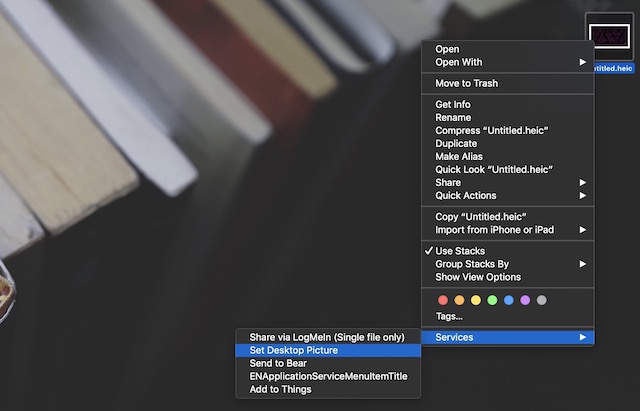
Crea il tuo sfondo dinamico in macOS Mojave
Come puoi vedere, è abbastanza facile creare il tuo sfondo dinamico in macOS Mojave. L’unica cosa a cui devi prestare attenzione sono le immagini che sceglierai come sfondi dinamici. Dai un’occhiata all’app e condividi con noi i tuoi sfondi dinamici taggandoci su Twitter, Instagram o Facebook.
