
Ti guideremo a correggere l’errore “La protezione delle risorse di Windows non ha potuto eseguire l’operazione richiesta”.
Windows Resource Protection (WRP) è un processo vitale che protegge i file di sistema, le cartelle e le chiavi di registro importanti dalla sostituzione. Questa funzionalità è progettata solo per proteggere i componenti che possono causare guasti alle app o al sistema operativo.
Perché viene visualizzato l’errore “Protezione risorse Windows non è riuscita a eseguire l’operazione richiesta”?
L’errore “Protezione risorse Windows non è riuscita a eseguire l’operazione richiesta” viene solitamente visualizzato quando si esegue il comando Controllo file di sistema (SFC) sul prompt dei comandi. Lo strumento SFC fa già parte del WRP.
La comparsa di questo errore significa che la funzionalità Windows Resource Protection (WRP) non può funzionare. Questa funzionalità di solito non funziona quando ritiene che la modifica dei file possa danneggiare il sistema.
Quando SFC tenta di sostituire i file danneggiati, alcuni tipi di file potrebbero attivare un falso avviso su WRP. Pertanto, quando qualcosa va storto con lo strumento SFC durante il tentativo di correggere i file di sistema, puoi vedere l’errore.
Se hai appena riscontrato l’errore, ecco cosa puoi fare per risolverlo.
1. Riavvia il computer

Molti utenti del forum Microsoft hanno affermato di poter correggere l’errore semplicemente riavviando i propri computer. Alcuni bug o problemi tecnici nel sistema operativo potrebbero impedire alla funzionalità di protezione delle risorse di Windows di svolgere il proprio lavoro.
Pertanto, prima di seguire gli altri metodi di risoluzione dei problemi, riavvia il computer Windows.
2. Prova prima a eseguire la scansione DISM
Lo strumento Controllo file di sistema (SFC) può sostituire i file di sistema mancanti o danneggiati, ma se uno o più file di sistema sono danneggiati, SFC non funzionerà. Pertanto, dovresti eseguire la scansione DISM prima di utilizzare lo strumento SFC.
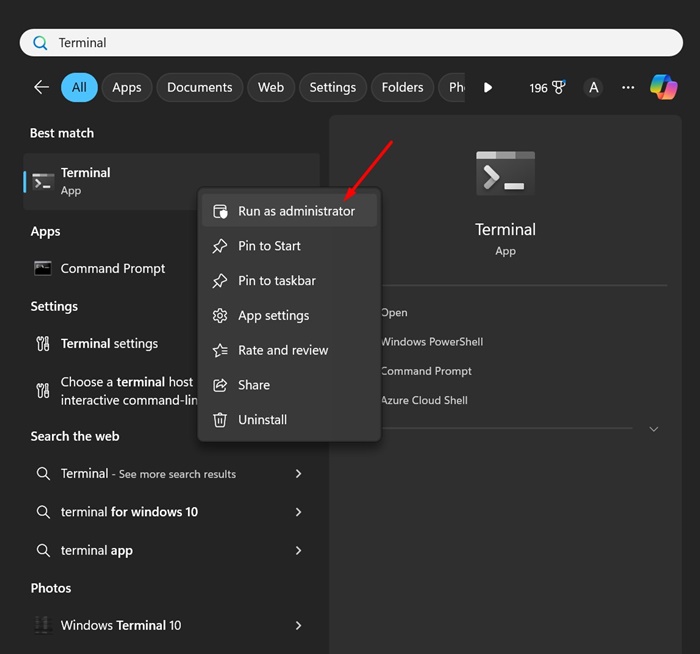
1. Digitare Prompt dei comandi nella ricerca di Windows.
2. Fare clic con il pulsante destro del mouse sul prompt dei comandi e selezionare Esegui come amministratore.
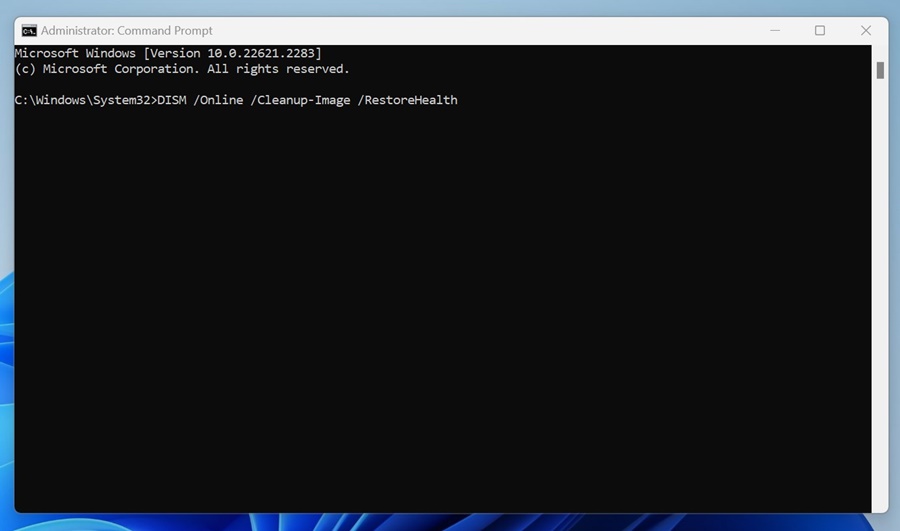
3. Esegui il comando seguente:
DISM /Online /Cleanup-Image /RestoreHealth
3. Eseguire l’utilità CHKDSK
Se il riavvio del computer non ha risolto il problema, puoi provare a eseguire lo strumento Controlla disco. Controlla DISK o ChkDsk Utility, progettata per trovare e correggere gli errori dell’unità.
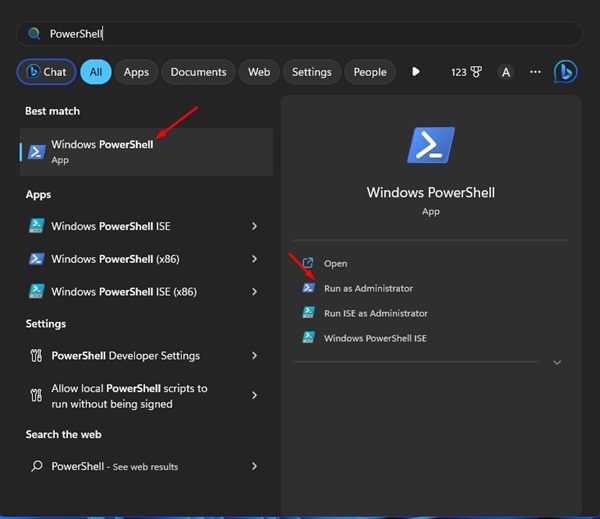
1. Fare clic su Ricerca di Windows e digitare PowerShell. Successivamente, fai clic con il pulsante destro del mouse su PowerShell e seleziona Esegui come amministratore.
2. Inserisci questo comando:
chkdsk C: /r
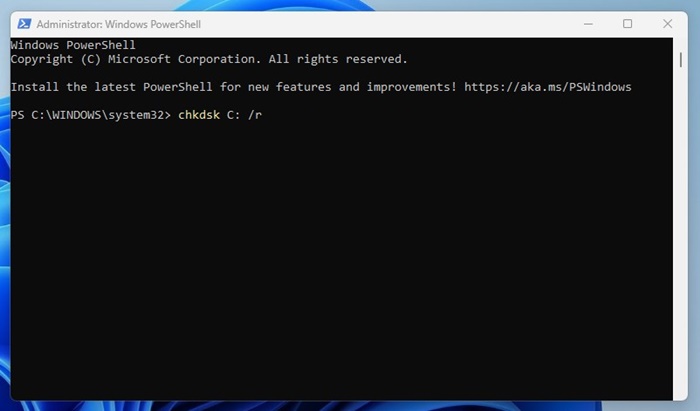
3. Ti verrà chiesto di pianificare la scansione per il prossimo riavvio. Digitare Y e premere il pulsante Invio.
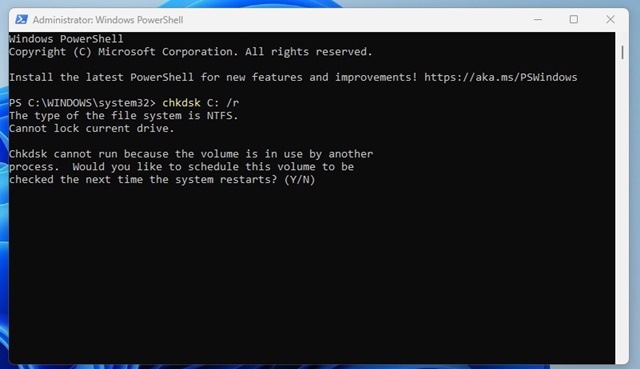
Riavvia il computer Windows per eseguire l’utilità chkdsk. Questa azione scansionerà e risolverà tutti gli errori relativi all’unità nel tuo computer.
4. Eseguire lo strumento SFC in modalità provvisoria
La modalità provvisoria disattiva tutte le applicazioni di terze parti e chiude la connettività Internet. Fornisce un ambiente sicuro per trovare e correggere i file di sistema danneggiati.
1. Premere i tasti Tasto Windows + R sulla tastiera. Questa azione aprirà la finestra di dialogo ESEGUI.
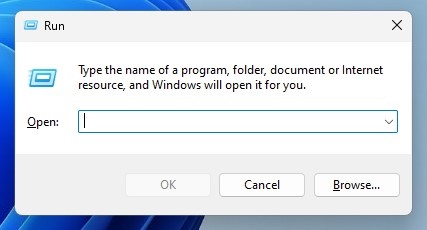
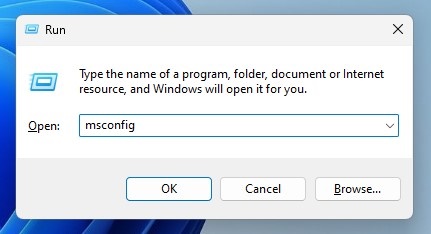
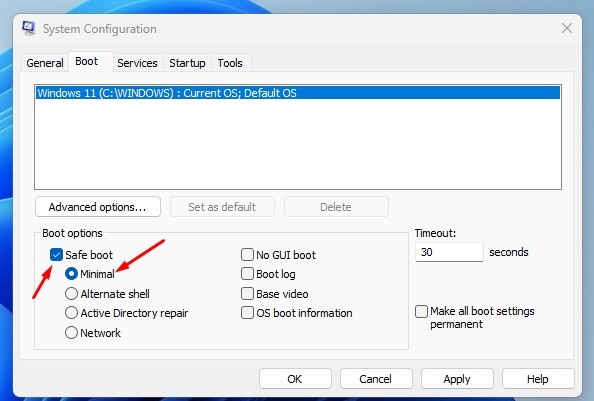
2. Digita msconfig e premere Entra.
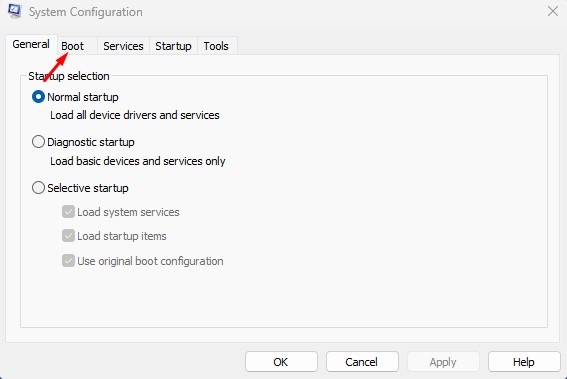
3. Passare a Stivale sezione.
4. Selezionare la casella di controllo Avvio sicuro e seleziona Minimo
5. Fare clic su Fare domanda a pulsante e quindi fare clic OK.
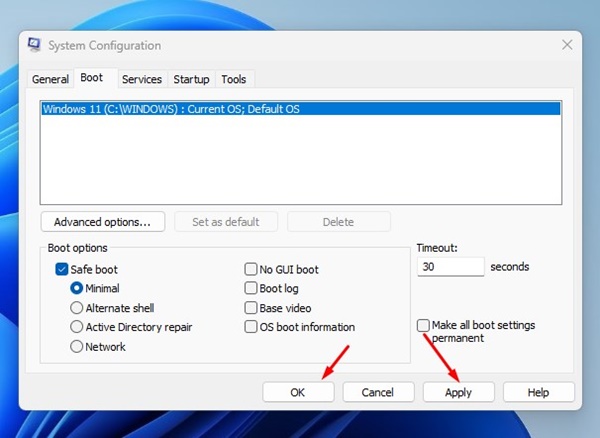
Riavvia il computer per avviare la modalità provvisoria. In modalità provvisoria, apri il prompt dei comandi ed esegui il comando sfc /scannow.
5. Avviare il servizio di installazione dei moduli di Windows
Se hai disabilitato il servizio di installazione dei moduli Windows del tuo computer per impedire gli aggiornamenti di Windows, la scansione SFC non funzionerà.
L’opzione migliore è eseguire nuovamente il servizio Windows Modules Installer dai Servizi ed eseguire il comando SFC.
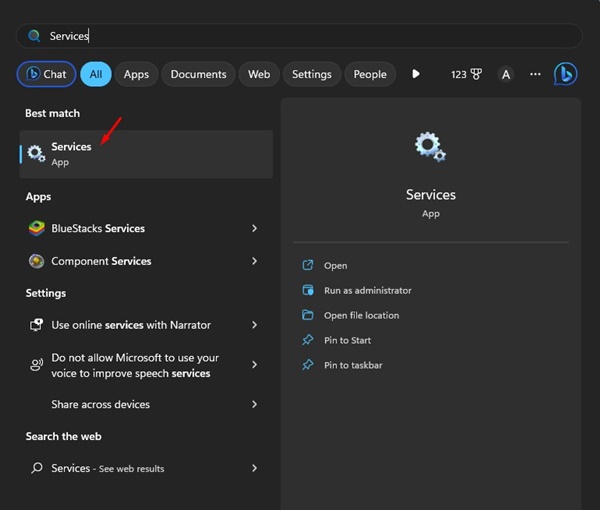
1. Apri il Servizi app.
2. Trova il Programma di installazione dei moduli Windows.
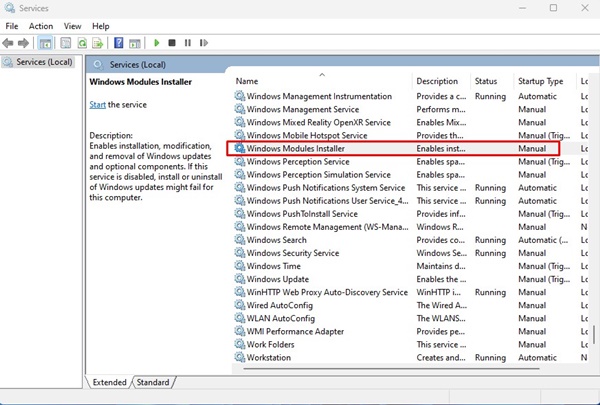
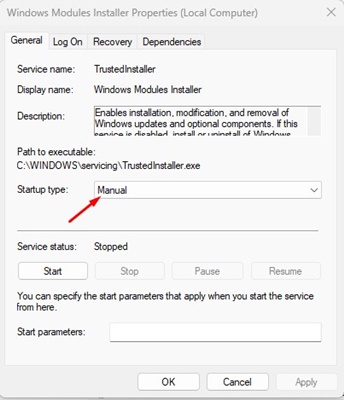
3. Fare clic con il pulsante destro del mouse sul programma di installazione dei moduli Windows e selezionare Proprietà.
4. Fare clic sul menu a discesa Tipo di avvio in Proprietà e selezionare Manuale.
5. Fare clic su Inizio pulsante sullo stato del servizio.
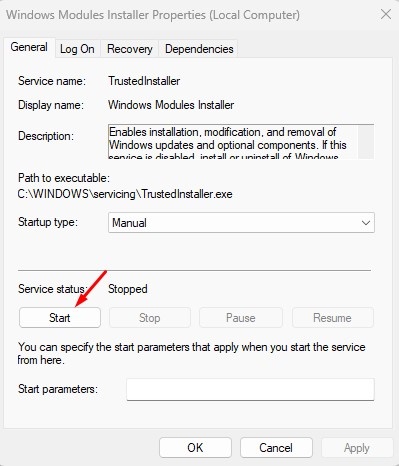
6. Fare clic su Fare domanda a E OK.
6. Eseguire lo strumento di riparazione automatica
Windows ha una funzionalità che risolve automaticamente i problemi che impediscono il caricamento di Windows. La riparazione automatica fa parte dell’avvio avanzato che può correggere l’errore “La protezione delle risorse di Windows non è riuscita a eseguire l’operazione richiesta”.
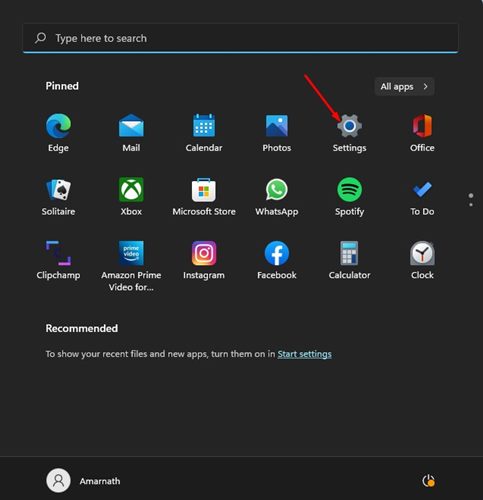
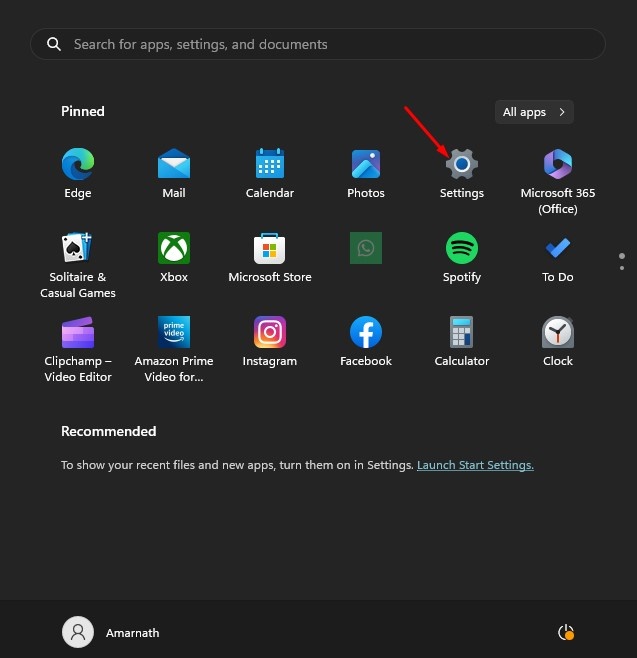
1. Fare clic sul pulsante Start e selezionare Impostazioni.
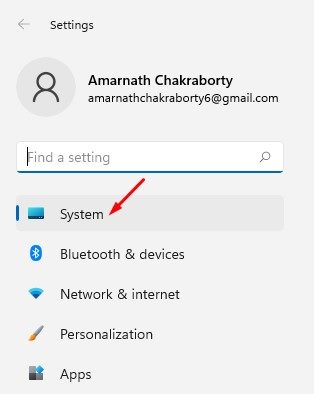
2. Passare a Sistema scheda.
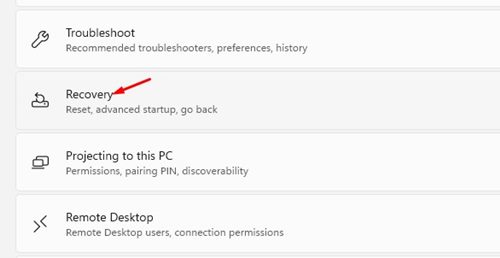
3. Fare clic su Recupero.
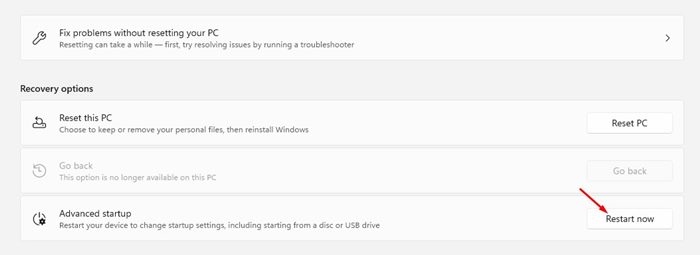
4. Scorri verso il basso fino alle opzioni di ripristino e fai clic su Riavvia ora pulsante nella sezione Avvio avanzato.
5. Il PC si riavvierà e aprirà le Opzioni avanzate. Fare clic su Riparazione automatica.
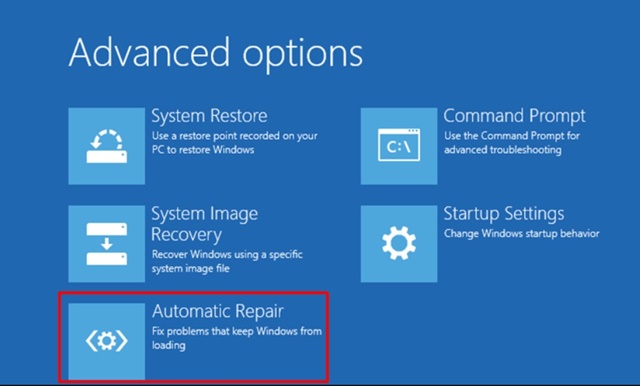
Lo strumento di riparazione automatica verrà eseguito e risolverà tutti i problemi che potrebbero impedire il corretto funzionamento dello strumento SFC.
7. Ripristina il tuo computer Windows
Se non hai funzionato per risolvere l’errore, la cosa migliore che puoi fare è ripristinare il PC. Prima di ripristinare il computer, esegui il backup di file e cartelle importanti su servizi di archiviazione cloud o su un’unità esterna.
1. Fare clic sul pulsante Start e selezionare Impostazioni.
2. Passa alla sezione Aggiornamento di Windows.

3. Fare clic su Opzioni avanzate.

4. Fare clic su Recupero.

5. Fare clic su Ripristina il PC.

6. Alla richiesta Reimposta questo PC, seleziona se lo desideri conserva i tuoi file O rimuovere tutto. Puoi scegliere di conservare i tuoi file.

7. Su Come reinstallare Windows? schermata, selezionare Scarica la nuvola

8. Fare clic su Reset pulsante per ripristinare Windows 11.
Questi sono i metodi migliori per risolvere il messaggio di errore “Protezione risorse Windows non è riuscita a eseguire l’operazione richiesta”. Se hai bisogno di ulteriore aiuto per correggere l’errore WRP, faccelo sapere.
