
La possibilità di controllare in remoto il tuo Mac utilizzando il tuo iPhone è una funzionalità di cui non ti rendi conto di aver bisogno finché non la provi tu stesso. Voglio dire, sono in grado di fare praticamente tutto sul mio Mac usando il mio iPhone. Posso controllare la riproduzione della musica, cambiare i brani, avviare, ridurre a icona e chiudere le app, utilizzare il mio iPhone come trackpad o tastiera e impostare le preferenze di sistema come volume e luminosità e molto altro.
Avere quel potere nelle mie mani mi permette di navigare nel mio Mac anche quando non sono vicino. Ad esempio, se ho dimenticato di bloccare il mio Mac, posso bloccarlo con un semplice tocco sul mio iPhone. Se vuoi farlo da solo e desideri controllare in remoto il tuo Mac usando il tuo iPhone, ecco come puoi farlo:
Usa iPhone per controllare da remoto il tuo Mac
Per ottenere la possibilità di controllare in remoto il tuo Mac utilizzando il tuo iPhone o persino iPad, dovrai installare un’app di controllo remoto sul tuo iPhone insieme alla sua app della barra dei menu complementare sul tuo Mac. Con le app installate, sarai in grado di controllare facilmente il tuo Mac con il tuo iPhone. Ecco la guida passo passo che devi seguire per impostare tutto:
- Scarica e installa l’app “Telecomando per Mac (gratuito o $9,99)” dall’App Store facendo clic sul collegamento. Avvia l’app e troverai il link che devi aprire sul tuo Mac per scaricare l’app di supporto sul tuo Mac.
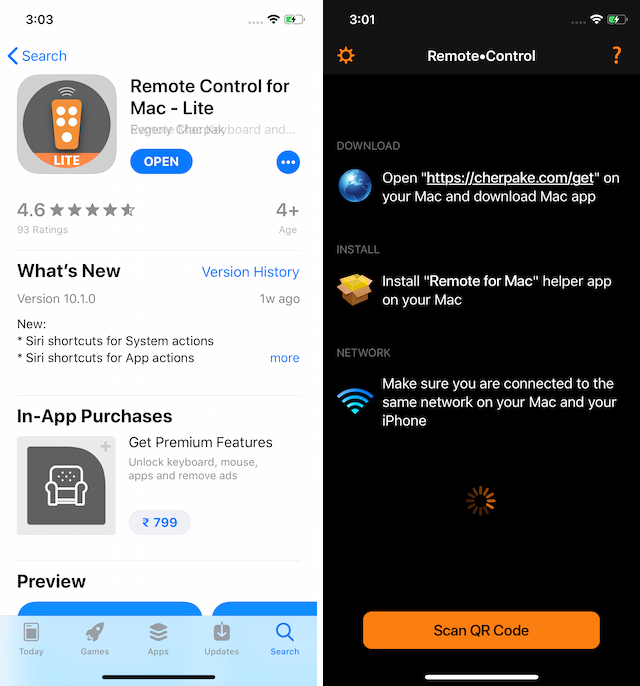
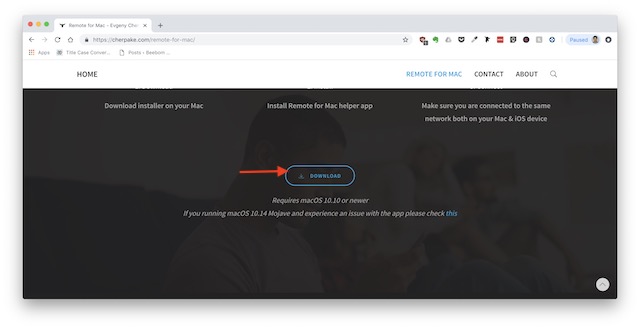
2. Sul tuo Mac, apri un browser e inserisci manualmente il link che hai trovato nell’app o fai semplicemente clic qui. Nella pagina, fare clic sul pulsante “Download” per scaricare lo strumento di supporto.
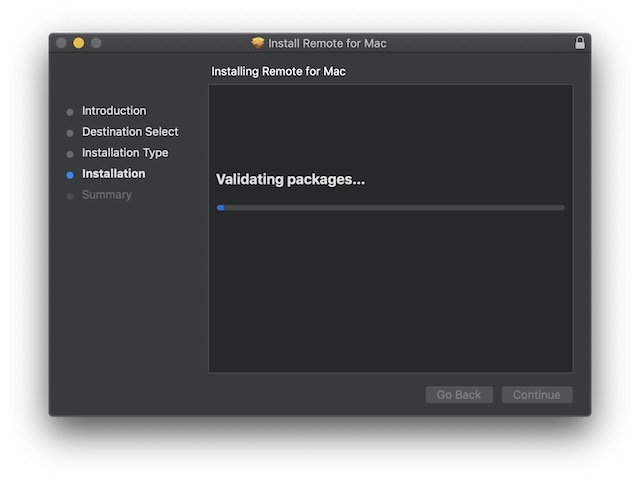
 3. Verrà scaricato un file zippato sul tuo Mac. Fare doppio clic sul file per estrarre il programma di installazione del pacchetto, quindi fare doppio clic sul programma di installazione per avviare l’installazione. Ora, segui i passaggi sullo schermo e concedi le autorizzazioni necessarie.
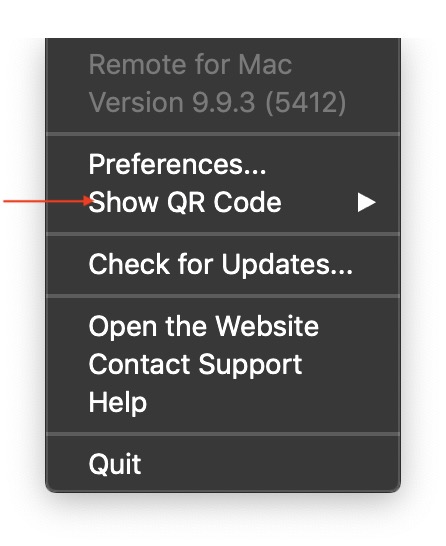
 4. Una volta installata, l’app vivrà nella barra dei menu del tuo Mac. Fare clic sull’icona e quindi fare clic sul pulsante “Mostra codice QR” per visualizzare il codice.
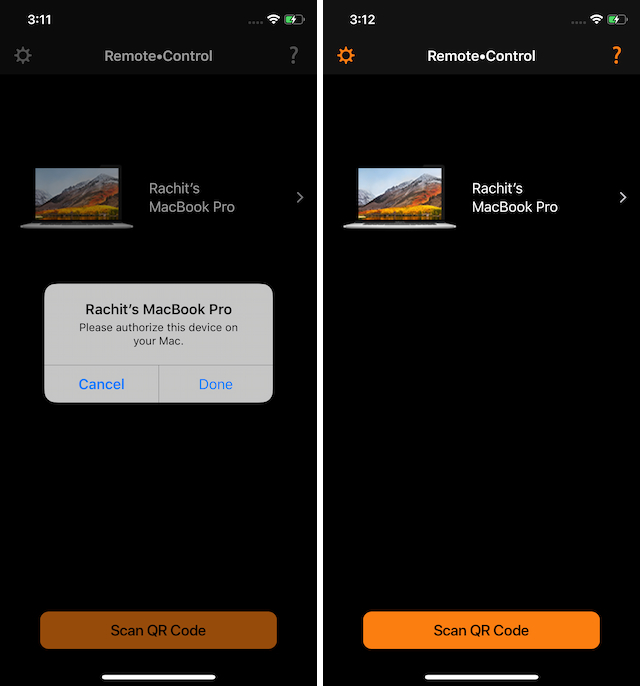
 5. Ora avvia l’app sul tuo iPhone e scansiona il codice QR sulla tua app. Una volta stabilita la connessione, dovrebbe apparire come mostrato nell’immagine qui sotto.
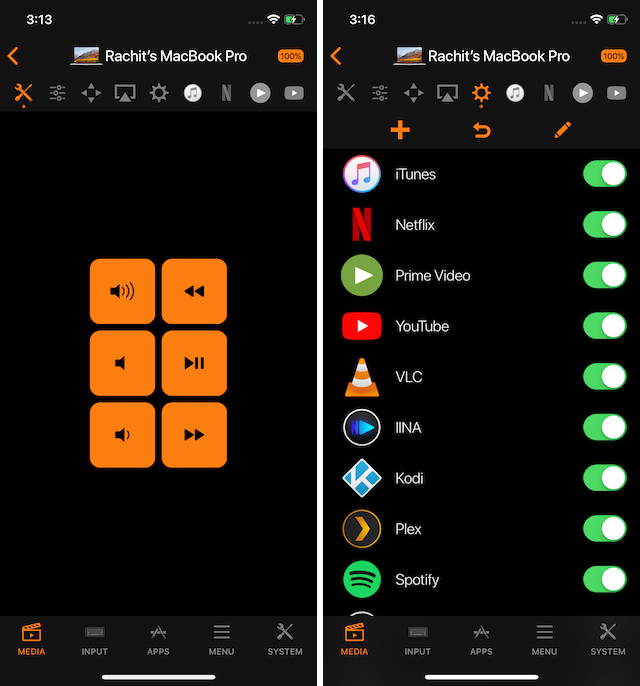
 6. Puoi fare clic sugli interruttori nella riga superiore per esplorare le app multimediali che puoi controllare e vedere le azioni ad esse associate. Come puoi vedere, non solo puoi controllare la riproduzione multimediale nelle app, ma puoi anche controllare la riproduzione multimediale in servizi come Netflix e Prime Video durante lo streaming di contenuti utilizzando il browser.
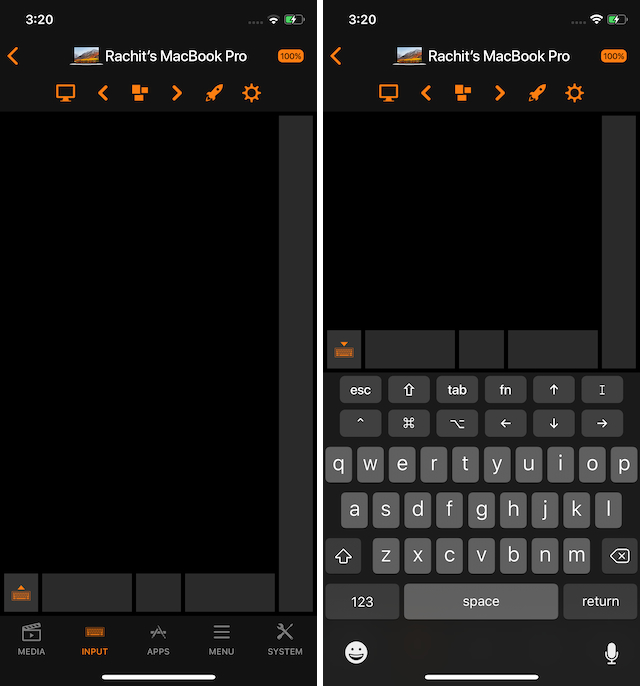
 7. Le schede sottostanti mostrano diverse categorie di cose che puoi eseguire utilizzando l’app. Finora abbiamo esplorato solo la scheda media. Tocca la scheda “Input” e sarai in grado di utilizzare il tuo iPhone come trackpad e tastiera.
 8. Allo stesso modo, la scheda “App” serve per avviare app ed eseguire azioni su di esse, la scheda “Menu” è per eseguire azioni sull’app che stai attualmente utilizzando sul tuo Mac, mentre la scheda “Sistema” è per eseguire il sistema compiti di livello.
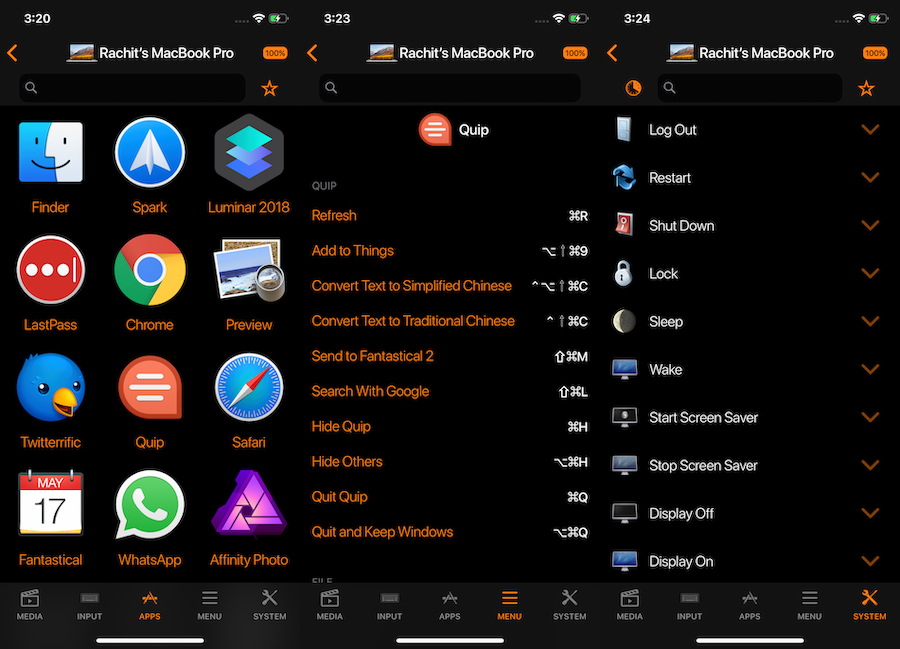
Come puoi vedere, l’app è molto potente e ti consente di assumere il controllo totale del tuo Mac dal tuo iPhone. Tuttavia, tieni presente che oltre al normale controllo multimediale e alla funzionalità trackpad e tastiera, tutte le altre funzionalità sono bloccate dietro il pagamento una tantum di $9,99.
Controlla in remoto il tuo Mac utilizzando dispositivi iOS
Amo questa app e la uso quotidianamente. L’ho trovato utile e l’ho pagato di tasca mia. Quindi, ti piace l’app abbastanza da sborsare $9,99 o no? Fateci sapere i vostri pensieri nella sezione commenti qui sotto. Almeno, prova la versione gratuita e vedi se ti piace o no.
