
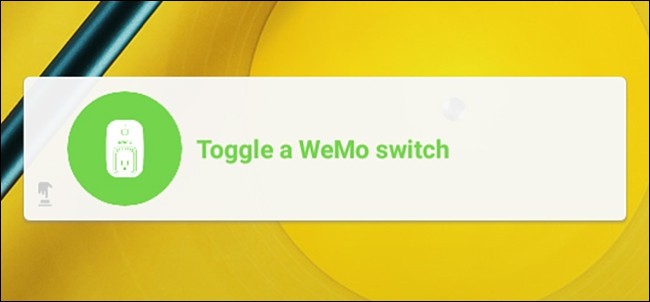
Controllare luci, interruttori e altri prodotti smarthome dal telefono è davvero interessante, ma può essere scomodo aprire un'app solo per accendere o spegnere qualcosa. Ecco come rendere le cose un po 'più veloci e facili e controllare il tuo interruttore WeMo Belkin direttamente dalla schermata principale sul tuo dispositivo Android o dal Centro notifiche sul tuo iPhone o iPad.
Una manciata di app mobili ha widget nativi che puoi aggiungere alla schermata iniziale o al Centro notifiche per rendere più veloce e più facile fare ciò che devi fare. Tuttavia, ci sono ancora molte app là fuori che non hanno i propri widget, tra cui molte app di smarthome che potrebbero davvero beneficiare di tale funzionalità. L'app WeMo è una di queste.
Fortunatamente, non tutta la speranza è persa e con l'aiuto dell'app DO Button di IFTTT (che sta per “If This Then That”), puoi rendere molto più semplice l'accensione e lo spegnimento del tuo switch Belkin WeMo senza nemmeno aprirlo sull'app WeMo.
RELAZIONATO: Come automatizzare le tue app preferite con IFTTT
Primo passo: crea il tuo pulsante DO
Prima di iniziare, consulta la nostra guida sull'impostazione dell'app Pulsante DO, che ti guiderà attraverso il processo di registrazione di un account, connessione dei canali e creazione di pulsanti. Dopodiché, torna qui per imparare a creare il pulsante di scelta rapida di WeMo Switch.
Dopo aver scaricato l'app e creato un account, inizia toccando “Aggiungi una ricetta” nell'angolo in basso a destra.

Tocca l'icona “+”.

Tocca l'icona di ricerca nell'angolo in alto a destra dello schermo.

Digita “WeMo” e verrà visualizzato un elenco di opzioni tra cui puoi scegliere. Seleziona “Attiva / disattiva uno switch WeMo” oppure, se disponi di un interruttore Insight, tocca “Attiva / disattiva Insight”.

Tocca “Aggiungi”, che ti chiederà di connettere il canale Belkin WeMo e consentire all'app DO Button di accedere al tuo WeMo Switch.

Per fare ciò, devi inserire il PIN dal tuo WeMo Switch, che puoi ottenere dall'app WeMo.

Apri l'app WeMo e accedi alle impostazioni. Quindi selezionare “Connetti a IFTTT”.

Il PIN verrà mostrato nella schermata successiva.

Tenendo premuto il PIN verrà evidenziato, quindi è possibile copiarlo negli Appunti toccando il pulsante Copia in alto.

Torna all'app DO Button e incolla il PIN. Tocca “Connetti” e sarai pronto. Tocca “Fatto” per continuare.

Da lì, è possibile selezionare WeMo Switch dall'elenco e quindi toccare “Aggiungi”.

Lo switch WeMo ora verrà visualizzato come pulsante nell'app DO Button.

Passaggio due: crea il tuo widget
Ora, dobbiamo aggiungere un widget alla schermata principale. Questo processo è leggermente diverso su iOS e Android.
Su Android
Gli utenti Android hanno un po 'di vantaggio, poiché puoi aggiungere il widget direttamente alla schermata principale. Esci dall'app e vai alla schermata iniziale. Tieni premuto sullo schermo e seleziona “Widget”.

Scorri verso il basso e seleziona uno dei widget del pulsante DO trascinandolo nella schermata principale.

Da lì, puoi toccare il widget per attivare o disattivare immediatamente WeMo Switch senza accedere all'app WeMo.

Su iPhone e iPad
Su iOS, non puoi aggiungere widget alla schermata principale, ma piuttosto aggiungerli al Centro notifiche. Quindi, una volta creato il pulsante nell'app DO Button, esci dall'app e segui le istruzioni di seguito.
Scorri verso il basso dalla parte superiore dello schermo per visualizzare il Centro notifiche. Vai alla sezione “Oggi” se non ci sei già.

Scorri verso il basso e tocca “Modifica”.

Nell'elenco, trova “Pulsante DO” e tocca la piccola icona verde “+” accanto ad essa.

Scorri verso l'alto e il widget sarà ora nell'elenco dei widget attivi. È possibile tenere premuta l'icona di spostamento a destra per cambiare la posizione in cui si desidera posizionare il widget. La posizione predefinita sarà in fondo.

Da lì, il widget Pulsante DO si troverà nel Centro notifiche, puoi controllare istantaneamente il tuo WeMo Switch da lì senza nemmeno aprire l'app WeMo stessa.

Non è conveniente come avere il widget direttamente sulla schermata principale come Android, ma è la migliore opzione successiva in iOS.
