

Per impostazione predefinita, solo gli utenti con diritti di amministratore in Windows 10 possono modificare le impostazioni di ora e data. Se stai utilizzando Windows 10 Professional o Enterprise Edition, tuttavia, puoi utilizzare Criteri di gruppo per consentire agli utenti standard di modificare l'ora e la data. Ecco come farlo.
Se stai utilizzando Windows Pro o Enterprise, sei a posto. Tieni presente che i Criteri di gruppo sono uno strumento piuttosto potente, quindi se non l'hai mai usato prima, vale la pena dedicare un po 'di tempo a imparare cosa può fare. Inoltre, se sei su una rete aziendale, fai un favore a tutti e verifica prima con il tuo amministratore. Se il tuo computer di lavoro fa parte di un dominio, è anche probabile che faccia parte di un criterio di gruppo di dominio che sostituirà comunque il criterio di gruppo locale.
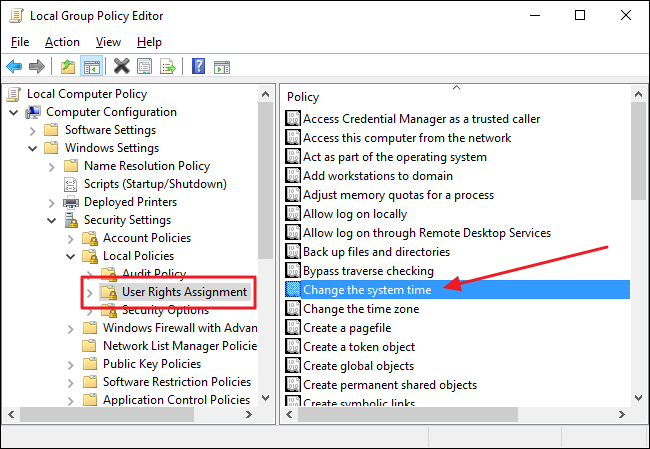
Innanzitutto, accedi con un account amministrativo e apri l'Editor criteri di gruppo premendo Start, digitando “gpedit.msc” e quindi premendo Invio. Nella finestra Criteri di gruppo, nel riquadro di sinistra, scorrere verso il basso fino a Configurazione computer> Impostazioni di Windows> Impostazioni di sicurezza> Criteri locali> Assegnazione diritti utente. A destra, trova l'elemento “Modifica l'ora di sistema” e fai doppio clic su di esso.
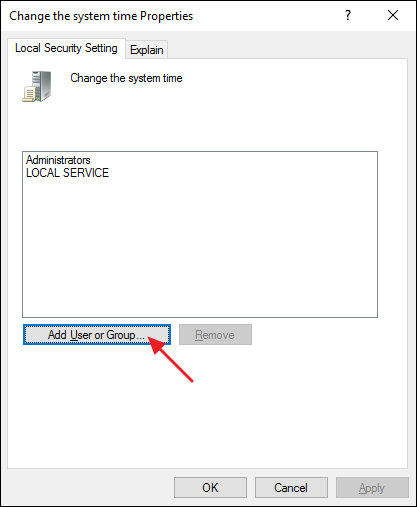
Nella scheda “Impostazioni di sicurezza locale” della finestra delle proprietà che si apre, si noti che per impostazione predefinita, solo i gruppi Amministratori e SERVIZIO LOCALE sono attualmente elencati come autorizzati. Fai clic su “Aggiungi utente o gruppo”.
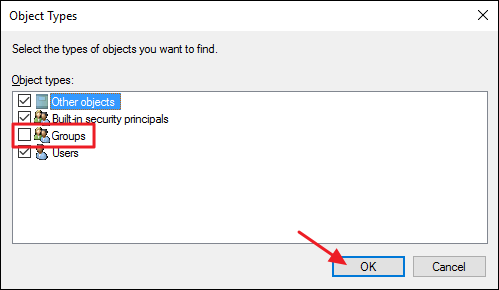
Per impostazione predefinita, Windows non include i nomi dei gruppi quando esegui una ricerca, quindi devi prima abilitarlo. Fai clic sul pulsante “Tipi di oggetti”.

Nella finestra Tipi di oggetto, selezionare la casella di controllo Gruppi per abilitarlo, quindi fare clic su OK.
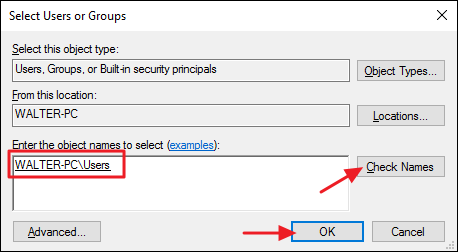
Nella casella “Immettere i nomi degli oggetti da selezionare”, digitare “Utenti” e quindi fare clic sul pulsante “Controlla nomi”. Windows verificherà i nomi utilizzabili e quindi riempirà la casella con il nome completo del gruppo (
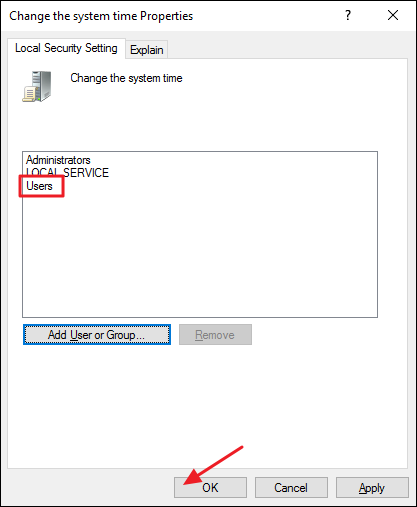
Tornando nella finestra delle proprietà per l'impostazione dell'ora di sistema, puoi vedere che il gruppo Users è stato ora aggiunto all'elenco delle autorizzazioni. Fare clic su OK per applicare le impostazioni e tornare all'editor Criteri di gruppo.
E questo è tutto. Ora puoi chiudere l'Editor criteri di gruppo. Per testare le nuove impostazioni, accedi con un account utente standard e prova a modificare l'ora o la data. E se cambi idea e desideri impedire agli utenti standard di modificare l'ora e la data, utilizza l'Editor criteri di gruppo per tornare a tale impostazione e rimuovere il gruppo Utenti dall'elenco delle autorizzazioni.
