
Come sappiamo, Android è un dispositivo molto intelligente che consente agli utenti di utilizzare molte cose su di esso. Oggi condivideremo un metodo che ti aiuterà a creare un server Web locale sul tuo Android dove puoi testare i tuoi codici. Passa attraverso il post per saperlo.
[dropcap]T[/dropcap]Oggi per gli utenti Android siamo qui con Come configurare un server Web locale su qualsiasi Android. Android è un dispositivo molto intelligente che consente agli utenti di utilizzare molte cose su di esso. Fino ad ora, abbiamo discusso di molti hack e trucchi per Android. Allo stesso modo, stiamo parlando di come configurare un server web locale sul tuo dispositivo Android, il che non è un grosso problema. Puoi eseguire il debug delle tue app, dei tuoi script e vedere le tue pagine web che hai codificato e molte cose che vuoi testare prima di metterle online. Pertanto, hai bisogno di un server locale in cui puoi testare i tuoi codici e per questo, dovrai seguire la guida completa di seguito per configurare questo server locale sul tuo Android stesso.
Leggi anche: Come trasformare un vecchio dispositivo Android in una telecamera di sicurezza
Come configurare il server Web locale su qualsiasi dispositivo Android
Il metodo richiede poco tempo e ti consentirà di configurare il server web sul tuo dispositivo dove puoi persino installare editor locali come WordPress ecc. E puoi lavorarci molto facilmente sul tuo dispositivo Android. Quindi dai un’occhiata ad alcuni semplici passaggi di seguito per procedere.
Leggi anche: Come trovare ed eliminare i file duplicati in Android
Passaggi per configurare un server Web locale sul tuo Android
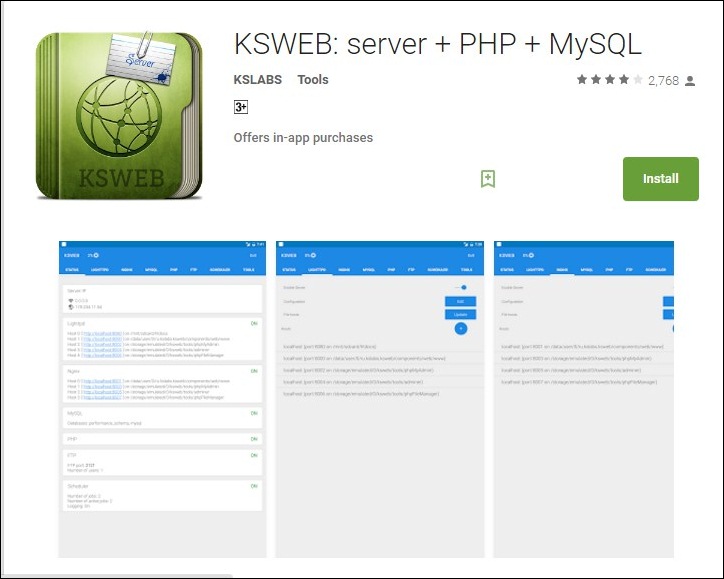
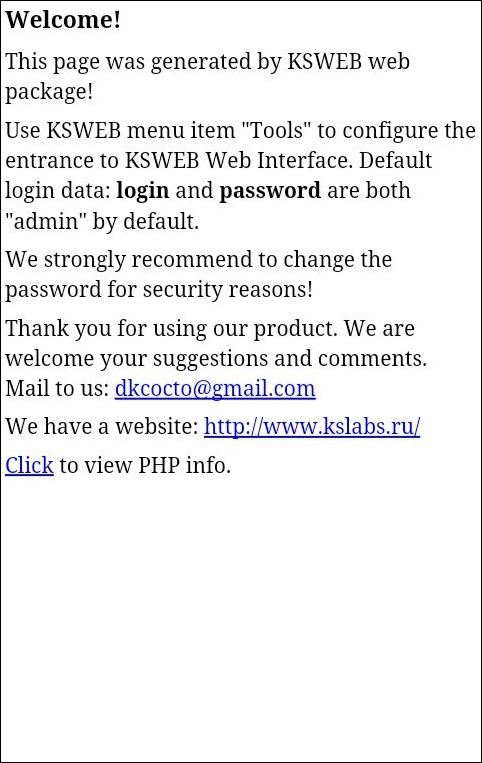
Passaggio 1. Prima di tutto, devi scaricare e installare una fantastica app per Android che sia KSWEB: server + PHP + MySQL nel tuo dispositivo. Ora spostati all’indirizzo localhost:8080 nel tuo browser Android e lì vedrai la pagina predefinita di KSWEB.
Passaggio 2. Ora visita l’URL 127.0.0.1:8001 che è la tua pagina di amministrazione e il suo nome utente predefinito è root e anche la password è root. Dopo essere entrati nel pannello di amministrazione, cambia nome utente e password per motivi di sicurezza.
Passaggio 3. Ora, dopo aver impostato nome utente e password diversi per il tuo server locale, hai finito con la configurazione del controllo della macchina locale e ora è il momento di configurare phpMyAdmin.
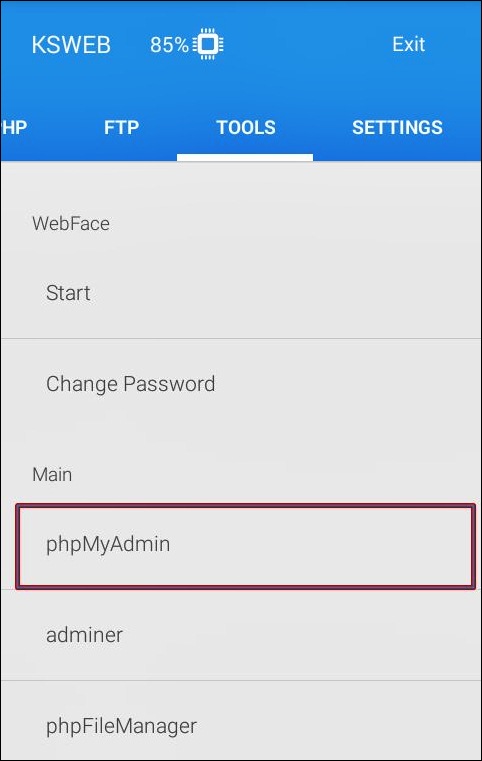
Passaggio 4. Ora vai all’app KSWEB e poi nella scheda Strumenti installa phpMyAdmin e scaricalo che sarà di circa 7 MB.
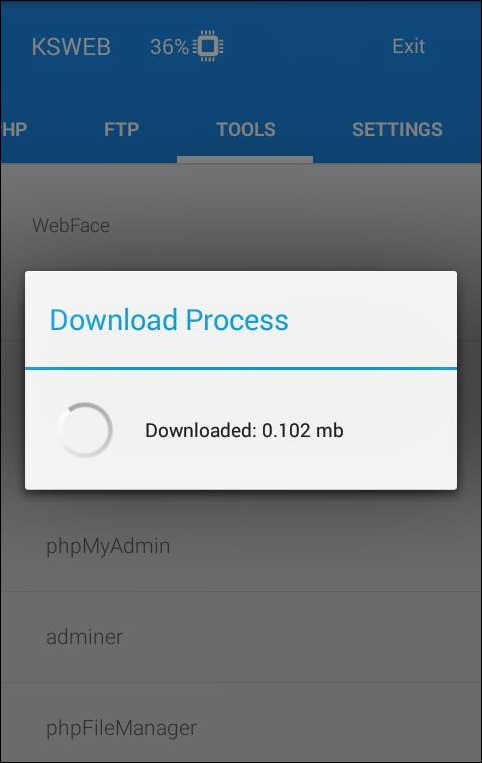
Passaggio 5. Ora, dopo l’installazione, sarai in grado di navigare su phpMyAdmin all’indirizzo 127.0.0.1:8000. Il tuo nome utente predefinito di questo pannello di amministrazione è root e lascia vuoto il campo della password e dopo aver effettuato l’accesso, si consiglia di modificare la password.
Passaggio 6. Ora, se si desidera modificare il percorso predefinito della cartella principale, è possibile farlo anche poiché il percorso predefinito è /mnt/sdcard/htdocs e si può modificare visitando la scheda Lighttpd e quindi impostando un percorso diverso.
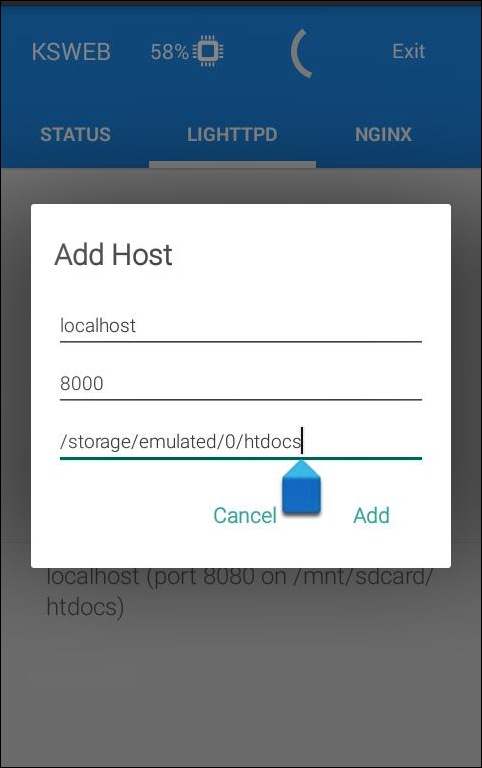
Questo è tutto! sei inattivo, ora il tuo server web locale è pronto per eseguire i tuoi siti, app e molti script che desideri testare prima di portarli online.
Leggi anche: Come accedere al PC Ubuntu dal telefono Android
Quindi sopra è tutto su come configurare un server Web locale su qualsiasi Android. Con questa guida passo passo per l’installazione del server web locale sul tuo Android, puoi facilmente configurare questo server sul tuo dispositivo e testare i tuoi file offline sul server del tuo Android. Spero che il nostro lavoro vi piaccia, condividetelo anche con gli altri. Lascia un commento qui sotto se hai domande correlate a questo.
