
Ammettilo, la maggior parte di noi non ha i soldi per acquistare tutti i giochi di questo mondo. Dieci anni fa, di solito prendevamo in prestito i dischi di gioco dai nostri amici, invece di acquistare effettivamente il gioco. Avanti veloce di un decennio, le unità ottiche sono quasi morte. Con i progressi di Internet ad alta velocità negli ultimi anni, le persone ora preferiscono acquistare giochi digitali attraverso piattaforme di distribuzione digitale come Steam, Origin, Uplay e molti altri direttamente dalla comodità della propria casa. Ora, come condividerai i tuoi giochi con i tuoi amici? Bene, Steam ha una soluzione per te ed è esattamente ciò che esamineremo oggi. Quindi, senza ulteriori indugi, vediamo come puoi condividere i giochi Steam con i tuoi amici e familiari:
Configurare la condivisione in famiglia di Steam
Family Sharing è una funzionalità di Steam, che consente ai tuoi amici e familiari di giocare ai tuoi giochi Steam, guadagnando i propri obiettivi Steam e salvando i propri progressi di gioco sul cloud di Steam. Una volta che autorizzi i loro account su un determinato computer dal tuo account Steam, potranno accedere alla tua libreria di giochi su quel computer. Quindi, procediamo attraverso questo processo, semplicemente seguendo i passaggi seguenti:
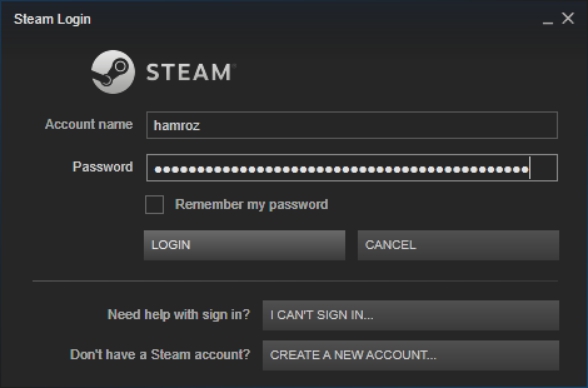
- Accedi al tuo account Steam sul client desktop, che puoi scaricare da qui. Il client desktop Steam è disponibile per Windows, macOS e Linux.
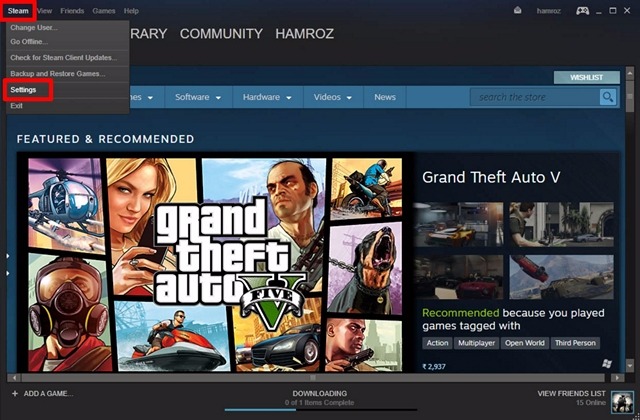
- Una volta effettuato l’accesso, fai clic su “Steam” e vai su “Impostazioni” nella parte in alto a sinistra della finestra.
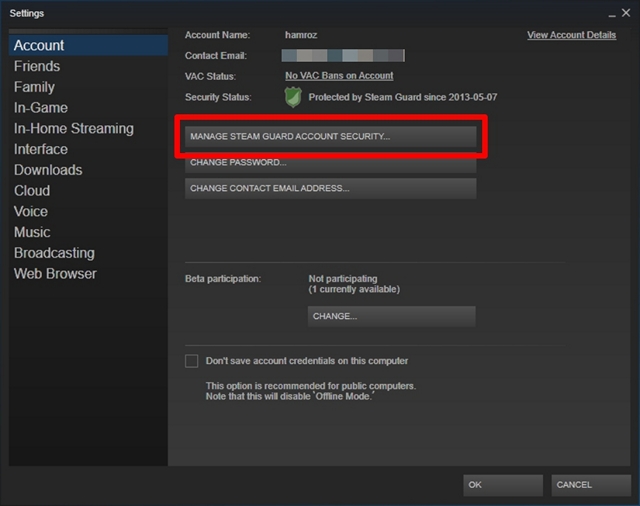
- Ora, prima di abilitare la condivisione in famiglia, devi verificare se Steam Guard è abilitato sul tuo account. Per farlo, vai su Impostazioni->Account->Gestisci sicurezza account di Steam Guard.
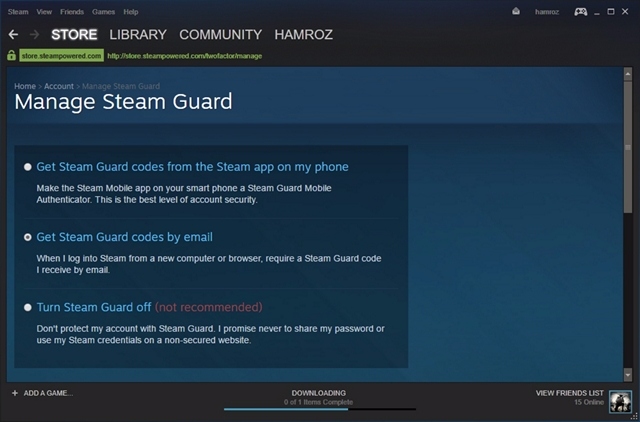
- Puoi scegliere di ricevere i codici Steam Guard tramite e-mail o dall’app Steam sul tuo smartphone. Puoi farlo secondo le tue preferenze, ma è severamente sconsigliato disattivare Steam Guard.
- Fatto ciò, puoi andare di nuovo su Steam-> Impostazioni e fare clic su “Famiglia” per controllare le impostazioni di Condivisione familiare. Qui, seleziona l’opzione che dice “Autorizza la condivisione della libreria su questo computer”. Gli account idonei che possono accedere alla tua libreria di giochi saranno elencati di seguito, per i quali puoi abilitare/disabilitare la funzione Family Sharing separatamente selezionando o deselezionando la casella accanto al loro nome utente.
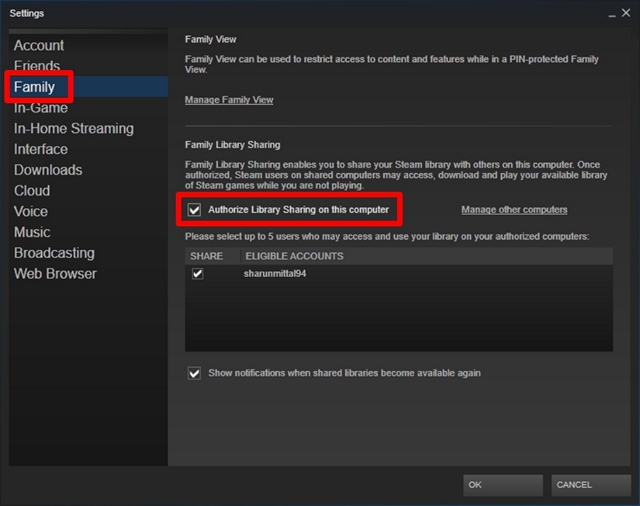
Nota: per far apparire gli account idonei nella finestra, è necessario che gli account abbiano effettuato l’accesso almeno una volta dallo stesso computer che stai utilizzando per abilitare la condivisione in famiglia. Se non lo hai fatto, gli account semplicemente non verranno visualizzati.
Beh, è stato facile, no? Se vuoi ripetere la procedura su un altro computer, ripeti semplicemente gli stessi passaggi da capo.
Condivisione di giochi Steam tramite Steam Family Sharing
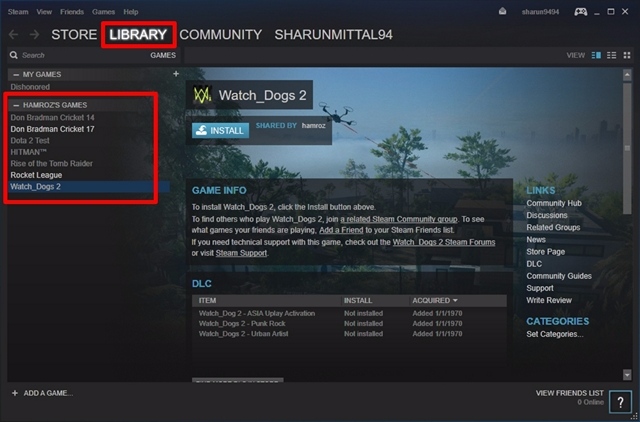
Dopo aver abilitato e autorizzato l’accesso alla tua libreria di giochi per un particolare account Steam, l’utente specifico deve semplicemente accedere a Steam con il proprio nome utente e password per accedere alla tua libreria condivisa. I giochi condivisi verranno visualizzati nella pagina “Libreria” insieme ai giochi dell’utente.
Limitazioni della condivisione in famiglia di Steam
Ora che hai impostato e iniziato a giocare ai giochi del tuo amico senza pagare soldi, diamo un’occhiata ad alcune delle limitazioni che questa funzione ha:
- Puoi autorizzare la condivisione in famiglia solo per un massimo di 5 account Steam su un massimo di 10 dispositivi alla volta.
- Non puoi condividere un gioco specifico dalla tua libreria. Puoi semplicemente condividere l’intera libreria o non condividere nulla.
- Alcuni dei giochi Steam potrebbero non essere disponibili per la condivisione in famiglia, per motivi tecnici. Quindi, tutti i giochi Steam non supportano la condivisione in famiglia.
- Se hai condiviso la tua libreria con più utenti, solo uno di loro può accedervi e giocare ai giochi in un dato momento.
- Se vuoi giocare a uno dei giochi della tua libreria condivisa e qualcun altro sta giocando utilizzando la tua libreria, avrai accesso immediato a tutti i tuoi giochi. Tuttavia, all’altra persona verranno concessi alcuni minuti per acquistare il gioco o smettere di giocare.
- I tuoi privilegi di condivisione della libreria di famiglia potrebbero essere revocati e il tuo account potrebbe anche essere bandito dal VAC (Valve Anti-Cheat) se la tua libreria viene utilizzata da altri per condurre imbrogli o frodi. Inoltre, i giochi vietati dal VAC non possono essere condivisi.
-
Le restrizioni regionali rimarranno in vigore quando si prestano o si prendono in prestito contenuti.
VEDERE ANCHE: 15 migliori giochi Steam gratuiti che dovresti assolutamente giocare
Condividi i giochi di Steam con facilità
Bene, anche con tutte le limitazioni in atto, puoi comunque condividere la tua libreria di giochi con i tuoi amici e familiari, in modo che possano giocare senza nemmeno dover pagare per questo. Questo è qualcosa che dovrebbero considerare anche altri servizi di distribuzione digitale. Allora, sei pronto a provare subito la funzione Family Sharing di Steam? Se è così, facci sapere come è andato il processo sparando le tue opinioni nella sezione commenti in basso.
