

Se devi comporre un interno per raggiungere alcuni dei tuoi contatti – o un codice per partecipare a una conferenza – sai che è una seccatura ricordare queste informazioni o cercarle prima di effettuare una chiamata. Invece, perché non fare in modo che il tuo iPhone componga automaticamente quelle cifre extra per te?
I telefoni hanno a lungo accettato caratteri speciali, come la virgola e il punto e virgola, per eseguire funzioni specifiche durante la composizione di numeri memorizzati. Il tuo iPhone non è diverso. È facile aggiungere ulteriori codici di chiamata, ad esempio interni, codici di conferenza o persino numeri di carte telefoniche, al numero di telefono di un contatto.
Creeremo un nuovo contatto per il nostro esempio, ma è praticamente la stessa procedura per aggiungere un codice al numero di un contatto esistente. Nella schermata del contatto, tocca il pulsante “aggiungi telefono”. Se stai aggiornando un contatto esistente, puoi aggiungere una nuova voce di telefono o modificarne una esistente.
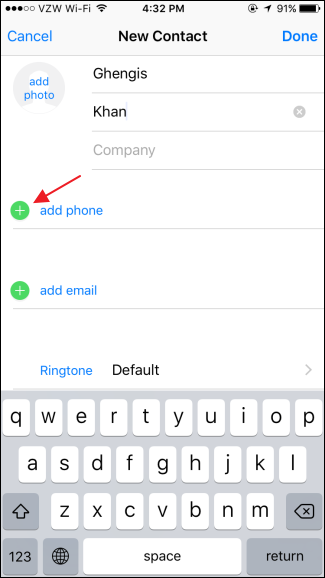
Digitare il numero di telefono completo per il contatto, quindi toccare il pulsante simboli (+ * #).

Esistono due funzioni leggermente diverse per consentire al telefono di comporre quei numeri extra:
- Pausa inserisce una virgola tra il numero di telefono e l'estensione (o qualunque codice si stia utilizzando). Una pausa fa attendere il telefono circa tre secondi dopo la composizione, quindi invia automaticamente le cifre dopo la virgola senza ulteriori azioni da parte dell'utente. La funzione di pausa è buona quando si compone un numero che accetta subito il codice interno.
- Wait inserisce un punto e virgola tra il numero di telefono e il codice. Dopo aver composto il numero, il telefono attenderà che venga premuto un pulsante aggiuntivo sulla tastiera prima di inviare il codice. La funzione di attesa è utile quando non sai per quanto tempo devi aspettare prima che il codice debba essere inviato ed è particolarmente utile per cose come le teleconferenze.
Per inserire una pausa, basta toccare il pulsante “Pausa”.
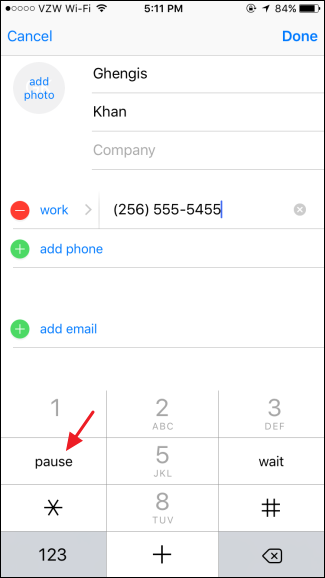
Il telefono aggiunge la virgola per te. Devi solo digitare il codice e quindi toccare “Fine”. Ogni volta che chiami quel contatto, il tuo iPhone comporrà il numero, attenderà durante la pausa, quindi invierà automaticamente il codice per te. Non devi fare altro che chiamare il contatto.
Tieni presente che se hai bisogno di un po 'di tempo in più tra la composizione del numero e l'invio del codice, ma è un periodo di tempo costante, puoi inserire più pause. Ciascuno fa sì che il telefono attenda circa tre secondi.

Per inserire il codice di attesa invece di una pausa, basta toccare il pulsante “aspetta” dopo aver inserito il numero di telefono.

Il telefono inserisce il punto e virgola, quindi digita semplicemente il codice che desideri che il telefono componga dopo aver atteso, quindi tocca “Fine”.
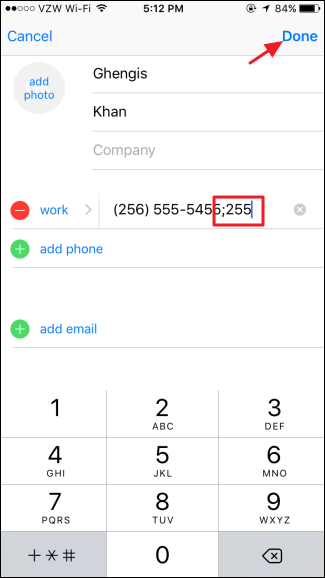
Quando si chiama un contatto utilizzando la funzione di attesa, il telefono comporrà il numero e visualizzerà un pulsante aggiuntivo nella parte inferiore dello schermo che è possibile toccare per comporre il codice. Dopo aver composto il numero e aver effettuato la connessione, basta ascoltare la chiamata e toccare il pulsante “Componi” quando è il momento di inserire il codice.

E questo è tutto. La pausa e l'attesa sono funzioni che sono in qualche modo presenti da quando abbiamo avuto telefoni in grado di memorizzare e comporre numeri di telefono, quindi non sorprende che siano inclusi anche su iPhone. E sono sicuramente meglio che comporre quel contatto e poi rendersi conto che è necessario cercare il codice interno.
