
Stai pensando di regalare un vecchio disco rigido a un amico o di farlo riciclare? Stai attento. Quando elimini un file su un'unità meccanica, non è realmente sparito, almeno non fisicamente. Il tuo file system contrassegna il punto occupato dal file come “spazio libero”, motivo per cui a volte puoi recuperare file cancellati.
RELAZIONATO: Perché i file eliminati possono essere recuperati e come prevenirli
Con un utilizzo sufficiente, i nuovi file sovrascriveranno i file eliminati, rendendoli più difficili da recuperare. Fino a quando ciò non accadrà, i tuoi file non saranno fisicamente spariti. Di conseguenza, è molto importante pulire in modo sicuro un'unità meccanica prima di consegnarla o riciclarla.
Se sei un utente Mac, Utility Disco può scrivere informazioni casuali su qualsiasi intera unità. Un singolo passaggio con dati casuali ostacolerà la maggior parte dei software di recupero, ma se sei paranoico come il governo degli Stati Uniti, puoi anche eseguire più passaggi.
NOTA: non è davvero necessario sovrascrivere i file su un SSD con TRiM abilitato; il tuo Mac sta già eliminando completamente i file per garantire velocità di scrittura elevate in un secondo momento. Questo è molto più importante per le trasmissioni meccaniche con piatti rotanti.
Per cancellare l'unità meccanica, apri Utility Disco, che troverai in Applicazioni> Utilità.
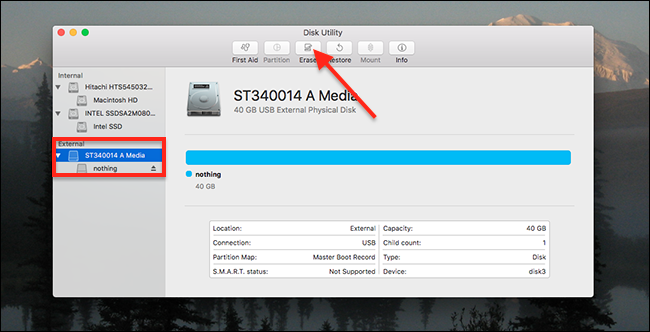
Collega l'unità che desideri eliminare in modo sicuro, quindi fai clic sulla barra laterale. Assicurati di fare clic sull'unità che desideri eliminare in modo sicuro: non vuoi cancellare qualche altro disco rigido per errore! Quando sei pronto, fai clic sul pulsante “Cancella”.
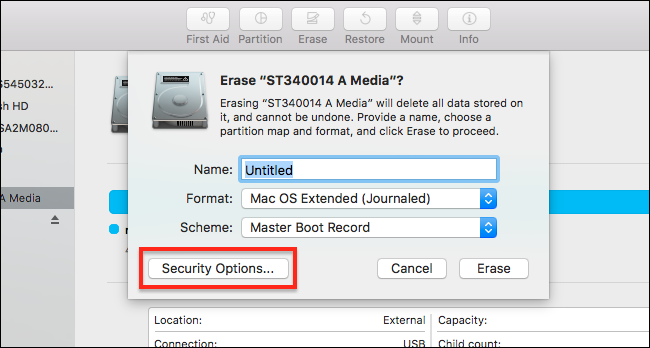
Verrà visualizzato il dialogo di cancellazione. Fai clic sul pulsante “Opzioni di sicurezza” in basso. Vedrai una scala mobile con quattro opzioni:

La prima opzione, “Il più veloce”, eliminerà la partizione ma lascerà intatti tutti i file. Non è quello che vogliamo, quindi spostiamo il cursore. La prima tacca a destra di “Fastest” scrive una volta sull'intero disco con dati casuali; la terza tacca, tre volte.

RELAZIONATO: Devi solo cancellare un disco una volta per cancellarlo in modo sicuro
Come abbiamo discusso in precedenza, probabilmente è necessario un solo passaggio, almeno con i moderni dischi rigidi. Ma tre passaggi è ciò che il Dipartimento dell'Energia degli Stati Uniti utilizza per eliminare in modo sicuro i propri file. Il Pentagono è ancora più paranoico: usano sette passaggi.

Sette passaggi impiegheranno molto tempo e anche tre passaggi impiegheranno almeno un'ora, quindi usa queste opzioni solo se sei davvero, davvero paranoico.
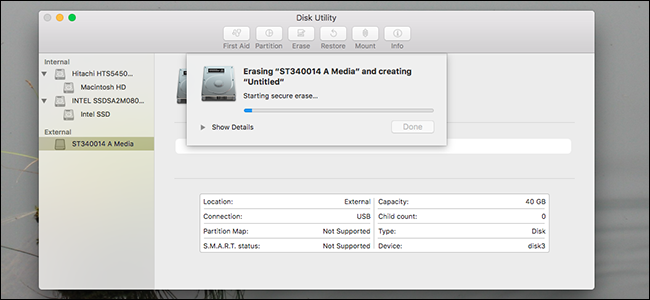
Dopo aver scelto il numero di salviette che desideri eseguire, fai clic su “OK”, quindi fai clic su “Cancella” al prompt iniziale. Il Mac inizierà a pulire l'unità.
Il processo richiederà un po 'di tempo, soprattutto se hai optato per tre o sette passaggi. A seconda della velocità e delle dimensioni dell'unità, una corsa a sette passaggi potrebbe richiedere più di un giorno, quindi non iniziare questo processo se devi portare il tuo laptop da qualche parte nel corso della giornata.
Se hai davvero poco tempo a disposizione, ci sono modi più semplici per garantire l'accesso ai tuoi vecchi dati, come con una pressa idraulica.
(Embed) https://www.youtube.com/watch?v=je0uLWfKh4U (/ embed)
Se non hai una pressa idraulica, un martello dovrebbe fare bene il trucco. Entrambi i metodi possono influire negativamente sulle prestazioni future dell'unità, ma sono molto efficaci nel scoraggiare gli sforzi di recupero dei file.
