
Windows 10 e 11 hanno una funzionalità chiamata Cronologia attività che tiene traccia delle cose che fai sul tuo dispositivo.
Con l’aiuto di questa funzione, puoi vedere le cose che hai fatto in passato, ad esempio quali app, documenti e siti web hai aperto e a che ora e giorno.
Se apprezzi la privacy, ti consigliamo di mantenere questa funzione disabilitata. Di seguito, abbiamo spiegato come cancellare e disabilitare la cronologia delle attività su Windows 11. Diamo un’occhiata.
spettacolo
Come disattivare la cronologia delle attività su Windows 11?
Disabilitare la cronologia delle attività su Windows 11 è piuttosto semplice in quanto può essere eseguito dall’app Impostazioni. Ecco cosa devi fare.
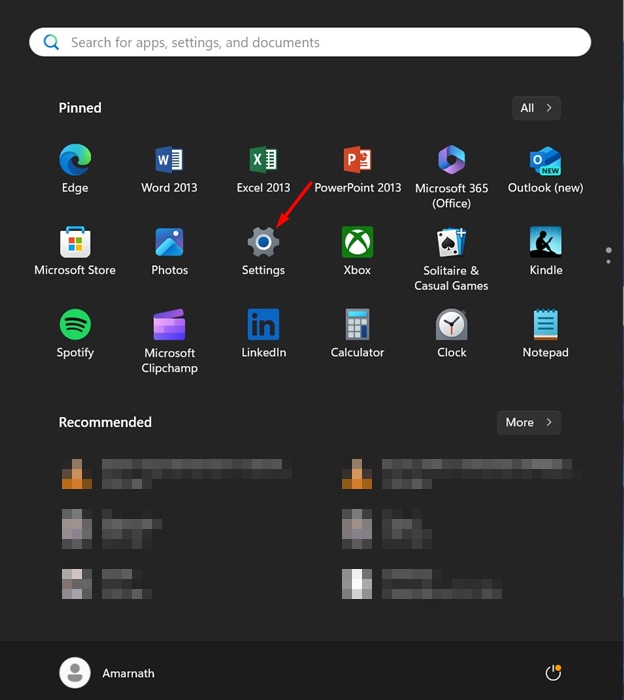
1. Fare clic sul pulsante Start di Windows e selezionare Impostazioni.
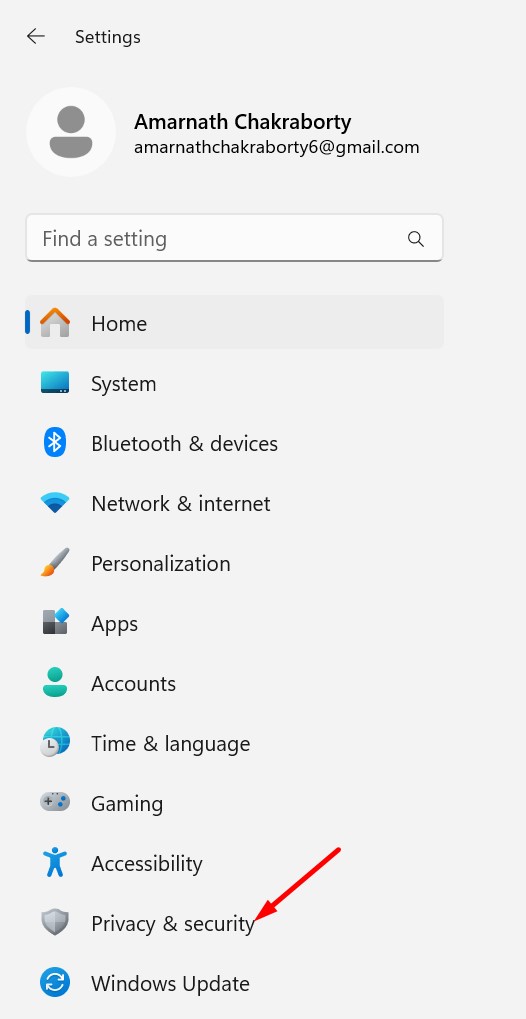
2. Quando si apre l’app Impostazioni, passa alla scheda Privacy e sicurezza.
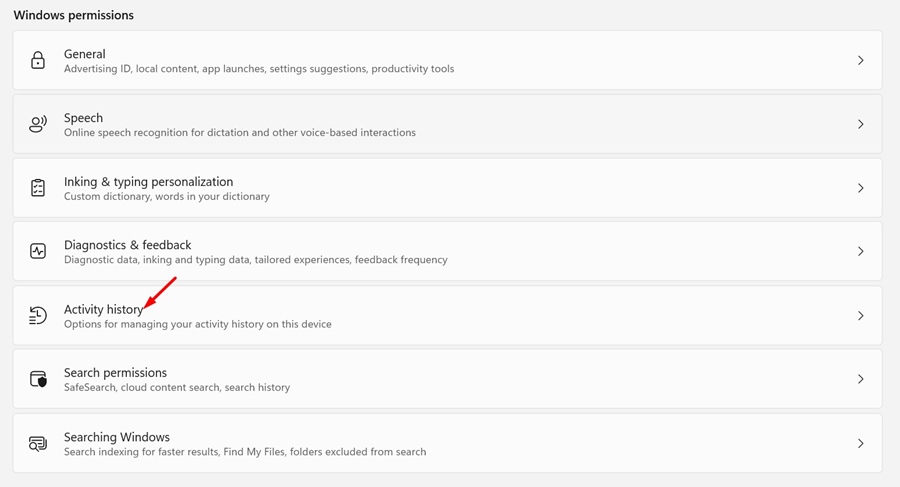
3. Sul lato destro, scorri fino a Autorizzazioni Windows e fai clic su Cronologia attività.
4. Nella schermata successiva, disattiva l’interruttore accanto a Memorizza la cronologia delle mie attività su questo dispositivo.
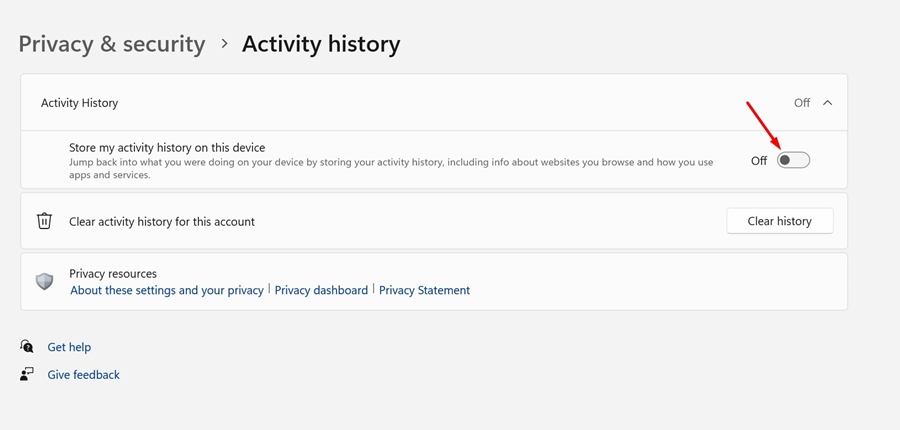
Ciò disabiliterà la cronologia delle attività. D’ora in poi, la funzione non memorizzerà alcuna cronologia delle attività sul tuo dispositivo.
Come cancellare la cronologia delle attività su Windows 11?
Dopo aver disabilitato la cronologia delle attività, vorrai eliminare le vecchie attività. Per fare ciò, è necessario cancellare anche la cronologia delle attività salvata. Ecco cosa devi fare.
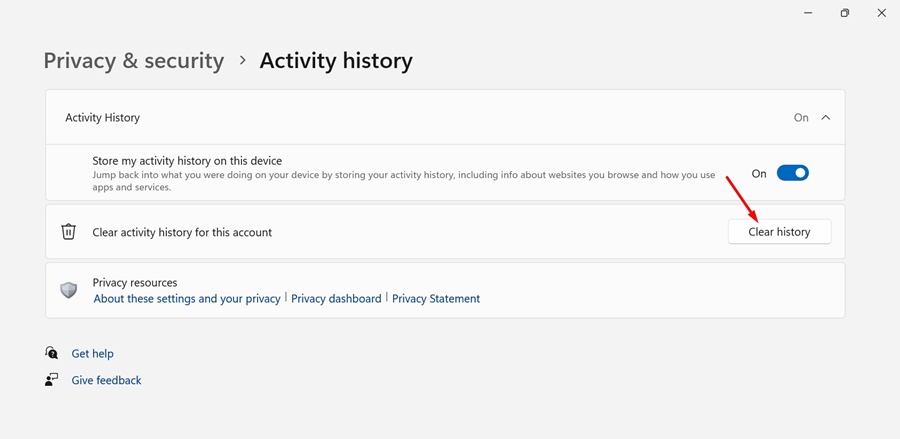
- Apri l’app Impostazioni su Windows 11.
- Quando si apre l’app Impostazioni, passa a Privacy e sicurezza.
- Sul lato destro, fai clic su Cronologia attività.
- Nella schermata successiva, fai clic sull’opzione Cancella cronologia.
- Alla richiesta Cancella cronologia attività, fare clic su Cancella.
- Ciò cancellerà tutta la cronologia delle attività precedentemente memorizzata sul tuo PC Windows.
Questa guida spiega la cronologia delle attività e come disattivarla. Nei commenti, facci sapere se hai bisogno di ulteriore aiuto con questo argomento. Se trovi utile questa guida, condividila con i tuoi amici.
