
I browser Web normalmente salvano i tuoi dati privati (cronologia, cookie, ricerche, download e altro) e li eliminano solo quando lo chiedi. Se lo si cancella costantemente, è possibile che qualsiasi browser cancelli automaticamente i dati privati quando li si chiude.
Tieni presente che, se imposti il browser in modo che cancelli automaticamente i cookie quando lo chiudi, dovrai accedere ai siti Web che utilizzi ogni volta che apri il browser. Se si cancellano i file della cache, i siti Web si caricheranno più lentamente dopo il riavvio del browser. Quindi fare questo ha degli aspetti negativi. Dipende da te se questi svantaggi valgono l'aumento della privacy.
Si noti inoltre che è possibile utilizzare la navigazione privata nella maggior parte di questi browser per impedire la memorizzazione di cronologia, cookie e altre informazioni.
Google Chrome
Google Chrome non include la possibilità di cancellare automaticamente tutti i tuoi dati privati quando li chiudi. Tuttavia, puoi avere Chrome cancella automaticamente i cookie all'uscita o utilizzare un'estensione per far sì che cancelli automaticamente tutto.
Per iniziare, apri il menu Chrome e seleziona “Impostazioni”.

Fai clic sul link “Mostra impostazioni avanzate” nella parte inferiore della pagina Impostazioni.

Fai clic sul pulsante “Impostazioni contenuti” sotto l'intestazione Privacy.

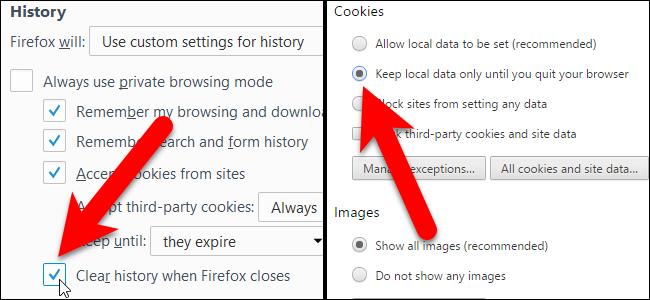
Sotto Cookie, selezionare “Conserva i dati locali solo fino a quando non esco dal browser” e fare clic su “OK”. Quando chiudi Chrome, ora cancellerà automaticamente i tuoi cookie.

Se desideri cancellare tutti i tuoi dati privati quando chiudi Chrome, non solo i cookie, installa l'estensione Click & Clean dal Chrome Web Store.
Dopo averlo installato, fai clic sul pulsante “Fai clic e pulisci” sulla barra degli strumenti del browser e fai clic su “Opzioni”.

Seleziona la casella “Elimina dati privati alla chiusura di Chrome” in Extra. Puoi controllare quali tipi di dati verranno automaticamente eliminati utilizzando le opzioni in questa finestra.

Puoi anche cancellare la cronologia di navigazione manualmente ogni volta che vuoi.
Mozilla Firefox
Firefox ha la capacità integrata di cancellare tutti i tuoi dati privati quando li chiudi, senza estensioni richieste. Per iniziare, apri il menu Firefox e fai clic su “Opzioni”.

Fai clic su “Privacy” nel riquadro a sinistra.

In Cronologia, seleziona “Usa impostazioni personalizzate per la cronologia” dall'elenco a discesa “Firefox”.

Quindi, seleziona la casella “Cancella cronologia alla chiusura di Firefox”.

Per scegliere ciò che si desidera cancellare da Firefox all'uscita, fare clic su “Impostazioni”.
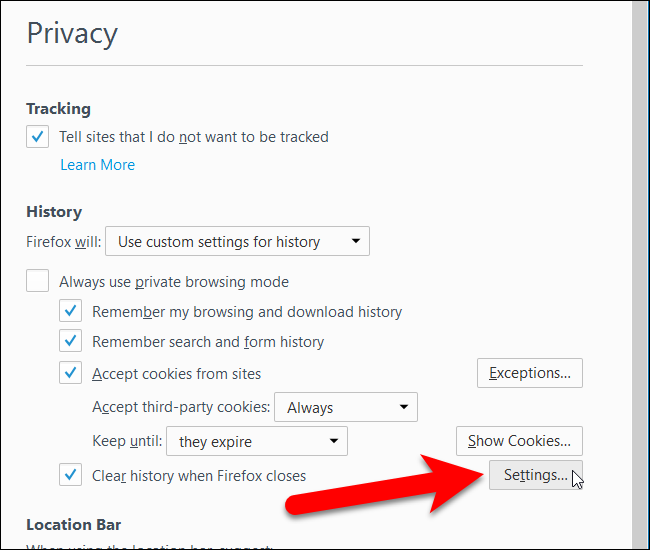
Seleziona le caselle per i tipi di Cronologia e Dati che vuoi che Firefox cancelli all'uscita e fai clic su “OK”.

Puoi anche cancellare manualmente la cronologia di navigazione in Firefox ogni volta che vuoi.
Internet Explorer
Internet Explorer ha la capacità integrata di cancellare i suoi dati privati quando li chiudi. Fai clic sull'icona a forma di ingranaggio e seleziona “Opzioni Internet” per iniziare.

Nella scheda Generale, selezionare la casella “Elimina cronologia esplorazioni all'uscita”. Per selezionare i tipi di dati che si desidera cancellare da Internet Explorer all'uscita dal browser, fare clic su “Elimina”.

È possibile deselezionare “Conserva dati sito Web preferiti” oppure Internet Explorer manterrà i cookie e i file della cache per i siti Web salvati come preferiti.
Fai clic su “Elimina” quando hai finito. Internet Explorer cancella immediatamente i tuoi dati privati e quindi li cancella ogni volta che chiudi il browser.

Si ritorna alla finestra di dialogo Opzioni Internet, quindi fare clic su “OK” per chiuderla.

Puoi anche cancellare la cronologia di navigazione manualmente in Internet Explorer ogni volta che vuoi.
Microsoft Edge
La cronologia di navigazione in Microsoft Edge può anche essere cancellata automaticamente all'uscita dal browser. Tuttavia, è necessario eseguire Windows 10 build 14267 o versione successiva. Puoi controllare quale build e versione di Windows 10 hai.
Fai clic sul pulsante “Altro” nell'angolo in alto a destra della finestra del browser.

Seleziona “Impostazioni” dal riquadro del menu.

Fai clic su “Scegli cosa deselezionare” in Cancella dati di navigazione.

Seleziona le caselle per gli elementi che vuoi cancellare quando esci da Edge. Quindi, fai clic sul pulsante di scorrimento “Cancella sempre quando chiudo il browser” in modo che diventi blu. Per cancellare manualmente i tipi selezionati di dati di navigazione, fare clic su “Cancella”.

musica lirica
Opera non include una funzione che può eliminare automaticamente tutti i tuoi dati privati alla chiusura. Tuttavia, puoi disporre automaticamente dei cookie di Opera e impedire a Opera di salvare la cronologia di navigazione.
Per cancellare i cookie in Opera, vai al menu Opera> Impostazioni.

Sotto Cookie, selezionare “Conserva i dati locali solo fino a quando non esco dal browser”. Quando chiudi Opera, ora cancellerà automaticamente i cookie quando chiudi il browser.

Per cancellare manualmente altri dati di navigazione in Opera, vai al menu Opera> Impostazioni e fai clic su “Privacy e sicurezza”. Nella sezione Privacy, fai clic sul pulsante “Cancella dati di navigazione”. Seleziona ciò che desideri cancellare e l'intervallo di tempo per il quale desideri eliminare i dati di navigazione.
Tieni presente che dovrai chiudere completamente il browser per cancellare i suoi dati privati. Ad esempio, se hai diverse finestre di Firefox aperte e ne chiudi solo una, Firefox non cancella automaticamente tutti i tuoi dati privati. Dovrai prima chiudere tutte le finestre di Firefox.
