
Se hai mai posseduto un dispositivo Apple, devi conoscere bene la procedura di accesso all’ID Apple. Puoi creare un ID Apple utilizzando il tuo account email di terze parti (come Gmail o Yahoo) ma non è stato possibile associare allo stesso un indirizzo di dominio Apple. Potresti già passare avanti e indietro tra le e-mail di terze parti, ma Apple ha ora reso possibile sostituire l’ID e-mail di terze parti con un indirizzo di dominio Apple.
E mentre Apple sta rendendo molto più semplice la gestione dell’account Apple, consentendoti di utilizzare direttamente un indirizzo di dominio Apple per accedere ai tuoi dispositivi, non puoi tornare indietro una volta eseguita questa procedura. Il grosso disclaimer allegato al processo di modifica dell’ID Apple è che non sarai in grado di tornare a un indirizzo email di terze parti se effettui il passaggio a un dominio Apple. Rimarrai bloccato per tutta la vita e se sei pronto, facciamolo.
Cambia l’ID e-mail di terze parti in iCloud
Il processo di cambio ID Apple è disponibile solo per gli account di posta Gmail e Yahoo. Prima di iniziare il processo, dovresti ricordarti di avere un account di dominio Apple funzionante, dove gli indirizzi e-mail terminano con @iCloud.com, @me.com o @mac.com.
-
Utilizzo del tuo iPhone, iPad e iPod Touch
Nota: Ho provato questo metodo sul mio iPhone 8 Plus con iOS 11 e ha funzionato bene. Puoi modificare l’ID Apple sul tuo dispositivo iOS se esegue iOS 10.3 o versioni successive.
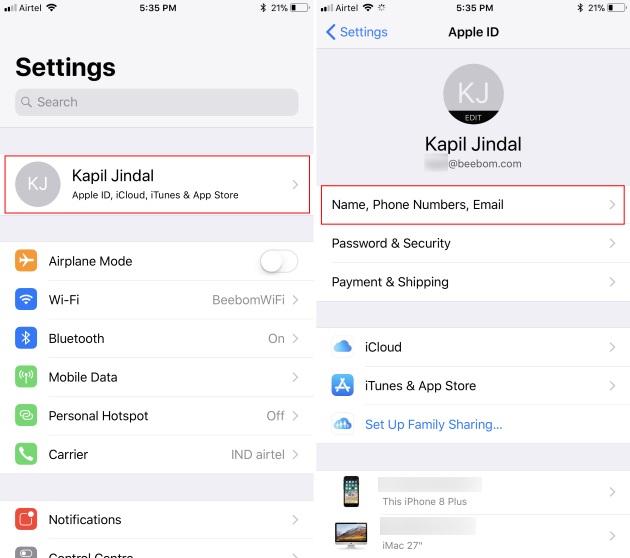
1. Sul tuo dispositivo iOS, apri Impostazioni e tocca il tuo nome (visualizzato in alto) per aprire le impostazioni del tuo account. Quindi, tocca per aprire la sezione “Nome, numeri di telefono, e-mail”.
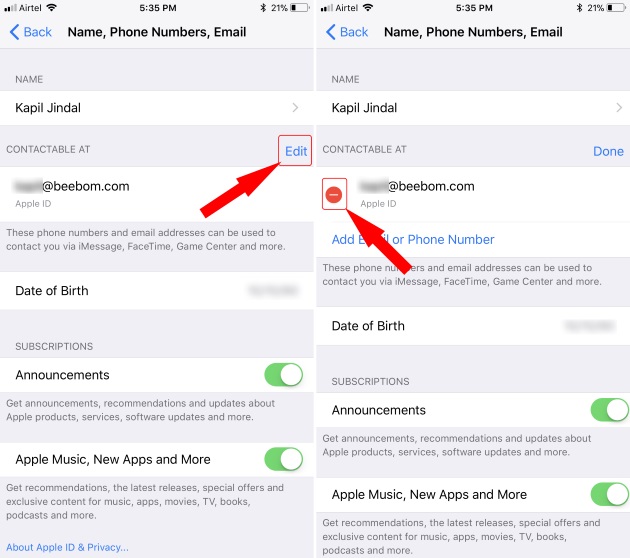
2. Qui, tocca il pulsante “Modifica” accanto a “Contattabile a” e rimuovi il tuo attuale ID e-mail di terze parti toccando il pulsante rosso “meno”.
3. Ti verrà ora richiesto di aggiungere un nuovo indirizzo email, che verrà utilizzato come ID Apple, all’account prima di provare a rimuovere quello attuale. Quindi, tocca “Continua” per aggiungere il tuo indirizzo di dominio Apple al tuo ID Apple.
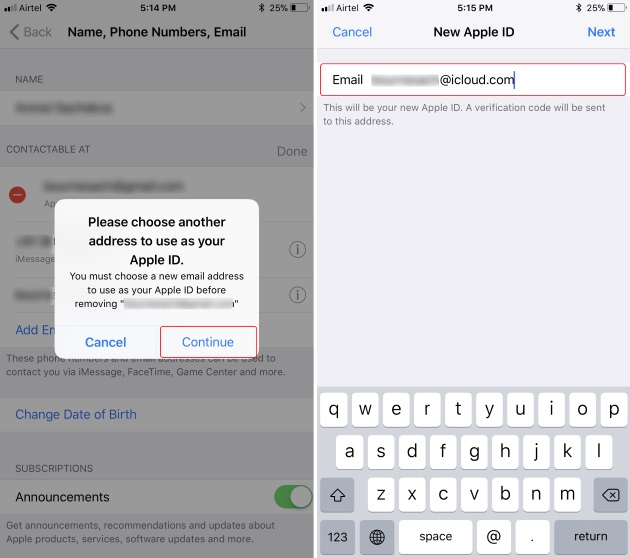
Nota: questo metodo non funzionerà con gli account ID Apple, a cui non è collegato un account di posta iCloud. La suddetta schermata visualizzerà quindi un errore che dice che @icloud.com non è un indirizzo e-mail valido.
4. Dopo aver inserito il tuo indirizzo di dominio Apple, premi “Avanti” per quindi inserire un numero di verifica ricevuto su detto indirizzo e-mail per modificare il tuo ID Apple da un’e-mail di terze parti a un dominio Apple. E voilà, hai finito!
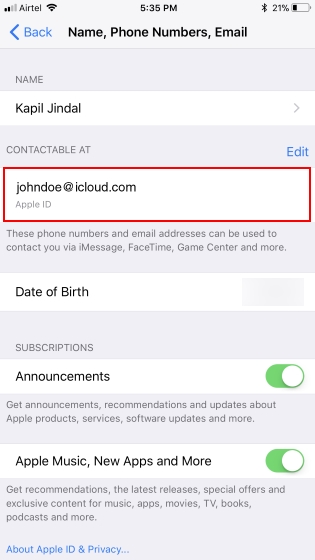
Come hai appena letto sopra, il processo per modificare il tuo ID Apple è semplicissimo e non richiede molto lavoro. Tuttavia, non puoi modificare il tuo ID Apple dall’ID e-mail attualmente utilizzato a un account di dominio Apple se stai configurando anche iCloud Mail in questo momento.
Ho provato a cambiare l’ID Apple sul mio account personale ma la creazione di un nuovo account di indirizzo iCloud Mail ha aggiunto automaticamente lo stesso alla sezione “Raggiungibile a”, come alias. Pertanto, elimina la necessità del processo di modifica dell’ID Apple e ti consente di utilizzare la tua e-mail di terze parti o l’indirizzo iCloud per accedere al tuo account.
-
Utilizzo della pagina dell’account ID Apple
Sebbene sia più semplice eseguire la modifica sui tuoi dispositivi iOS, puoi persino modificare l’ID Apple visitando la pagina del tuo account sul web. Ecco i passaggi che devi seguire:
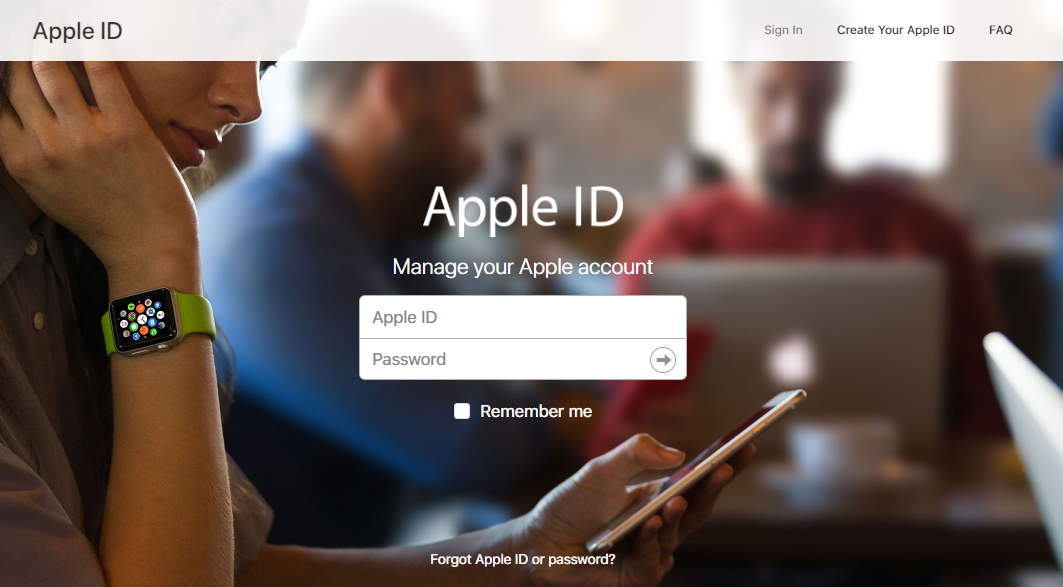
1. Vai su appleid.apple.com e accedi al tuo account Apple. Ti verrà chiesto di verificare la tua identità rispondendo a due delle tue domande di sicurezza che hai scelto quando hai configurato l’account per la prima volta.
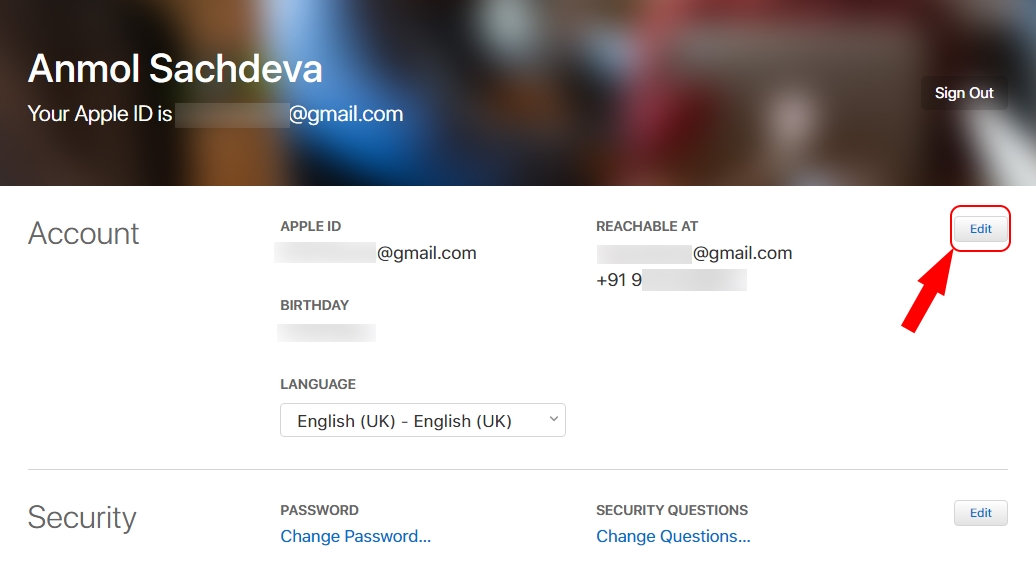
2. Nella sezione degli account, è necessario fare clic sul pulsante “Modifica” accanto alla sezione “Raggiungibile a”.
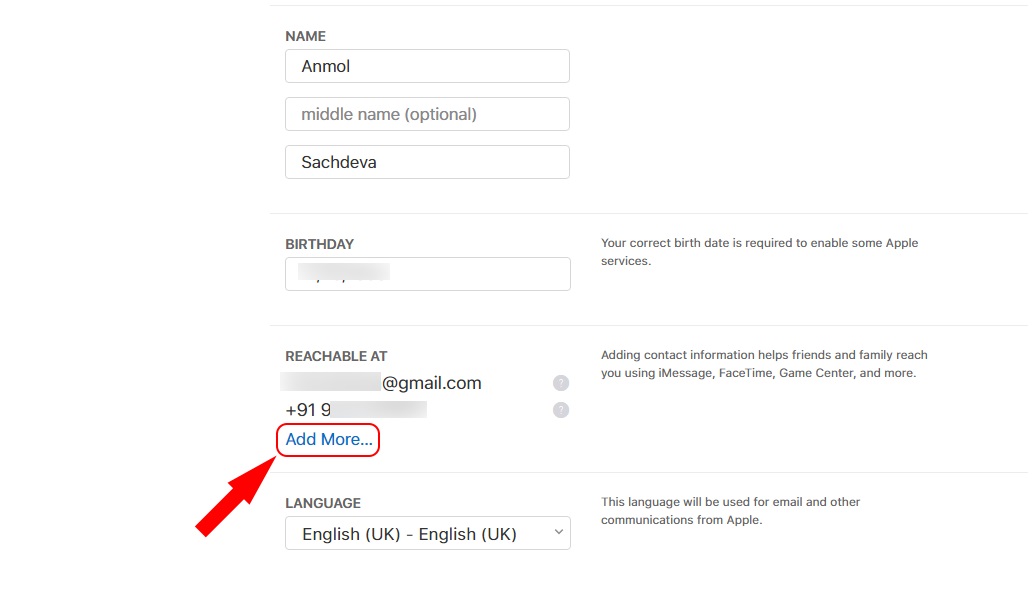
3. Ora, nella sezione ID Apple, fai clic su “Aggiungi altro…” e inserisci l’indirizzo del dominio Apple che intendi utilizzare come nuovo ID di accesso.
4. Infine, dovrai fare clic su “Continua” per vedere la modifica del tuo ID Apple se hai inserito un indirizzo email valido @iCloud.com, @me.com o @mac.com.
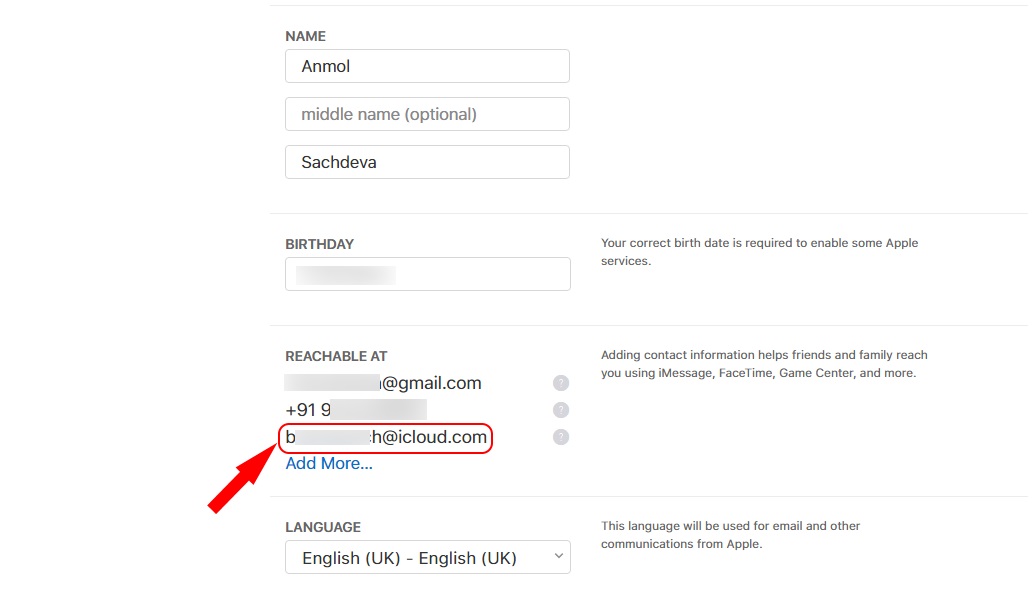
ID Apple: accedi con un indirizzo di dominio Apple
Se hai avuto problemi ad accedere ai tuoi dispositivi Apple con un indirizzo email Gmail o Yahoo, ora puoi continuare a unire i tuoi dati all’ecosistema Apple accedendo con il tuo indirizzo di dominio Apple. L’indirizzo e-mail di terze parti precedentemente associato diventa ora un indirizzo e-mail aggiuntivo per il tuo account Apple. Ciò significa che puoi ancora accedere al tuo account Apple con l’indirizzo e-mail di terze parti, ma tutte le comunicazioni relative all’account verranno inviate all’account iCloud Mail. Se hai domande sul processo di passaggio, faccelo sapere nella sezione commenti qui sotto.
