

Nell'app Philips Hue, se tocchi una stanza, puoi controllare ogni singola lampadina separatamente. Ma se vuoi cambiare il colore di un'intera stanza di luci tutte in una volta, c'è una scorciatoia che lo rende facile da fare.
RELAZIONATO: Come configurare le luci Philips Hue
Fino a poco tempo fa, se volevi cambiare il colore di tutte le luci in una stanza, dovevi cambiare il colore di ogni lampadina separatamente. Non è stato solo scomodo, ma i colori molto probabilmente non corrispondevano esattamente.
Per cambiare il colore di tutte le lampadine contemporaneamente, inizia aprendo l'app Philips Hue sul telefono.

Assicurarsi che la scheda “Home” sia selezionata nella parte inferiore.
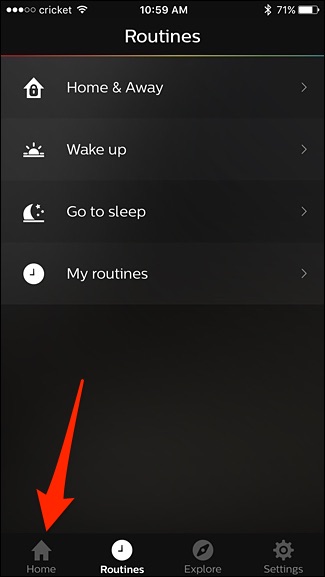
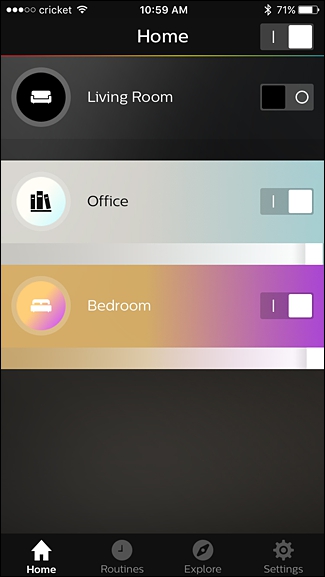
Sullo schermo verrà visualizzato un elenco delle stanze, nonché lo stato dello stato acceso / spento delle luci in quelle stanze.
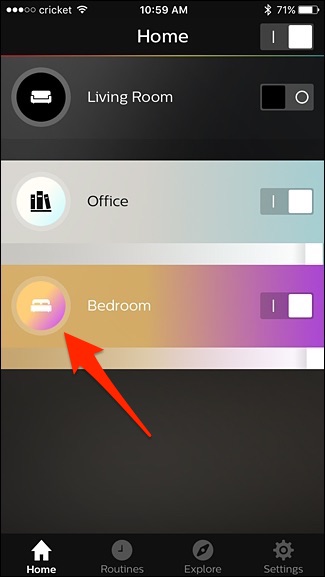
Quindi, scegli una stanza che desideri controllare e tocca l'icona rotonda a sinistra del nome della stanza.
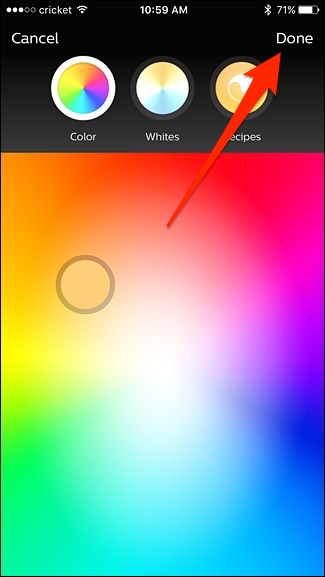
Apparirà il selettore del colore in cui è possibile toccare e trascinare il selettore rotondo per cambiare il colore.
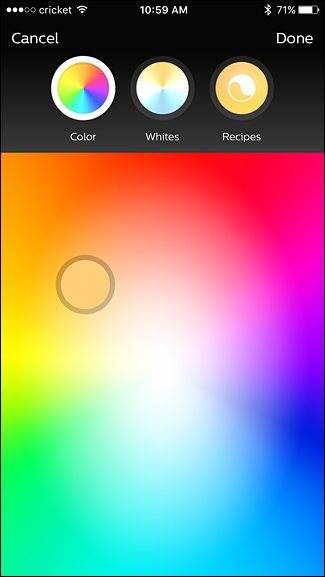
Puoi anche toccare “Bianchi” in alto per selezionare una specifica temperatura di colore bianco.

C'è anche una sezione “Ricette” che può cambiare la temperatura del colore in base a diversi stati d'animo e scenari.
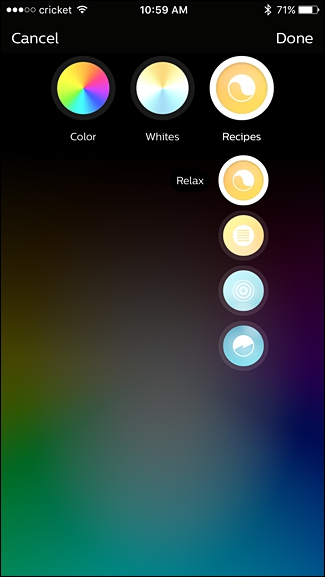
Quando trascini il selettore dei colori e scegli un nuovo colore, tutte le lampadine Hue in quella stanza cambieranno contemporaneamente. Dopo aver selezionato il colore desiderato, tocca “Fine” nell'angolo in alto a destra.
Questo è tutto! Se finisci per usare sempre le stesse combinazioni di colore per diversi scenari, potresti essere meglio creare “scene”, che sono impostazioni predefinite che ti consentono di cambiare il colore e lo stato di più lampadine con un solo tocco. Tuttavia, se ti senti mai spontaneo, il trucco di cui sopra ti permetterà di scegliere un colore per l'intera stanza in pochi secondi.
