

Il più delle volte noi volere le nostre applicazioni online e connesse alla nostra rete locale e alla maggiore Internet. Ci sono casi, tuttavia, quando vogliamo impedire a un'applicazione di connettersi a Internet. Continua a leggere mentre ti mostriamo come bloccare un'applicazione tramite Windows Firewall.
Perché voglio farlo?
Alcuni di voi potrebbero essere stati venduti immediatamente dal titolo, poiché il blocco di un'applicazione è esattamente ciò che si desiderava fare. Altri potrebbero aver aperto questo tutorial incuriositi sul motivo per cui uno dovrebbe bloccare un'applicazione in primo luogo.
Sebbene in genere desideri che le tue applicazioni abbiano libero accesso alla rete (dopotutto a che serve un browser web che non può raggiungere il Web), ci sono una varietà di situazioni in cui potresti voler impedire ad un'applicazione di accedere alla rete.
Alcuni esempi semplici e banali sono i seguenti. Potresti avere un'applicazione che insiste sull'aggiornamento automatico di se stesso, ma scopri che quegli aggiornamenti interrompono alcune funzionalità e vuoi fermarli. Potresti avere un videogioco a tuo agio con il gioco di tuo figlio, ma non ti senti a tuo agio con gli elementi multiplayer online (e senza supervisione). Potresti utilizzare un'applicazione con annunci davvero odiosi che possono essere messi a tacere tagliando l'accesso a Internet dell'applicazione.
Indipendentemente dal motivo per cui desideri rilasciare il cono del silenzio della connettività di rete su una determinata applicazione, un viaggio nelle viscere di Windows Firewall è un modo semplice per farlo. Diamo un'occhiata a come impedire a un'applicazione di accedere alla rete locale e a Internet ora.
Creazione di una regola di Windows Firewall
Sebbene dimostreremo questo trucco su Windows 10, il layout e la premessa di base sono rimasti sostanzialmente invariati nel corso degli anni e puoi adattare facilmente questo tutorial alle versioni precedenti di Windows.
Per creare una regola di Windows Firewall, devi prima aprire l'interfaccia avanzata di Firewall, che è denominata, abbastanza appropriatamente, Windows Firewall con sicurezza avanzata. Per farlo, accedi al Pannello di controllo e seleziona “Windows Firewall”. Nella finestra “Windows Firewall”, fai clic sul link “Impostazioni avanzate” sulla sinistra.

Nota: c'è Un sacco proseguendo nell'interfaccia avanzata e ti invitiamo a seguire da vicino, lasciando tutto al di fuori dell'ambito del tutorial e del tuo livello di esperienza da solo. Muck up le regole del firewall è un modo infallibile per un grosso mal di testa.
Nel riquadro di navigazione all'estrema sinistra, fai clic sul link “Regole in uscita” Questo mostra tutte le regole esistenti del firewall in uscita nel riquadro centrale. Non sorprenderti se è già popolato da dozzine e dozzine di voci generate da Windows.

Nel riquadro all'estrema destra, fai clic su “Nuova regola” per creare una nuova regola per il traffico in uscita.

Nella “Creazione guidata nuova regola in uscita”, confermare che l'opzione “Programma” è selezionata, quindi fare clic sul pulsante “Avanti”.

Nella schermata “Programma”, selezionare l'opzione “Questo percorso del programma”, quindi digitare (o cercare) il percorso del programma che si desidera bloccare. Ai fini di questa esercitazione, bloccheremo una copia portatile del browser Web Maxthon, principalmente perché sarà facile dimostrarti che il browser è bloccato. Tuttavia, non fare ancora clic su “Avanti”.

C'è una modifica importante che devi apportare prima di continuare. Fidati di noi su questo. Se salti questo passaggio, finirai frustrato.
Quando si utilizza il comando “Sfoglia” per selezionare un file EXE, per impostazione predefinita Windows utilizza le cosiddette variabili ambientali se il percorso specifico include una determinata porzione di percorso rappresentata da una di tali variabili. Ad esempio, invece di inserire C:UsersSteve, cambierà quella porzione con la variabile ambientale %USERPROFILE% .
Per qualche ragione, nonostante il fatto che questo sia il modo predefinito di popolare il campo del percorso del programma, infrange la regola del firewall. Se il file che hai consultato è ovunque che utilizza una variabile ambientale (come il /User/ percorso o /Program Files/ percorso), è necessario modificare manualmente la voce del percorso del programma per rimuovere la variabile e sostituirla con il percorso file completo e corretto. Nel caso in cui sia un po 'confuso, illustriamo con il nostro programma di esempio dall'alto.
Quando abbiamo cercato il file EXE per il nostro browser Maxthon, Windows ha inserito le seguenti informazioni sul percorso del programma per il file, che si trovava nella nostra cartella Documenti:
%USERPROFILE%DocumentsMaxthonPortableAppMaxthonBinMaxthon.exe
Tale percorso di file è compreso da Windows, ma per qualche motivo non viene più riconosciuto quando inserito in una regola firewall. Invece, dobbiamo sostituire il percorso del file che include la variabile ambientale con il percorso completo del file. Nel nostro caso si presenta così:
C:UsersJasonDocumentsMaxthonPortableAppMaxthonBinMaxthon.exe
È possibile che questo sia un po 'isolato dalla versione corrente del firewall di Windows 10 e che puoi utilizzare le variabili ambientali in altre versioni, ma ti incoraggiamo a rimuovere semplicemente la variabile e utilizzare il percorso completo e assoluto del file per salvarti un mal di testa oggi e lungo la strada.
Infine, c'è una cosa piccola ma importante da tenere a mente qui. Per la maggior parte delle applicazioni, il file EXE principale è quello che vuoi bloccare, ma ci sono esempi di applicazioni in cui le cose sono un po 'contro intuitive. Prendi Minecraft, per esempio. A prima vista sembra che dovresti bloccare Minecraft.exe , ma Minecraft.exe è in realtà solo il file di avvio e l'effettiva connettività di rete avviene tramite Java. Quindi, se vuoi impedire a tuo figlio di connettersi ai server Minecraft online devi bloccare Javaw.exe e non Minecraft.exe . Questo è atipico, tuttavia, poiché la maggior parte delle applicazioni può essere bloccata tramite l'eseguibile principale.
Ad ogni modo, una volta selezionata l'applicazione e confermato il percorso, puoi finalmente fare clic sul pulsante “Avanti”. Nella schermata “Azione” della procedura guidata, seleziona l'opzione “Blocca la connessione”, quindi fai clic su “Avanti”.

Nella schermata “Profilo”, ti viene chiesto di selezionare quando si applica la regola. Qui hai tre opzioni:
- Dominio: La regola si applica quando un computer è connesso a un dominio.
- Privato: La regola si applica quando un computer è connesso a una rete privata, come la rete domestica o di una piccola impresa.
- Pubblico: La regola si applica quando un computer è collegato a una rete pubblica, ad esempio in un bar o in un hotel.
RELAZIONATO: Qual è la differenza tra reti pubbliche e private in Windows?
Ad esempio, se hai un laptop che usi a casa (una rete definita come privata) e in un bar (una rete definita come pubblica) e desideri che la regola si applichi a entrambi i luoghi , devi selezionare entrambe le opzioni. Se desideri che la regola si applichi solo quando ti trovi nello spot Wi-Fi pubblico della caffetteria, controlla semplicemente Pubblico. In caso di dubbi, selezionali tutti per bloccare l'applicazione su tutte le reti. Dopo aver effettuato la selezione, fai clic su “Avanti”.

Il passaggio finale è nominare la tua regola. Dagli un nome chiaro che riconoscerai in seguito. Abbiamo chiamato il nostro, semplicemente, “Blocco Maxathon” per indicare quale applicazione stiamo bloccando. Se lo desideri, puoi aggiungere una descrizione più completa. Dopo aver inserito le informazioni appropriate, fai clic sul pulsante “Fine”.

Ora avrai una voce in cima all'elenco “Regole in uscita” per la tua nuova regola. Se il tuo obiettivo era il blocco delle coperte, hai finito. Se si desidera modificare e perfezionare la regola, è possibile fare doppio clic sulla voce e apportare modifiche, ad esempio l'aggiunta di eccezioni locali (ad esempio l'applicazione non può accedere a Internet ma può connettersi a un altro PC sulla rete in modo da poter utilizzare una rete risorsa o simili).
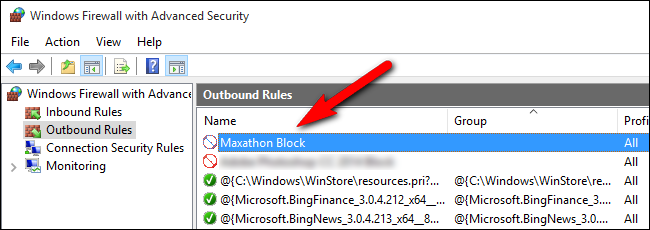
A questo punto abbiamo raggiunto l'obiettivo delineato nel titolo di questo articolo: ora tutte le comunicazioni in uscita dall'applicazione in questione sono state interrotte. Se vuoi rafforzare ulteriormente il grip che hai sull'applicazione, puoi selezionare l'opzione “Regole in entrata” nel pannello di navigazione a destra di “Windows Firewall con sicurezza avanzata” e ripetere il processo, passo per passo, ricreando una regola firewall identica che regola anche il traffico in entrata per quell'applicazione.
Test della regola
Ora che la regola è attiva è il momento di avviare l'applicazione in questione e testarla. La nostra applicazione di prova era il browser Web Maxthon. In pratica, e per ovvie ragioni, non è molto utile impedire al tuo browser di accedere a Internet. Ma costituisce un utile esempio, perché possiamo immediatamente e chiaramente dimostrare che la regola del firewall è in vigore.

