
Stai cercando di dare ai tuoi giochi un enorme incremento delle prestazioni senza sacrificare la fedeltà visiva? NVIDIA DLSS rende tutto questo possibile, trasformando i giochi per PC impegnativi in esperienze fluide. In questo articolo ti guideremo ad attivare e utilizzare NVIDIA DLSS in un gioco.
Cos’è il DLSS NVIDIA?
DLSS sta per Deep Learning Super Sampling. Si tratta di un insieme di tecnologie avanzate che utilizzano l’intelligenza artificiale per migliorare le prestazioni di gioco. DLSS consente alla tua scheda grafica di eseguire il rendering di un gioco a una risoluzione inferiore. Quindi utilizza speciali processori AI chiamati Tensor Core su una GPU RTX per convertire l’immagine a una risoluzione più elevata in tempo reale. Questo processo migliora le prestazioni mantenendo immagini che spesso hanno un aspetto pari o addirittura migliore della risoluzione originale.
Questa tecnologia si è evoluta notevolmente nel corso delle generazioni, con DLSS 4.5 che introduce funzionalità come Multi-Frame Generation (MFG), che utilizza l’intelligenza artificiale per generare più frame completamente nuovi per ogni frame renderizzato dal motore di gioco. L’iterazione più avanzata, Dynamic Multi-Frame Generation, può regolare dinamicamente il suo moltiplicatore per massimizzare la fluidità tra diversi giochi e scene, ottenendo un moltiplicatore del frame rate fino a 6x generando cinque frame AI per ogni frame renderizzato in modo tradizionale. Questa suite di funzionalità lavora insieme per fornire un’esperienza di gioco fluida, ad alta fedeltà e ad alte prestazioni che prima era irraggiungibile.
Prerequisiti per utilizzare NVIDIA DLSS in un gioco
Prima di immergerti nelle impostazioni del gioco, assicurati che il tuo sistema soddisfi i requisiti necessari per utilizzare DLSS. Innanzitutto, hai bisogno di una scheda grafica compatibile, perché DLSS si basa sui Tensor Core dedicati presenti nelle GPU NVIDIA GeForce RTX. Questa gamma comprende tutti i modelli della serie RTX 20 e successivi. In secondo luogo, è necessario un sistema operativo moderno, in particolare Windows 10 versione 20H1 (build 19041) o successiva (o qualsiasi versione di Windows 11).
Infine, e soprattutto, è necessario che sia installato il software più recente. Questo software include il driver GeForce Game Ready, che contiene le ottimizzazioni necessarie per DLSS nei giochi più recenti. Si consiglia inoltre vivamente di avere installata la versione più recente dell’app NVIDIA, poiché è l’hub centrale per la gestione degli aggiornamenti dei driver e delle funzionalità avanzate della GPU.
Come attivare e utilizzare NVIDIA DLSS in un gioco su PC
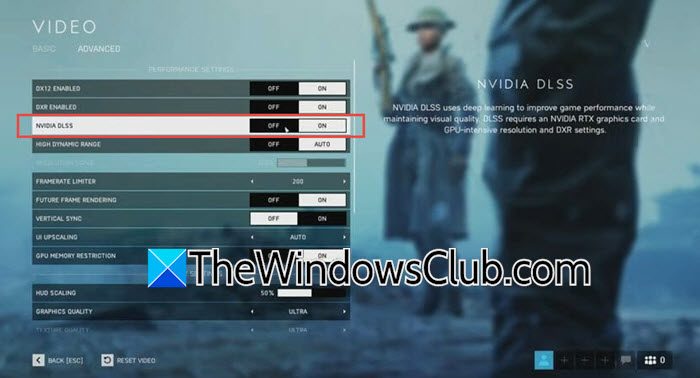
Per la maggior parte degli utenti, il modo più semplice per abilitare DLSS è direttamente tramite il menu grafico del gioco. Segui i passaggi seguenti per abilitare NVIDIA DLSS in un gioco.
- Avvia il gioco e vai al menu Impostazioni principale, al menu Opzioni o al menu Sistema.
- Cerca la sezione Grafica, Display o Video.
- All’interno di questa sezione, cerca l’impostazione denominata NVIDIA DLSS, DLSS, Deep Learning Super Sampling o talvolta semplicemente Image Upscaling. Il nome esatto può variare a seconda dei diversi titoli di gioco.
- Una volta trovato, attiva l’impostazione. Questa azione abilita la funzione principale Super Risoluzione DLSS.
- Dopo averlo abilitato, spesso appare una nuova opzione di menu che ti consente di scegliere una modalità di qualità.
Questa selezione consente di decidere l’equilibrio tra qualità dell’immagine e prestazioni. Spiegheremo queste modalità nella sezione successiva.
Comprensione delle modalità di qualità DLSS
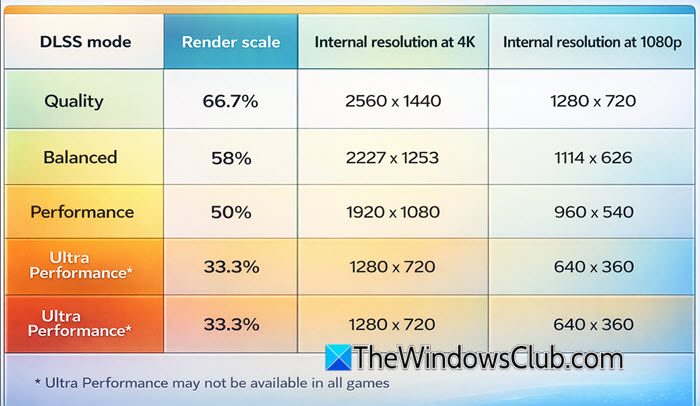
Esistono varie modalità di qualità DLSS che dobbiamo comprendere:
- Modalità qualità (scala di rendering 66,7%): a 4K: interno 2560×1440; a 1080p: interno 1280×720. Questa modalità è la migliore per GPU di fascia alta e la massima qualità dell’immagine.
- Modalità bilanciata (scala di rendering 58%): a 4K: interno 2227×1253; a 1080p: interno 1114×626. Questa modalità è ideale per la maggior parte degli utenti.
- Modalità prestazioni (scala di rendering 50%): a 4K: interno 1920×1080; a 1080p: interno 960×540. Questa modalità è ideale per giochi competitivi e frame rate elevati.
- Modalità Ultra Performance (scala di rendering 33,3%): a 4K: interno 1280×720; a 1080p: interno 640×360. Questa modalità è progettata per i giochi 8K con compromessi visivi.
- DLAA: funziona alla risoluzione nativa (senza downscaling). Questa modalità fornisce il miglior anti-aliasing ma nessun miglioramento delle prestazioni.
Perché non riesco ad attivare il DLSS?
Il DLSS non può essere attivato per diversi motivi. La GPU potrebbe non soddisfare i requisiti minimi: Super Risoluzione richiede una serie RTX 20 o una GPU più recente, mentre Frame Generation richiede una serie RTX 40 o una GPU più recente. L’impostazione necessaria di Windows, Pianificazione GPU con accelerazione hardware (HAGS), potrebbe essere disabilitata. I driver GPU obsoleti sono una causa comune. Alcuni giochi utilizzano un’implementazione DLSS 1.x obsoleta che le API moderne non supportano più. Infine, alcune impostazioni di gioco, come i limiti HDR o FPS, possono entrare in conflitto con l’opzione DLSS e impedirne l’attivazione.
Il DLSS può funzionare su qualsiasi gioco?
No, DLSS non funziona su nessun gioco. Richiede l’integrazione nativa da parte dello sviluppatore del gioco. NVIDIA elenca ufficialmente oltre 950 giochi e applicazioni con supporto RTX nativo. I rapporti del settore indicano che circa 770 titoli di giochi hanno il supporto DLSS nativo, anche se il numero esatto continua ad aumentare man mano che vengono rilasciati nuovi giochi con questa funzionalità.
