
Hai scattato foto e video, scaricato documenti e installato app come se non ci fosse un domani. All'improvviso ti rendi conto che stai esaurendo lo spazio sul telefono. cosa fai?
Certo, potresti utilizzare servizi cloud come Dropbox, Google Drive e OneDrive per archiviare i file, ma quelli richiedono una connessione Internet per accedere ai tuoi file. Se vuoi davvero portare i file con te, c'è una soluzione migliore.
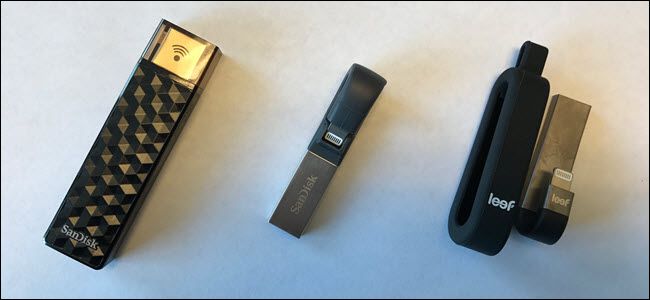
Proprio come hai usato unità flash USB con il tuo PC o Mac per tutti questi anni, ci sono anche dispositivi flash drive-esque che si collegano a telefoni e tablet. Dopo averne testati alcuni, eccone alcuni che consigliamo:
- La SanDisk Connect Wireless Stick è la più versatile, essendo in grado di connettersi a dispositivi iOS, dispositivi Android e computer (in modalità wireless o tramite la sua connessione USB come una tradizionale unità flash). Metti tutti i file su di esso dal tuo PC e sarai in grado di leggerli utilizzando un'app sul telefono. Il software SanDisk può anche eseguire il backup di foto e contatti e proteggere tutti i file sensibili presenti sull'unità con il software SecureAccess (che può essere protetto e non protetto solo su PC o Mac). E, naturalmente, le unità wireless non devono essere fisicamente connesse, il che è bello, anche se dovrai caricarlo.
- SanDisk iXpand Flash Drive è più simile a un'unità flash tradizionale, ma costruita per iPhone e iPad. Si collega alla porta Lightning nella parte inferiore del dispositivo in modo da poter accedere direttamente ai file memorizzati su di esso. Come SanDisk Connect, può eseguire il backup di foto e contatti, sebbene possa anche eseguire il backup del calendario e dei social media. L'unità iXpand può anche proteggere i singoli file nel vault SanDiskSecureAccess direttamente sull'unità utilizzando l'app iXpand Drive.
- L'unità di memoria mobile Leef iBridge 3 è simile all'unità iXpand, collegandosi direttamente alla porta Lightning sul dispositivo. Tuttavia, ha una funzione unica: ti consente di trasferire file tra l'unità e alcuni dei servizi cloud più popolari senza dover prima copiare i file sul tuo dispositivo mobile. Leef iBridge 3 ti consente anche di proteggere i tuoi file, come l'unità iXpand, ma protegge l'intera unità, non i singoli file.
Le unità iXpand e Leef iBridge 3 dovrebbero adattarsi alla maggior parte dei casi. Li abbiamo testati su un iPhone 7 Plus con una custodia Speck Presidio Grip e si adattava perfettamente. Potrebbero non adattarsi anche ad alcuni dei casi più spessi, come i casi OtterBox. L'unità iXpand è un po 'più flessibile dell'unità Leef iBridge 3.
RELAZIONATO: Come utilizzare un'unità flash USB con il tuo telefono o tablet Android
NOTA: ci concentriamo principalmente su iOS in questa guida, poiché i telefoni Android sono molto più versatili. Se il tuo dispositivo Android supporta USB on-the-go (OTG), puoi utilizzare qualsiasi vecchia unità flash collegandola semplicemente tramite un cavo USB OTG. Puoi leggere di più su questo processo in questo articolo. Puoi anche usare un'unità flash USB-A-plus-USB-C come questa. Se il tuo telefono Android non supporta connessioni USB fisiche, SanDisk Connect Wireless Stick dovrebbe funzionare anche con Android.
In questa guida, seguiremo il processo di utilizzo di tutti e tre questi dispositivi per archiviare e leggere file sul tuo iPhone o iPad, nonché eseguire il backup di foto o altri file se desideri liberare spazio. Puoi fare molto di più con queste unità di quante ne discutiamo qui e forniremo link alle pagine di aiuto in modo che tu possa imparare tutto sull'uso della tua nuova unità.
Come utilizzare la chiavetta wireless SanDisk Connect
SanDisk Connect Wireless Stick è un'unità flash che funziona non solo con il computer, ma anche con il telefono e il tablet. Gestisce la propria rete wireless, quindi è possibile connettersi ad essa in modalità wireless. Ciò significa che può essere in tasca, nella borsa, nello zaino o ovunque entro circa 150 piedi con una linea di mira libera mentre è collegato al dispositivo.
La SanDisk Connect Wireless Stick offre fino a 256 GB di spazio di archiviazione aggiuntivo e i prezzi vanno da circa $ 25 per 16 GB a circa $ 200 per 256 GB, al momento della stesura di questo documento.
Ricarica della SanDisk Connect Wireless Stick e connessione al PC
Prima di iniziare con la SanDisk Connect Wireless Stick, collegare l'unità al computer o ad un adattatore USB e lasciarlo caricare completamente. Questo potrebbe richiedere fino a due ore.
Mentre l'unità si sta caricando, scarica e installa l'app appropriata per il tuo dispositivo: Connect Drive per iOS o per Connect Drive per Android. Ti mostreremo come utilizzare l'unità e l'app su iOS, ma il processo è molto simile su entrambi. Se stai caricando l'unità in una porta USB del tuo computer, puoi anche utilizzare il tempo di ricarica per copiare sull'unità tutte le foto, i video o altri file a cui desideri accedere sul telefono. Copia i file come faresti con qualsiasi altra unità flash.
Una volta che l'unità è completamente carica, accenderla premendo il pulsante di accensione sul lato dell'unità.

Il LED sulla parte superiore dell'unità lampeggia in bianco per indicare che l'unità è accesa.
Collegamento di SanDisk Connect al telefono o al tablet
Per connettersi all'unità su Android, aprire l'app Connect Drive e selezionare la rete Wi-Fi creata dall'unità.
Se stai collegando l'unità in modalità wireless a un PC o Mac, connettiti alla rete Wi-Fi dell'unità proprio come faresti con qualsiasi altra rete Wi-Fi. Quindi, apri un browser e vai su http://172.25.63.1/myconnect/. Dovresti vedere i file sul tuo disco nella finestra del browser e puoi gestirli direttamente nel browser.
iOS è un po 'diverso. Per connettersi all'unità, è necessario passare attraverso le impostazioni Wi-Fi per iPhone o iPad, non nell'app Connect Drive. Per fare ciò, toccare “Impostazioni” nella schermata principale.

Nella schermata Impostazioni, tocca l'opzione “Wi-Fi”.

Sotto Scegli una rete, dovresti vedere l'unità SanDisk Connect elencata con un codice univoco di sei numeri e lettere dopo di essa, identificando la tua specifica chiavetta wireless. Tocca “SanDisk Connect” nell'elenco.

L'unità SanDisk Connect si sposta nella parte superiore dello schermo con un segno di spunta accanto.

Ora sei connesso al tuo disco. Apri l'app Connect Drive e scorri verso sinistra per scorrere le schermate introduttive. Nell'ultima schermata, tocca il pulsante “Inizia” in basso.


Viene visualizzata la schermata iniziale dell'app Connect Drive con alcuni suggerimenti utili per iniziare.

Accesso ai file sulla Wireless Stick
I file sulla chiavetta wireless sono accessibili direttamente sull'unità. Apri l'app Connect Drive e vedrai tutti i file e le cartelle sull'unità. Per aprire o visualizzare un file, è sufficiente toccare il file. Se il file si trova in una cartella sull'unità, toccare la cartella per aprirla, quindi toccare il file. Ad esempio, per visualizzare una foto sul nostro disco, tocchiamo la cartella Foto per aprirla …

… quindi tocchiamo una foto nella cartella.

La foto viene visualizzata direttamente nell'app. Puoi anche toccare l'icona della freccia destra nella parte inferiore dello schermo per avviare una presentazione utilizzando tutte le foto allo stesso livello (la radice dell'unità o nella stessa cartella). L'app Connect Drive supporta la visualizzazione di immagini .bmp, .tif, .tiff, .jpg, .png, .xbm, .ico e .tga.

Puoi trasmettere i video su un massimo di tre dispositivi dall'unità allo stesso modo. Basta toccare un file video per riprodurlo direttamente nell'app Connect Drive. L'app Connect Drive può riprodurre file video .wmv, .avi, .mkv, .mp4, .mov, .flv, .mpg, .rmvb, .m4v e .ts. (Tuttavia, alcuni contenuti protetti da DRM non possono essere riprodotti.)

Puoi anche riprodurre file musicali sotto forma di .mp3, .wav, .m4a, .aac e .ogg, nonché visualizzare i documenti di Microsoft Office (.doc, .docx, .xls, .xlsx, .ppt e .pptx) e file PDF.
Backup di foto e video dal dispositivo alla chiavetta wireless
Per risparmiare spazio sul dispositivo, è possibile che si desideri trasferire alcune delle foto e dei video dal rullino fotografico sulla chiavetta wireless e accedervi direttamente sull'unità.
NOTA: foto e video sono gli unici tipi di file che è possibile trasferire ufficialmente dal dispositivo all'unità. Tuttavia, l'app Connect Drive viene aggiunta al foglio di condivisione iOS, quindi potresti essere in grado di trasferire file da altre app sull'unità utilizzando il foglio di condivisione se tali app lo supportano. Ad esempio, abbiamo selezionato un video in VLC e quindi utilizzato il foglio di condivisione per copiare il file nell'app Connect Drive, che copia automaticamente il file sulla chiavetta wireless. Puoi anche trasferire foto e video (fino a 10 file alla volta) nel rullino fotografico utilizzando il foglio di condivisione anziché l'app Connect Drive. Selezionali nel rullino fotografico, tocca l'icona Condividi, quindi tocca l'icona Connetti unità sul foglio di condivisione. Quindi, scegliere dove sull'unità si desidera incollare i file.
Per utilizzare l'app Connect Drive per eseguire il backup di foto e video sull'unità, aprire l'app e toccare l'icona più nella parte inferiore dello schermo che mostra i contenuti dell'unità.

La prima volta che copi i file, l'app Connect Drive chiederà l'autorizzazione per accedere alle tue foto. Toccare “OK” nella finestra di dialogo che viene visualizzata. Vedrai quindi le foto nel rullino fotografico. Puoi anche fare clic sul pulsante Album per accedere ad altri album.

Una volta individuate le foto di cui desideri eseguire il backup sulla chiavetta wireless, tocca quelle foto. Quindi, tocca il pulsante “Seleziona destinazione” nella parte inferiore dello schermo.

Ora ti viene richiesto di selezionare una destinazione sul disco. È possibile selezionare qualsiasi cartella esistente toccandola o toccare “Nuova cartella” per creare una nuova cartella per contenere le foto copiate. Dopo aver selezionato la destinazione, tocca il pulsante “Copia qui” nella parte inferiore dello schermo.

L'app visualizza lo stato del processo di copia. È possibile mettere in pausa la copia di una foto, annullare il processo o nascondere la schermata di avanzamento.

Quando le foto sono state copiate, viene visualizzata la seguente finestra di dialogo. Fare clic sul pulsante “OK” per chiudere la finestra di dialogo.

Se preferisci eseguire il backup dell'intero rullino fotografico, puoi toccare il pulsante menu nell'angolo in alto a sinistra della schermata principale e andare su “Backup rullino fotografico”. Puoi impostarlo per eseguire il backup manualmente o automaticamente.


Connessione a Internet e utilizzo della chiavetta wireless contemporaneamente
Quando si collega il dispositivo a SanDisk Connect Wireless Stick, si rinuncia alla normale connessione Wi-Fi, quindi non sarà possibile accedere a Internet. Puoi recuperarlo, però: devi solo riconnetterti alla tua normale rete Wi-Fi tramite l'app Connect Drive.
Tocca il pulsante del menu hamburger nell'angolo in alto a sinistra dello schermo.

Tocca “Connessione Internet” nel menu a comparsa.

Fai clic sul pulsante “Avanti” nella schermata introduttiva.

Tocca la rete a cui desideri connetterti in Reti sconosciute.

Immettere la password nella finestra di dialogo popup e toccare il pulsante “OK”.

La schermata seguente viene visualizzata mentre l'unità si connette alla rete.

Una volta che l'unità si è connessa alla rete, viene visualizzata la seguente schermata e il LED sull'unità lampeggerà due volte indicando che il dispositivo è connesso a un'altra rete Wi-Fi. Per accedere sia all'unità che alla rete sul tuo dispositivo iOS, torna alla schermata Impostazioni Wi-Fi per il tuo dispositivo iOS e seleziona la tua rete.

La prossima volta che ti connetti all'unità wireless nelle Impostazioni del tuo dispositivo e ti trovi nel raggio di una rete nota (una a cui ti sei già connesso), semplicemente riconnettiti a tale rete nelle Impostazioni dopo esserti connesso all'unità. Sarai quindi connesso sia all'unità che alla rete Wi-Fi.

Puoi anche proteggere la connessione Wi-Fi sul tuo disco con una password proprio come proteggi la tua rete Wi-Fi, e ti consigliamo di farlo. Questo impedisce ad altri intorno a te di connettersi al tuo disco e accedere ai tuoi contenuti.
Tocca di nuovo il pulsante menu, quindi tocca l'opzione “Impostazioni”.

Nella schermata Impostazioni, tocca “Imposta password per guidare” in Sicurezza.

Abilita “Sicurezza” toccando il pulsante di scorrimento a destra, quindi diventa verde. Immettere una password che si desidera utilizzare nella prima casella di modifica, quindi confermare la password immettendola di nuovo nella seconda casella di modifica. Fai clic sul pulsante “OK” quando hai finito.
Ora, ogni volta che ti connetti a questa chiavetta wireless, dovrai inserire la password per accedere al suo contenuto.
NOTA: anche se lo stick wireless è collegato a una rete Wi-Fi nota, è comunque necessario inserire la password per accedere allo stick wireless.

Nelle Impostazioni per l'unità, è anche possibile modificare il nome dell'unità, impostare un periodo di tempo per il timer di risparmio energetico e eseguire il backup e il ripristino dei contatti. Nella versione Android dell'app, puoi anche selezionare un'unità diversa nelle Impostazioni. Per ulteriori informazioni sull'uso di SanDisk Connect Wireless Stick, consultare la relativa pagina di informazioni di supporto.
Come utilizzare l'unità flash SanDisk iXpand
Se non si desidera caricare l'unità flash USB, l'unità flash SanDisk iXpand è una buona alternativa. L'unità ha un connettore Lightning per la connessione al tuo iPhone o iPad e un connettore USB 3.0 per la connessione al tuo PC o Mac. Ciò consente di trasferire contenuti dal computer al dispositivo mobile senza una connessione Internet. Puoi anche accedere ai file direttamente sull'unità e riprodurre musica e video in streaming. L'unità iXpand dovrebbe adattarsi alla maggior parte dei casi. L'abbiamo testato con una custodia Speck Presidio Grip e si adatta perfettamente.
SanDisk iXpand Flash Drive offre fino a 256 GB di spazio di archiviazione aggiuntivo e i prezzi vanno da circa $ 30 per 16 GB a $ 250 per 256 GB, al momento della stesura di questo documento.
Collegamento dell'unità flash SanDisk iXpand
L'unità flash SanDisk iXpand si collega al PC tramite il connettore USB sul retro. Puoi trasferire i file su di esso proprio come faresti con qualsiasi altra unità flash.
Una volta che hai dei file lì, puoi connettere l'unità al tuo iPhone o iPad. Innanzitutto, scarica e installa l'app iXpand Drive dall'App Store. Quindi collegare l'unità al connettore Lightning sul dispositivo. Viene visualizzata la finestra di dialogo Unità iXpand, che richiede di consentire all'unità di comunicare con l'app iXpand. Tocca “Consenti” per aprire l'app.

Viene visualizzata un'altra finestra di dialogo che ti dà la possibilità di fare un tour dell'app o configurare l'app iXpand Drive. Puoi fare il tour in qualsiasi momento toccando il menu a forma di ingranaggio e andando su Aiuto> Apri procedura dettagliata. Ora configureremo l'unità, quindi tocca “Imposta l'unità iXpand” per iniziare.

È possibile scegliere di attivare il Backup automatico per eseguire automaticamente il backup della libreria di foto ogni volta che si collega l'unità al dispositivo. Puoi anche attivare il Backup automatico dall'interno dell'app, quindi toccheremo “Salta per ora”.

Vedrai un paio di schermate “Novità”. Tocca “Va bene! Ho capito. ”Nella parte inferiore della seconda schermata per continuare.

L'app iXpand Drive consente di salvare foto e video direttamente nella cartella Fotocamera su iXpand Drive quando si utilizza la fotocamera in-app. Tocca un punto qualsiasi dello schermo al di fuori del callout in alto per accedere alla schermata principale dell'app.

Accesso ai file sull'unità iXpand
Per accedere e visualizzare i file su iXpand Drive, tocca “Visualizza file” nella schermata principale dell'app iXpand Drive.

Per aprire una cartella o un file, basta toccarlo. Ad esempio, per visualizzare una foto sul nostro disco, tocchiamo la cartella Foto per aprirla …

… quindi tocchiamo una foto nella cartella.

La foto viene visualizzata direttamente nell'app. Puoi anche toccare l'icona della freccia destra nella parte inferiore dello schermo per avviare una presentazione utilizzando tutte le foto allo stesso livello (la radice dell'unità o nella stessa cartella). L'unità iXpand supporta la visualizzazione di immagini .bmp, .tif, .tiff, .jpg, .png, .xbm, .ico e .tga.

Puoi trasmettere i video su un massimo di tre dispositivi dall'unità allo stesso modo. Basta toccare un file video per riprodurlo direttamente nell'app iXpand Drive. L'app iXpand Drive può riprodurre file video .wmv, .avi, .mkv, .mp4, .mov, .flv, .mpg, .rmvb, .m4v e .ts. (Tuttavia, alcuni contenuti protetti da DRM non possono essere riprodotti.)

Puoi anche riprodurre file musicali sotto forma di .mp3, .aif, .aiff, .wav, .m4a, .wma, .aac, .ogg e .flac, nonché visualizzare i documenti di Microsoft Office (.doc,. docx, .xls, .xlsx, .ppt e .pptx) e file PDF.
Backup di foto e video dal dispositivo all'unità iXpand

Per copiare le foto dal tuo dispositivo su iXpand Drive, tocca la casella “Copia foto dal telefono”. (La casella “Copia file da unità iXpand” in basso consente di copiare i file dall'unità sul dispositivo.)

La prima volta che copi i file, l'app iXpand Drive ti chiederà l'autorizzazione per accedere alle tue foto. Toccare “OK” nella finestra di dialogo che viene visualizzata.
Vengono visualizzate le foto nel rullino fotografico. Puoi anche fare clic sul pulsante Album per accedere ad altri album.

Una volta individuate le foto di cui desideri eseguire il backup sulla chiavetta wireless, tocca quelle foto. Quindi, tocca il pulsante “Copia su iXpand Drive” nella parte inferiore dello schermo.

Ora ti viene richiesto di selezionare una destinazione sul disco. È possibile selezionare qualsiasi cartella esistente toccandola o toccare “Crea nuova cartella” per creare una nuova cartella per contenere le foto copiate. Dopo aver selezionato la destinazione, tocca il pulsante “Copia qui” nella parte inferiore dello schermo.

Una volta che le foto selezionate sono state copiate sull'unità, ti verrà chiesto se desideri eliminare gli elementi dal tuo dispositivo. La finestra di dialogo informa di quanto spazio verrà liberato se si eliminano questi elementi. Tocca il pulsante “Elimina” per rimuovere gli elementi dal tuo dispositivo, se è quello che decidi di fare.

Puoi facilmente eseguire il backup dell'intero rullino fotografico sull'unità, manualmente o automaticamente, toccando “Backup e ripristino” nella parte inferiore della schermata principale nell'app iXpand Drive.

Per ulteriori informazioni sull'uso di SanDisk iXpand Flash Drive, consultare la pagina delle informazioni di supporto.
Come utilizzare l'unità di memoria mobile Leef iBridge 3
L'unità di memoria mobile Leef iBridge 3 è un'unità flash USB che si collega ai dispositivi iOS, offrendo ulteriore spazio di archiviazione. L'unità ha un connettore Lightning e un connettore USB 3.1, proprio come SanDisk iXpand. Puoi copiare i file su di esso, collegarlo al tuo iPhone o iPad, quindi visualizzare o trasmettere quel contenuto sul tuo dispositivo. L'unità Leef iBridge 3 dovrebbe adattarsi alla maggior parte dei casi. L'abbiamo testato con una custodia Speck Presidio Grip e si adatta perfettamente. Puoi anche eseguire il backup dei contenuti dal tuo dispositivo all'unità e proteggere l'intera unità utilizzando l'app iBridge 3.
Leef iBridge 3 afferma di fornire fino a 256 GB di spazio di archiviazione aggiuntivo, ma la versione da 256 GB non sembra essere disponibile. I prezzi variano approssimativamente da circa $ 42 per il modello da 16 GB su Amazon a circa $ 100 per il modello da 128 GB su Amazon, al momento della stesura di questo articolo.
Introduzione all'unità di memoria mobile Leef iBridge 3
Leef iBridge si collega al PC tramite il connettore USB sul retro. Puoi trasferire i file su di esso proprio come faresti con qualsiasi altra unità flash.
Quindi, puoi collegarlo al tuo iPhone o iPad per visualizzare quei file. Innanzitutto, scarica e installa l'app iBridge 3 dall'App Store. Basta collegare l'unità al connettore Lightning sul dispositivo. Viene visualizzata la finestra di dialogo iBridge 3 che richiede di consentire all'unità di comunicare con l'app iBridge 3. Tocca “Consenti” per aprire l'app.

Viene visualizzata la schermata principale dell'app iBridge 3. Qui è possibile trasferire foto e video su e dall'unità iBridge 3, scattare foto e video e salvarli direttamente sull'unità utilizzando la fotocamera Leef, visualizzare foto e riprodurre video in streaming memorizzati sull'unità e localmente all'interno dell'app, nonché accedere e gestire i file sul disco.
L'icona a forma di lucchetto nella parte superiore dello schermo fornisce un modo per proteggere i file sull'unità iBridge usando la loro funzione LeefLock. Tieni presente che una volta abilitato LeefLock sull'unità, non sarai in grado di accedere o modificare i tuoi file su un PC o Mac finché non sbloccherai i file sull'unità toccando nuovamente l'icona di blocco nell'app iBridge 3.
L'icona con le frecce circolari accanto all'icona di blocco consente di eseguire il backup dell'intero rullino fotografico manualmente o automaticamente.

Accesso ai file sull'unità iBridge 3
Per accedere ai tuoi file sull'unità iBridge 3, tocca “Gestisci file” nella schermata principale, come mostrato sopra. Per aprire o visualizzare un file, è sufficiente toccare il file. Ad esempio, per visualizzare una foto sul nostro disco, tocchiamo la cartella Foto per aprirla …

… quindi tocchiamo una foto nella cartella.

La foto viene visualizzata direttamente nell'app. È inoltre possibile condividere la foto utilizzando l'icona di condivisione nell'angolo in basso a sinistra dello schermo, copiare la foto in un'altra posizione sull'unità o copiarla su un servizio cloud (consultare la sezione “Impostazione dei servizi cloud su Leef iBridge 3 Unità di memoria mobile “di seguito). Toccando i tre punti orizzontali si apre un menu che consente di eliminare, rinominare, duplicare o spostare la foto.
Puoi anche copiarlo nella “memoria locale” dell'app. Ciò inserisce il file nella memoria del tuo iPhone o iPad anziché nella memoria dell'unità flash, che consente di visualizzarlo senza l'unità connessa.
L'app iBridge 3 Drive supporta la visualizzazione di immagini .jpg, .tiff, .gif e .png.

Puoi trasmettere video in streaming dall'unità allo stesso modo. Basta toccare un file video per riprodurlo direttamente nell'app iBridge 3.
L'app iBridge 3 Drive può riprodurre file video .mp4, .m4v, .mpv, .mov, .mpg, .mkv, .wmv, .flv, .3gp, .gif e .avi. (Tuttavia, alcuni contenuti protetti da DRM non possono essere riprodotti.)

Puoi anche riprodurre file musicali sotto forma di .wav, .aac, .aif, .aiff, .caf, .m4a e .mp3, nonché visualizzare i documenti di Microsoft Office (.doc, .docx, .xls,. xlsx, .ppt e .pptx), file PDF, pagine Web (.htm e .html), documenti Pages (.pages), documenti Numbers (.numbers), documenti Keynote (.key), file di testo (.txt) , file in formato RTF (.rtf), informazioni di contatto (.vcf) e informazioni sul calendario (.ics).
Backup di foto e video sull'unità iBridge 3
Se desideri eseguire il backup di foto e video dal rullino fotografico sull'unità iBridge 3, assicurati di essere nella schermata principale dell'app iBridge 3, quindi tocca l'icona “Trasferisci foto”.

Per copiare le foto dal tuo dispositivo all'unità iBridge 3, tocca la casella “Da Rullino fotografico a iBridge”. (La casella “Da iBridge a Rullino foto” nella parte inferiore consente di copiare i file dall'unità al dispositivo.)

La prima volta che copi i file, l'app iBridge 3 chiederà l'autorizzazione per accedere alle tue foto. Tocca “OK” nella finestra di dialogo visualizzata per consentire all'app di accedere alle tue foto.
Vengono visualizzate le foto nel rullino fotografico. Puoi anche fare clic sul pulsante Album per accedere ad altri album.

Dopo aver individuato le foto di cui desideri eseguire il backup sull'unità iBridge 3, tocca quelle foto. Quindi, tocca il pulsante “Copia elementi X su iBridge” nella parte inferiore dello schermo.

Viene visualizzata una finestra di dialogo che chiede se si desidera eliminare gli elementi copiati dal rullino fotografico. Se hai bisogno di spazio e desideri eliminare gli elementi, tocca il pulsante “Elimina”. Altrimenti, tocca il pulsante “Mantieni” per lasciare gli oggetti nel rullino fotografico.

Un messaggio viene visualizzato nella parte superiore dello schermo quando il processo di copia è completo e vedrai segni di spunta a sinistra di ogni nome di file. Tocca “Fine” nella parte inferiore dello schermo per chiudere questa schermata e tornare alla schermata principale.
NOTA: l'app iBridge 3 non ti dà la possibilità di scegliere dove copiare le foto sul disco. Vengono automaticamente copiati nella cartella “iBridge Photos”. Puoi selezionarli e spostarli se li desideri in una posizione diversa.

Se desideri eseguire il backup dell'intero rullino fotografico sull'unità, tocca l'icona di backup nella parte superiore della schermata principale nell'app. Da lì, puoi eseguire automaticamente o manualmente il backup del rullino fotografico completo.

Impostazione dei servizi cloud sull'unità di memoria mobile Leef iBridge 3
Una caratteristica interessante dell'unità iBridge è la capacità di copiare e spostare i file tra l'unità e i servizi di archiviazione cloud, senza dover prima inserire il file sul dispositivo.
Per connettere un servizio cloud al tuo disco, tocca “Gestisci file” nella schermata principale dell'app iBridge 3.

Nella schermata del file manager, tocca l'icona “Cloud” in basso.

Se hai effettuato l'accesso al tuo account iCloud sul tuo dispositivo, è disponibile per impostazione predefinita nell'app iBridge 3 e non puoi disabilitarlo. Per aggiungere un altro servizio cloud, toccare “Modifica” nella parte superiore dello schermo.

Attualmente, Dropbox, Google Drive e Box sono disponibili nell'app. Aggiungiamo il nostro account Google Drive, quindi tocchiamo il pulsante di scorrimento “Google Drive”.

Accedi al tuo account cloud.

Quindi, tocca “Consenti” per consentire all'app iBridge 3 di comunicare con il tuo account cloud.

Si ritorna alla schermata Gestisci nuvole e il servizio cloud è ora abilitato. Tocca “Fatto” per tornare alla schermata di selezione delle nuvole.

Ora puoi aprire uno di quei servizi di archiviazione cloud, selezionare un file e copiarlo nel file del dispositivo dal nostro account cloud all'unità iBridge 3, quindi tocchiamo l'opzione “Google Drive”.

Passare alla cartella sul proprio account cloud contenente il file che si desidera copiare, quindi toccare “Seleziona” nella parte superiore dello schermo.

Un cerchio di selezione viene visualizzato a destra di ciascun file. Tocca il cerchio per il file che desideri copiare, quindi tocca l'icona di copia nella parte inferiore dello schermo.

Tocca la destinazione in cui desideri copiare il file. È possibile copiare i file sull'unità, in una cartella locale all'interno dell'app o in un altro servizio cloud (o in un'altra posizione sullo stesso servizio cloud). Copiamo il file sull'unità, quindi tocchiamo l'opzione “iBridge”.

Puoi selezionare qualsiasi cartella o sottocartella sulla destinazione e il percorso che hai selezionato viene visualizzato nella parte superiore dello schermo. Quindi, tocca “Copia qui il file X” nella parte inferiore dello schermo.

Il file viene copiato e lo stato viene visualizzato sopra l'elenco dei file. Tocca “Fine” per tornare alla cartella selezionata.

Il file è stato copiato dal nostro account cloud sull'unità.

Per ulteriori informazioni sull'uso dell'unità di memoria mobile Leef iBridge 3, consultare il loro centro assistenza.
