

I documenti possono diventare piuttosto lunghi. I segnalibri ti consentono di collegarti a una determinata posizione all'interno di un file di Google Documenti, rendendo più semplice tornare a (o indirizzare qualcun altro a) una determinata sezione. Ecco come puoi aggiungere segnalibri a posizioni specifiche in Google Documenti.
Come aggiungere segnalibri a posizioni specifiche in un file di Google Documenti
Inserire un segnalibro nel file è come creare un collegamento che salta direttamente a un punto del documento. I segnalibri sono visibili solo quando si visualizza il documento sul computer e non verranno visualizzati se lo si stampa.
RELAZIONATO: Utilizzare i segnalibri per navigare più rapidamente nei documenti di Word
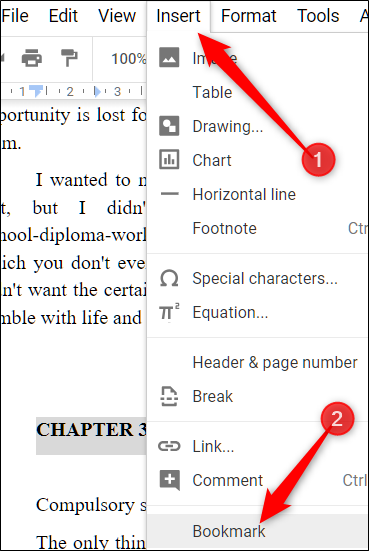
Per creare un segnalibro in una posizione specifica di un file di Google Documenti, evidenziare (o posizionare il punto di inserimento in) la posizione desiderata. Aprire il menu “Inserisci” e quindi fare clic sul comando “Segnalibro”.
Un nastro segnalibro blu dovrebbe apparire accanto alla parola. Fai clic per visualizzare due opzioni: “Link” e “Rimuovi”.

Fare clic con il tasto destro del mouse su “Link” e selezionare “Copia indirizzo link” per copiare il collegamento negli Appunti.

Puoi fare qualsiasi cosa con questo link che normalmente faresti con un URL: inviarlo a qualcuno, aggiungerlo ai tuoi preferiti, inserirlo in un'altra pagina o documento o persino usarlo per creare un sommario. Se utilizzato, l'URL ti indirizzerà alla parte esatta del tuo documento.

Se non si desidera più il collegamento ai segnalibri nel documento, fare clic sulla barra multifunzione blu e quindi fare clic su “Rimuovi” per eliminare il collegamento.

Se desideri aggiungere più di un segnalibro, ripeti i passaggi dall'alto per generare collegamenti a diverse parti del documento.
Bonus: Puoi anche aggiungere un segnalibro a una particolare diapositiva in Presentazioni Google. Fare clic sulla diapositiva specifica e quindi copiare l'URL dalla barra degli indirizzi. Ogni diapositiva ha un URL univoco.

L'aggiunta di segnalibri è un modo semplice per navigare in un file di grandi dimensioni e collegarsi a sezioni specifiche di un documento. Questo è molto più gestibile che iniziare ogni volta dall'inizio e dover scorrere tutto.
