
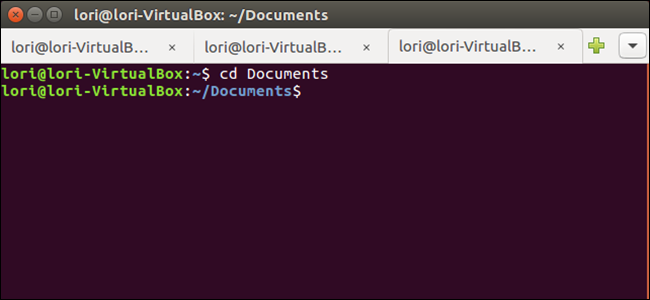
Se lavori molto nella riga di comando, probabilmente mantieni aperta più di una finestra Terminale alla volta. Tuttavia, anziché disporre di finestre separate, è possibile condensare tutte le sessioni del Terminale in una finestra utilizzando le schede.
RELAZIONATO: Come abilitare i menu locali in Ubuntu
Ti mostreremo come aprire più sessioni Terminal come schede in Ubuntu.
Per iniziare, apri una finestra Terminale e seleziona “Preferenze” dal menu “Terminale”. La barra dei menu può trovarsi sulla barra del titolo della finestra Terminale o sul pannello superiore del desktop, a seconda che i menu globali siano abilitati in Ubuntu.

Nella finestra di dialogo Preferenze, assicurarsi che la scheda Generale sia attiva. Quindi, selezionare “Tab” dall'elenco a discesa “Apri nuovi terminali in”.

Fai clic su “Chiudi” per accettare la modifica e chiudere la finestra di dialogo Preferenze.

Per aprire una nuova sessione Terminale in una nuova scheda, selezionare “Nuovo Terminale” dal menu “Terminale”.

Una seconda sessione Terminale viene aperta in una nuova scheda e la sessione originale è disponibile anche in una scheda. Il nome nella scheda include la directory corrente in cui ti trovi in quella scheda.
NOTA: anche quando l'opzione Apri nuovi terminali in è impostata su Tab, premendo Ctrl + Alt + T si apre una nuova sessione Terminale in una nuova finestra, non una nuova scheda.

Dopo aver aperto due sessioni, è possibile aprire sessioni aggiuntive utilizzando il pulsante più a destra delle schede.

Quando aggiungi una nuova scheda, sia tramite il menu Terminale sia utilizzando il pulsante più, la nuova sessione è aperta alla stessa directory in cui ti trovavi nella scheda che era attualmente attiva in quel momento.
Esistono diversi modi per passare da una scheda all'altra. Puoi fare clic su una scheda per attivarla, ovviamente. Puoi anche utilizzare il pulsante freccia giù all'estrema destra per selezionare la sessione desiderata o premere Alt + 1, Alt + 2, ecc. Sulla tastiera per passare a una scheda specifica. Le schede sono numerate da sinistra, a partire da 1.

Se si desidera modificare l'ordine delle schede, è possibile fare clic su una scheda e trascinarla in un'altra posizione sulla barra delle schede. Quando sposti le schede, queste vengono rinumerate, quindi utilizzando le scorciatoie da tastiera Alt + 1, Alt + 2 per passare da una scheda all'altra si terrà conto del nuovo ordine delle schede. Ad esempio, se si sposta la terza scheda nella seconda posizione, Alt + 2 attiverà quindi quella che era la terza scheda.

Per chiudere una scheda, fai clic sul pulsante “X” sul lato destro della scheda.

Puoi anche spostare e chiudere le schede facendo clic con il tasto destro su una scheda e selezionando un'opzione dal menu a comparsa.

Per chiudere la finestra Terminale e tutte le schede, fare clic sul pulsante “X” nell'angolo in alto a sinistra della finestra.

Le schede non vengono salvate quando si chiude la finestra Terminale. Tuttavia, l'impostazione Apri nuovi terminali nell'impostazione viene mantenuta e puoi aprire più sessioni su schede alla successiva apertura di una finestra Terminale.
