
L’adozione diffusa delle firme digitali è molto sensata perché non solo riduce i costi di stampa ma rende anche l’archiviazione molto più conveniente. Tutti i documenti sono archiviati in modo sicuro su un disco rigido locale o risiedono nel cloud e sono facilmente accessibili. Ci sono anche altri vantaggi. Questo articolo ti guiderà ad aggiungere o rimuovere firme digitali in Microsoft Excel.
Come creare una firma digitale in Excel
Innanzitutto, per creare una firma digitale, devi disporre di un certificato di firma che dimostri la tua identità e verifichi l’autenticità del documento. Pertanto, quando invii un file o un documento firmato digitalmente, invariabilmente invii il certificato e la chiave pubblica ad esso associata. Questi certificati di firma vengono emessi da un’autorità di certificazione e possono essere revocati. Generalmente la validità del certificato è di un anno, trascorso il quale va rinnovato.
Questi sono i passaggi per creare una riga della firma in Excel:
- Posiziona il cursore del mouse in una posizione fissa.
- Vai alla scheda Inserisci,
- Vai alla sezione Testo.
- Fare clic sul menu a discesa Riga della firma.
- Scegli l’opzione “Linea firma Microsoft Office”.
- Inserisci il testo che desideri visualizzare sotto la riga della firma.
- Seleziona le 2 caselle di controllo.
- Fare clic con il tasto destro sulla riga della firma e selezionare Firma.
- Scegli il file immagine della tua firma e aggiungilo.
- Per rimuovere una firma, fare clic con il pulsante destro del mouse sulla riga della firma > Rimuovi firma.
Posiziona il cursore del mouse nel punto in cui desideri creare una riga della firma in un file Excel. Vai alla scheda Inserisci nel menu della barra multifunzione, quindi vai alla sezione Testo. Espandi il menu a discesa Riga della firma sotto di esso.
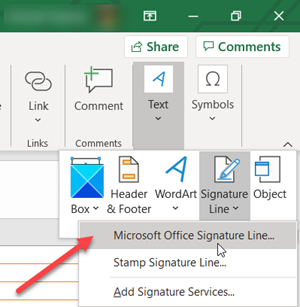
Seleziona l’opzione Linea firma Microsoft Office.
Nella finestra di dialogo Impostazione firma, digita le informazioni che desideri visualizzare sotto la riga della firma.
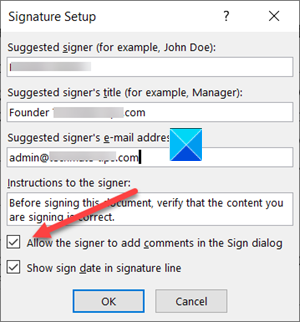
Seleziona le seguenti caselle di controllo:
- Consenti al firmatario di aggiungere commenti nella finestra di dialogo Firma.
- Mostra la data della firma nella riga della firma.
Aggiungi una rappresentazione visibile della tua firma e una firma digitale. Nel file, fare clic con il pulsante destro del mouse sulla riga della firma. Dal menu, seleziona Firma.
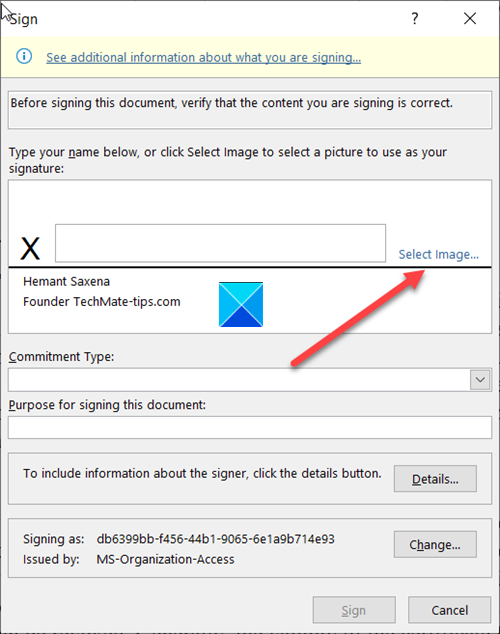
Se hai una versione stampata della tua firma, digita il tuo nome nella casella accanto alla X. In alternativa, puoi selezionare un’immagine della tua firma scritta. Fare clic su Seleziona immagine.
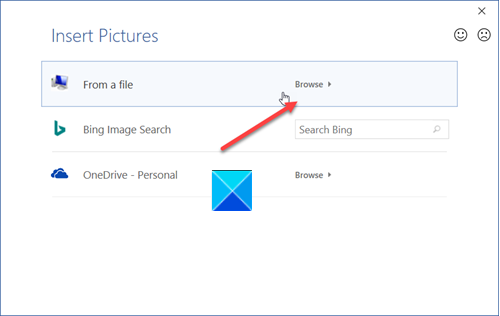
Quindi, nella finestra di dialogo Seleziona immagine della firma visualizzata, cerca il file di immagine della firma e selezionalo.
Per rimuovere la firma digitale, aprire il file che contiene la firma. Fare clic con il tasto destro sulla riga della firma.
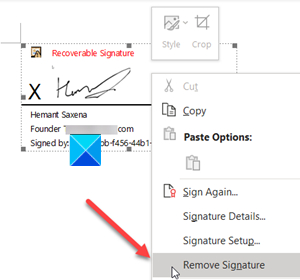
Dall’elenco delle opzioni visualizzate, scegli Rimuovi firma.
Quando richiesto, fare clic su Sì.
