

I fogli di calcolo di Excel possono essere difficili da leggere a colpo d'occhio, grazie a informazioni dense e alla formattazione della griglia. Trascorrere un po 'di tempo sul foglio di calcolo per semplificare la lettura è un solido vantaggio, a partire dai bordi attorno a celle diverse.
Ecco come regolare il bordo attorno a singole celle e a più celle contemporaneamente.
Per selezionare una singola cella, fai semplicemente clic su di essa. Per selezionare più celle contemporaneamente, fai clic sulla prima e trascina il cursore verso sinistra o verso destra. In alternativa, è possibile fare clic su uno nella cella in alto a sinistra che si desidera selezionare, quindi Maiusc-clic sulla cella in basso a destra per selezionare un intero blocco.
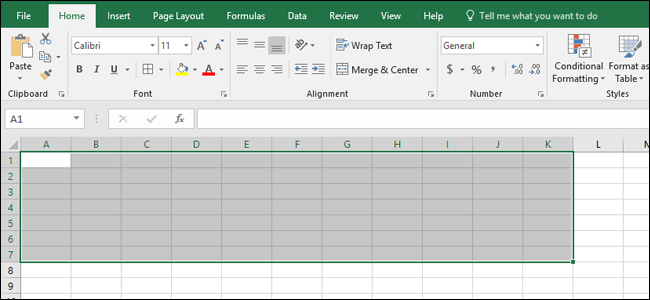
Puoi anche selezionare più celle in colonne o righe diverse tenendo premuto il tasto Ctrl mentre fai clic.

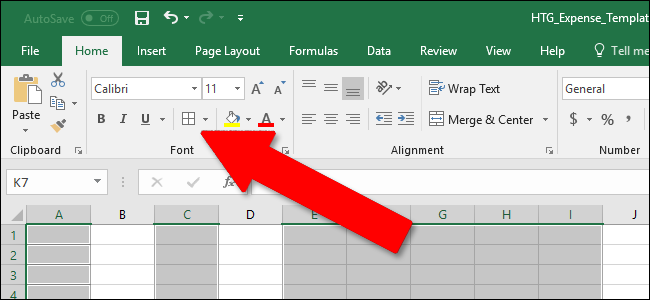
Ora, nella scheda “Home” sulla barra multifunzione, vedrai una sezione “Carattere” con i controlli per la formattazione del testo. Troverai anche un pulsante bordo che assomiglia a una finestra (una griglia di quattro piccole caselle). Fare clic sul pulsante per aprire il menu dei bordi.
Vedrai più di una dozzina di opzioni comuni per i bordi. Le opzioni nella sezione “Bordi” di quel menu coprono la maggior parte dei tipi di bordi delle celle che vorrai utilizzare. Ad esempio, una riga del testo del titolo potrebbe beneficiare di un bordo inferiore spesso con bordi vuoti nella parte superiore e laterale.

Verso la parte inferiore di quel menu, vedrai anche una sezione “Disegna bordi”. Le opzioni lì ti consentono di fare clic e trascinare per applicare lo stile del bordo selezionato, che può essere utile se stai cercando di inserire rapidamente tali bordi su molte celle diverse nel tuo foglio di calcolo.

Il bordo “Cancella” ti consente di fare la stessa cosa, ma per rimuovere completamente tutti i bordi. Con lo strumento Cancella attivo puoi fare clic su singole celle o su più celle per rimuovere rapidamente tutti i bordi.

Lo strumento “Colore linea” non modifica la posizione o lo spessore dei bordi selezionati, ma cambia il colore applicato ad essi.

L'opzione stile linea ti consente di applicare più linee esotiche alle tue celle, come punti, trattini e doppie linee.

Nella parte inferiore del menu, facendo clic sull'opzione “Altri bordi” si apre la finestra “Formato celle” nella scheda “Bordo”. Tutte le opzioni rapide che trovi nel menu sono disponibili in questa schermata, che potrebbe aiutarti se stai cercando di applicare rapidamente più effetti alle celle selezionate.

Ci vuole un po 'a giocare per capire come applicare i bordi, ma una volta che lo fai, posizionare buoni bordi può davvero semplificare la gestione dei fogli di calcolo.
