

Sebbene la maggior parte dei laptop, e persino dei desktop, ora disponga del supporto Bluetooth, alcuni di noi hanno ancora bisogno di aggiornamenti Bluetooth. Se stai facendo oscillare un dispositivo senza supporto Bluetooth, non preoccuparti. Continua a leggere mentre ti mostriamo come aggiungere il supporto Bluetooth in modo semplice ed economico a qualsiasi computer.
Perché dovrei volerlo fare?
Mentre puoi cavartela bene senza il supporto Bluetooth sul tuo computer (specialmente se stai usando un desktop) ci sono decine di migliaia di periferiche e accessori che richiedono o sarebbero rese più convenienti dal Bluetooth.
RELAZIONATO: La guida completa all'acquisto di un altoparlante Bluetooth portatile
Ad esempio, potresti far passare un cavo audio ausiliario dal tuo computer a uno qualsiasi degli altoparlanti Bluetooth che abbiamo esaminato nella nostra guida degli altoparlanti Bluetooth, ma renderebbe il tuo altoparlante molto più portatile e conveniente da collegare alla musica tramite Bluetooth in modo da poter conserva la possibilità di spostarlo ovunque nel tuo ufficio. Il Bluetooth è utile anche quando si utilizzano cuffie wireless, controller di gioco e altre periferiche.
Verifica se il tuo computer ha già il Bluetooth
Prima di procedere, ti invitiamo a dare al tuo computer un doppio controllo per le radio Bluetooth. Se hai un laptop o un computer più vecchio, probabilmente hai ragione a supporre che non hai il Bluetooth integrato. Se hai un laptop più recente, tuttavia, è praticamente scontato che tu abbia il Bluetooth. Allo stesso modo, era una funzionalità inesistente sui PC desktop, ma negli ultimi anni un numero sorprendente di desktop ha iniziato a essere spedito con le radio Bluetooth.
È semplice verificare l'evidenza di Bluetooth in Windows. Puoi verificare la presenza di Bluetooth andando su Pannello di controllo> Rete e Internet> Connessioni di rete. Se esiste una radio Bluetooth correttamente installata e configurata, vedrai una voce per “Connessione di rete Bluetooth” accanto ad altre connessioni di rete come Ethernet e Wi-Fi.

In alternativa, puoi aprire Gestione dispositivi — basta premere Start e cercare “Gestione dispositivi” —e quindi cercare una voce “Bluetooth”. Gestione dispositivi ti mostrerà se il tuo PC ha un dispositivo Bluetooth, anche se non è configurato correttamente.
Ti consigliamo anche di ricontrollare le statistiche sul tuo PC solo per essere sicuri. Sebbene sia improbabile, è possibile che il fornitore dell'hardware dietro l'hardware utilizzi un driver speciale o qualche altro strumento che è necessario scaricare per abilitare la connessione Bluetooth. Un po 'in giro con Google con rivelare se hai l'hardware in primo luogo e se hai bisogno di driver speciali, BIOS o altri aggiornamenti.
Aggiungi Bluetooth al tuo PC
Se hai scoperto che il tuo PC non ha il Bluetooth integrato, dovrai aggiungerlo. La buona notizia è che è facile da fare e non devi spendere molto.
Primo passo: acquista ciò di cui hai bisogno
Non hai bisogno di molto da seguire insieme a questo tutorial. Una volta stabilito che il tuo computer ha sicuramente bisogno di una radio Bluetooth (e non solo di un aggiornamento del driver), è tempo di verificare che tu abbia una porta USB libera. Se non lo fai, e non c'è spazio per fare spazio perché hai bisogno di tutte le tue porte attuali, dovresti considerare di ottenere un hub USB di qualità o una scheda di espansione USB.
RELAZIONATO: Come scegliere l'hub USB perfetto per le tue esigenze
Con una porta USB libera in mano, l'unica altra cosa di cui hai bisogno è un adattatore Bluetooth USB. Ai fini di questo tutorial (e per l'uso sulle nostre macchine), utilizzeremo il dongle USB Kinivo BTD-400 ($ 11,99) di alta qualità e poco costoso.
Esistono altri modi per affrontare il problema, ma la maggior parte di essi è poco pratica. Ad esempio, potresti utilizzare lo slot mini PCI del tuo laptop con un modulo Bluetooth / Wi-Fi per laptop, ma è una seccatura. Uno dei motivi per cui potresti voler seguire il percorso mini PCI è se davvero non vuoi rinunciare a una porta USB su un laptop e non vuoi trasportare un hub USB.
Sul lato desktop, l'unica ragione che possiamo vedere per non usare la soluzione basata su USB è se sei esplicitamente sul mercato per una scheda PCI Wi-Fi per un computer desktop, poiché molte schede PCI Wi-Fi sono dotate di Bluetooth incorporato.
Passaggio 2: installare il dongle Bluetooth
Se stai installando Kinivo su Windows 8 o 10, il processo è semplicissimo: basta collegarlo. Windows include i driver Bluetooth Broadcom di base richiesti dal dongle e li installerà automaticamente quando riconoscerà il nuovo dispositivo.
Se lo stai installando su una versione precedente di Windows, dovrai installare i driver Bluetooth. Saprai di aver bisogno dei driver se il pannello Gestione dispositivi è simile a questo dopo aver inserito la chiave hardware.

RELAZIONATO: Come faccio a sapere se eseguo Windows a 32 o 64 bit?
È possibile scaricare i driver da Kinivo (il produttore della chiave hardware) o da Broadcom (il produttore della radio Bluetooth effettiva all'interno del dispositivo). Scarica la versione per il tuo sistema operativo (ecco come vedere se stai eseguendo Windows a 32 o 64 bit), esegui il programma di installazione e sei a posto.
Passaggio tre: associare i dispositivi
RELAZIONATO: La guida completa all'acquisto di un altoparlante Bluetooth portatile
Ora che hai installato il dongle, sei pronto per accoppiare un dispositivo. Dimostreremo il processo collegando uno degli altoparlanti che abbiamo usato nella nostra guida agli altoparlanti Bluetooth portatili.
Dopo aver inserito il dongle (e con i driver appropriati installati), nella barra delle applicazioni dovrebbe apparire un'icona Bluetooth come mostrato nello screenshot qui sotto. Fai clic con il tasto destro sull'icona e scegli “Aggiungi un dispositivo Bluetooth” dal menu contestuale.

Se stai utilizzando Windows 8 o 10, vedrai una schermata come quella qui sotto. Basta premere il pulsante “Associa” per il dispositivo che si desidera connettere.

Se stai utilizzando Windows 7, o una versione precedente, vedrai invece una schermata come questa. Seleziona il dispositivo che desideri connettere e quindi premi “Avanti”.
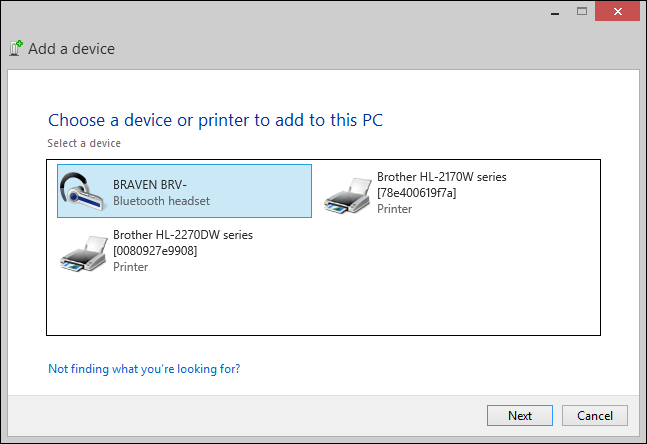
Dopo aver effettuato la selezione, Windows comunicherà con il dispositivo per circa mezzo minuto in quanto termina automaticamente il processo di associazione. Successivamente, il dispositivo è disponibile per l'uso!

Puoi gestire i tuoi dispositivi Bluetooth accedendo al menu Bluetooth tramite la barra delle applicazioni (come abbiamo fatto un momento fa) o accedendo al Pannello di controllo -> Tutti gli elementi del pannello di controllo -> Dispositivi e stampanti. In entrambi i casi, dovresti essere in grado di vedere (e interagire con) sia il tuo dongle Bluetooth che tutti i dispositivi Bluetooth collegati.
Questo è tutto! $ 15, una porta USB, un processo di installazione praticamente indolore e ora il tuo computer ha la connettività Bluetooth.
