

L'adattatore Wi-Fi nel tuo PC è uno dei suoi componenti più piccoli ma cruciali. Se il tuo è uscito o vuoi passare a uno più recente, ecco come sostituirlo.
Che cos'è esattamente una scheda Wi-Fi?
Questa è una domanda a cui dovrai rispondere prima di poter aggiornare il tuo sistema e la risposta è diversa in base al tipo di PC in uso.
Opzioni desktop
Cominciamo con quello semplice: PC desktop. Nei desktop, l'accesso al Wi-Fi (e talvolta anche al Bluetooth) è generalmente disponibile in tre diverse versioni:
- Un componente integrato sulla scheda madre
- Una scheda PCI che si collega alla scheda madre
- Un adattatore basato su USB
Un adattatore USB Wi-Fi è il più semplice di questi gadget da gestire ed è anche il più semplice da sostituire. Basta acquistarne uno nuovo, collegarlo, assicurarsi che i driver siano installati e boom: hai il Wi-Fi. Gli altri due sono un po 'più complicati.

Le schede madri moderne spesso includono un adattatore Wi-Fi direttamente sulla scheda madre, soprattutto se sono per PC compatti più piccoli. Di solito è possibile vedere l'antenna sporgere dal retro della piastra I / O principale, accanto alle porte USB o all'uscita del monitor. Se questa cosa è rotta o obsoleta (ad esempio, non supporta le moderne connessioni wireless a 5 GHz), non puoi davvero sostituirla senza acquistare una nuova scheda madre o un PC.

Fortunatamente, i desktop sono abbastanza flessibili da non dover sostituire o riparare quello rotto. Puoi semplicemente aggiungere un adattatore Wi-Fi aggiuntivo in una forma diversa, che si tratti di un adattatore USB o di una nuova scheda Wi-Fi PCI. Il tipo che ottieni dipende solo dalla tua situazione.
Le schede PCI si inseriscono in uno degli slot PCI-Express aperti sulla scheda madre. L'estremità in cui le antenne si collegano è esposta attraverso il retro del PC. Queste carte hanno i loro pro e contro. Tra i lati positivi, sono generalmente poco costosi. Le antenne sono sostituibili, il che significa che è possibile utilizzare un'antenna più grande, ad alto guadagno se si necessita di un segnale migliore, o addirittura collegare un cavo in modo da poter posizionare l'antenna altrove nella stanza. Sul lato negativo, dovrai installare la custodia del PC per installare la scheda. Dovrai anche assicurarti di avere uno slot PCI aperto sulla scheda madre e di acquistare una scheda compatibile. Ne parleremo un po 'più avanti nell'articolo.

Gli adattatori Wi-Fi USB, d'altra parte, sono molto più facili da installare. Basta collegarlo a una porta USB aperta sul tuo PC. Alcuni dispositivi hanno anche un cavo di alimentazione aggiuntivo. L'aspetto negativo degli adattatori USB è che avrai bisogno di un po 'di spazio per esso vicino alle porte USB e che le antenne non sono generalmente sostituibili.
Opzioni per laptop
Ogni laptop venduto nell'ultimo decennio avrà una sorta di funzionalità Wi-Fi. Il metodo più comune per questo è lo standard PCI Express Mini. È una versione minuscola delle schede PCI di cui sopra, formattata appositamente per le camere interne strette di un laptop. In genere include anche una spina per un'antenna cablata, che sale attraverso il corpo e la cerniera del laptop nell'alloggiamento dello schermo per una migliore ricezione.
Uno standard più recente che sta guadagnando popolarità è lo slot M.2 (talvolta chiamato NGFF) ancora più piccolo. Questi sono simili agli slot per le unità di archiviazione M.2, ma anche più piccoli: la maggior parte dei modelli ha circa le stesse dimensioni di un francobollo.

Alcuni laptop hanno sia uno slot Mini PCIe che uno slot wireless M.2. Alcuni hanno solo uno di quegli slot. E alcuni non ne hanno affatto, invece utilizzano componenti saldati direttamente sulla scheda madre. E a volte, quelle carte non sono facilmente accessibili per la sostituzione dell'utente, perché il laptop non è progettato per essere aperto affatto. Questo è generalmente il caso dei laptop ultracompatti e compatti. I tablet, indipendentemente dal sistema operativo in uso, in genere non possono essere aggiornati dall'utente finale.
Se il tuo laptop non può essere aperto o non ha uno slot wireless PCI Express Mini o M.2, non sarai in grado di aggiornare la sua funzionalità wireless nativa o sostituire un componente difettoso. Puoi comunque utilizzare un adattatore Wi-Fi basato su USB e alcuni di essi sono abbastanza piccoli da non avere un impatto significativo sulla portabilità del tuo computer.
Quale aggiornamento dovrei ottenere?
Prima di tutto, se stai semplicemente sostituendo la tua scheda Wi-Fi perché quella attuale è danneggiata, ottieni lo stesso modello. Sai già che è compatibile e presumibilmente la configurazione della tua rete non è cambiata. Se non si è rotto, non aggiustarlo, tranne per la parte effettivamente rotta, ovviamente. Se stai eseguendo l'upgrade a un adattatore Wi-Fi con uno standard più recente, dovrai fare una piccola ricerca.
E ricorda, se stai lavorando con un desktop o un laptop, se non vuoi preoccuparti di aprire la custodia per sostituire una scheda Wi-Fi esistente, puoi sempre seguire il percorso più semplice e aggiungere un adattatore USB.
Verifica la compatibilità
Se stai aggiornando il tuo desktop con una nuova scheda PCI Express, controlla prima la compatibilità. Dovrai controllare le specifiche o ispezionare fisicamente la scheda madre per vedere quanti (se presenti) slot PCI hai aperto. Puoi anche usare un'app come Speccy (dai produttori di CCleaner), che ti consente di visualizzare le informazioni sugli slot PCI sul tuo PC, inclusi quelli attualmente in uso e da cosa.
Le schede Wi-Fi desktop di solito utilizzano uno slot x1 o x2, il più piccolo degli standard disponibili. Se non sei sicuro di cosa sto parlando, dai un'occhiata a questa pratica guida sugli slot PCI Express desktop.
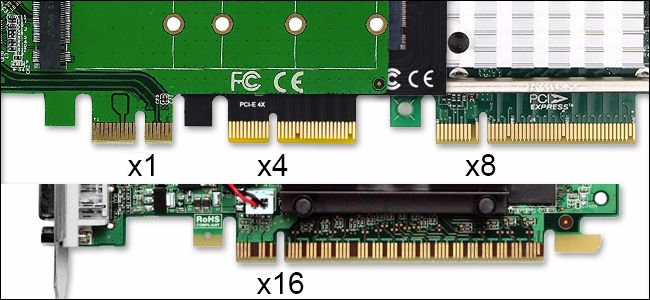
Per i laptop, utilizzerai una scheda Mini PCIe o M.2 wireless. Le schede Mini PCIe usano tutte gli stessi contatti elettrici per la connessione, ma alcune sono più lunghe di altre. Ti consigliamo di prenderne uno che corrisponda alla lunghezza della tua carta corrente, in modo che possa stare nel vano. Per verificarlo, è meglio consultare le specifiche del proprio laptop.
Le due dimensioni standard per PCIe Mini sono a lunghezza intera (50,95 mm di lunghezza) e mezza lunghezza (26,8 mm). Se si dispone di un alloggiamento Mini PCIe a lunghezza intera, non sostituire la scheda con una versione a mezza lunghezza. Il cavo dell'antenna potrebbe non essere in grado di raggiungerlo.
Di quale standard Wi-Fi ho bisogno?
Esistono molti standard Wi-Fi diversi e ne sembrano spuntare di nuovi ogni pochi anni. La risposta semplice qui è, ottieni la più recente che puoi permetterti, significa che puoi andare più a lungo senza sostituire di nuovo la tua carta.
Al momento in cui scrivo, l'ultima versione del Wi-Fi è 802.11ac. È retrocompatibile con tutte le versioni precedenti, quindi anche se le tue apparecchiature di rete personali non sono così nuove, è un buon vantaggio avere. Il prossimo aggiornamento, 802.11ax, probabilmente non arriverà su apparecchiature di livello consumer per circa un anno.
Nota che alcune schede Wi-Fi includono anche il Bluetooth per comodità. È abbastanza facile aggiornare il desktop con un adattatore separato per Bluetooth, ma se stai usando un laptop, vuoi sostituire una scheda Wi-Fi / Bluetooth con un altro Scheda Wi-Fi / Bluetooth per non perdere la funzionalità.
Sostituzione della scheda wireless sul desktop
Sostituire o aggiungere una scheda wireless al desktop è abbastanza semplice, è molto simile all'aggiunta di una scheda grafica. Avrai bisogno di uno spazio di lavoro pulito, preferibilmente in un'area fresca e asciutta senza moquette, e di un cacciavite a croce. Se la tua casa è particolarmente soggetta a elettricità statica, potresti desiderare anche un braccialetto antistatico.
Per iniziare, spegnere il PC, rimuovere tutti i cavi di alimentazione e dati e spostare il PC nell'area di lavoro. Successivamente, è tempo di rimuovere il caso.
Sulla maggior parte dei PC full-size, devi solo rimuovere un pannello laterale in modo da poter accedere agli slot per schede, in genere sul lato sinistro del PC se sei rivolto verso la parte anteriore. Su alcuni PC, dovrai rimuovere l'intero case. E alcuni produttori lo rendono più difficile di altri. In caso di dubbi, consulta il manuale o cerca nel Web come rimuovere il caso dal modello del tuo computer.
Dopo aver rimosso il coperchio, appoggia il PC su un lato. Ora dovresti guardare gli interni del tuo computer. Gli slot PCI sono facili da individuare. Probabilmente hai già installato delle schede in alcuni di essi.

Se al momento non disponi di una scheda wireless, devi prima rimuovere una di queste copertine degli slot, per lo slot PCI Express che corrisponde alle dimensioni della scheda che stai installando. Basta togliere la vite tenendola in posizione (se ce n'è una) ed estrarla.
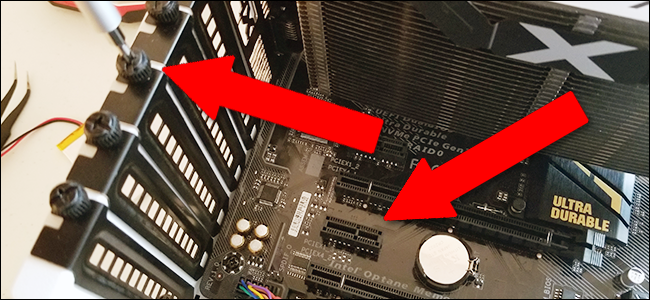
Se installi una nuova scheda, estrai la scheda di espansione vuota corrispondente allo slot PCI-Express che dovrai utilizzare.

Se stai sostituendo una scheda esistente, rimuovi la stessa vite e quindi togli l'antenna dal retro della scheda. Dovrebbe essere espulso o deve essere svitato con le dita. Quando è chiaro, basta estrarre la carta, tirarla verso l'alto e metterla da parte.

Ora è il momento di installare la nuova scheda. Inserire la parte metallica nello stesso slot accanto alla custodia del PC, in modo che il collegamento dell'antenna sia rivolto verso l'esterno. Quindi inserisci i contatti nello slot PCI, premendo delicatamente verso il basso fino a quando non riesci più a vedere i contatti dorati.

Quando è completamente inserito, sostituire la vite che tiene la scheda in posizione contro la custodia. Aggiungi le antenne sul retro della carta. Le schede wireless non devono essere collegate all'alimentazione, come alcune schede grafiche; scappano dall'elettricità direttamente dalla scheda madre.

Hai finito! Riposiziona il pannello di accesso, riavvitalo sul retro della custodia e riporta il PC al solito posto. Sostituire tutti i cavi dati e di alimentazione e avviare.
Sostituzione della scheda wireless nel laptop
Vale la pena ripeterlo: aprire un laptop può essere un compito scoraggiante se non l'hai mai fatto prima. E se non vuoi disturbarti, non ti incolperemo sicuramente. Basta acquistare un piccolo adattatore Wi-Fi USB, invece. Detto questo, però, diamo un'occhiata a come aprire un laptop e sostituire una scheda.
I laptop hanno molta varietà nella loro costruzione, ma il modo più comune per gli utenti di accedere alla scheda wireless è rimuovere la parte inferiore del case. Questa è una guida generale: vorrai trovare qualcosa di specifico per il tuo modello prima dell'elaborazione. La ricerca nei forum degli utenti o su YouTube può essere molto utile, ma raccomando di cercare su Google il numero di modello del laptop specifico e il “manuale di riparazione” o “manuale di servizio”. Queste guide del produttore possono fornirti passaggi specifici per il tuo laptop. Potresti anche voler una serie di pinzette per afferrare più facilmente i fili dell'antenna, soprattutto se hai le dita grandi come me.
Useremo il mio ThinkPad T450 come dimostrazione. Per iniziare, lo spengo e rimuovo la batteria dal retro. Ho quindi svitato le otto diverse viti che trattengono nella parte inferiore della custodia e lo sollevo, esponendo i componenti riparabili dall'utente al di sotto.

Il mio modello specifico utilizza una scheda wireless M.2. Puoi vederlo qui, con i piccoli fili collegati in alto: quelli sono le antenne Wi-Fi e Bluetooth. L'alloggiamento accanto è lo slot Mini PCI-Express, vuoto sulla mia macchina. I passaggi sono gli stessi per entrambi, anche se molte schede Mini PCI-Express hanno una sola connessione d'antenna.

Per rimuovere la scheda esistente, per prima cosa scollego i cavi dell'antenna. Questi sono tenuti in posizione da un semplice attrito, quindi li faccio semplicemente saltare con un'unghia. RICORDA QUALE DI QUESTI CAVI ANTENNA VA DOVE—mescolando i cavi Wi-Fi e Bluetooth, entrambi smetteranno di funzionare. Scatta foto del setup mentre vai per aiutarti a ricordare.

Ora rimuovo la vite che tiene premuta la scheda e la metto da parte. Sulla maggior parte dei laptop, ciò consentirà alla scheda di sollevarsi con una leggera angolazione. Ora posso estrarre la carta.

Per installare la nuova scheda, vado semplicemente al contrario. Inserisco la scheda nello slot in un angolo. È completamente inserito quando non puoi più vedere i contatti elettrici. L'ho avvitato a fondo con la vite che ho rimosso in precedenza.

Ora inserisco le antenne rimosse in precedenza, facendo attenzione a inserirle nel punto corretto. Se la scheda che stai sostituendo è un modello diverso, ti consigliamo di consultare il manuale o la documentazione per ricontrollare la spina.

Infine, sostituisco il pannello inferiore del laptop, lo avvito e ricollego la batteria. Sono pronto per accendere e avviare.

Installazione dei driver della tua carta
Se stai utilizzando un moderno sistema Windows, le probabilità sono piuttosto buone che il sistema operativo riconoscerà automaticamente la tua nuova scheda wireless, installerà il driver precaricato appropriato e sarai in grado di usarlo entro un minuto o due. In caso contrario, controlla Gestione dispositivi. Se vedi un dispositivo non riconosciuto, il driver precaricato non funziona.

Dovrai ottenere il driver sul tuo PC in qualche modo. Se è su un disco fornito con la scheda e hai un'unità CD, sei a posto. In caso contrario, connetti Internet tramite Ethernet e cerca la pagina del driver del produttore per un download. Se Ethernet non è un'opzione, utilizza un altro computer (o anche il tuo telefono), scarica il file e trasferiscilo tramite un'unità USB (o cavo).
Fare doppio clic sul file di installazione per il driver e seguire le istruzioni visualizzate. Una volta terminato il processo, la tua nuova carta dovrebbe funzionare. In caso contrario, soprattutto se l'hardware non viene rilevato affatto, ripetere di nuovo il processo di installazione: è possibile che la scheda non sia inserita correttamente. Se la scheda è installata ma non vedi alcuna rete wireless, controlla la connessione dell'antenna e assicurati che sia inserita nella presa corretta.
Credito immagine: Amazon, Newegg,
