
Hai mai desiderato diventare popolare su Twitch nel modo più semplice? Con Discord, ora è una possibilità. Essendo una delle piattaforme VoIP in più rapida crescita per i giocatori, ci sono una miriade di comunità di videogiochi di cui puoi far parte. Se hai una certa reputazione nelle comunità di cui fai parte, puoi sfruttare la modalità Streamer di Discord per mostrare attivamente che stai trasmettendo in streaming. Oltre a ciò, la modalità Streamer nasconde in modo intelligente anche le informazioni del tuo account e salvaguarda la tua privacy in modo che le persone casuali che stanno guardando il tuo streaming Twitch non abbiano accesso alle tue informazioni su Discord quando apri l’applicazione. Quindi, se vuoi mostrare il tuo canale Twitch e migliorare il numero di spettatori, assicurati di aver abilitato la modalità Streamer su Discord ogni volta prima di avviare uno streaming. Se non hai idea di come farlo, diamo un’occhiata a come abilitare la modalità Streamer su Discord:
Abilita la modalità Streamer su Discord
Nota: La modalità Streamer di Discord può essere abilitata solo se stai utilizzando il client browser o l’applicazione desktop. L’opzione non è attualmente disponibile sull’app mobile.
Prima di tutto, devi assicurarti di aver collegato il tuo account Twitch a Discord, prima di poter sfruttare correttamente la modalità Streamer della piattaforma. Quindi, segui semplicemente i passaggi seguenti per collegare il tuo account e abilitare la modalità streamer senza problemi:
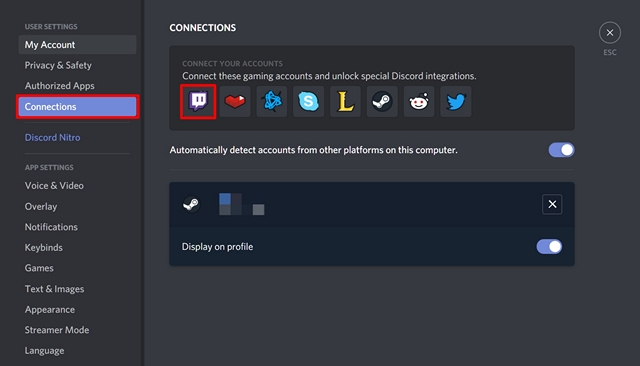
- Apri Discord e vai su “Impostazioni” facendo clic sull’icona a forma di ingranaggio. Ora vai alla sezione “Connessioni” e fai clic sul logo di Twitch. Accedi semplicemente con le tue credenziali Twitch e sarai a posto.
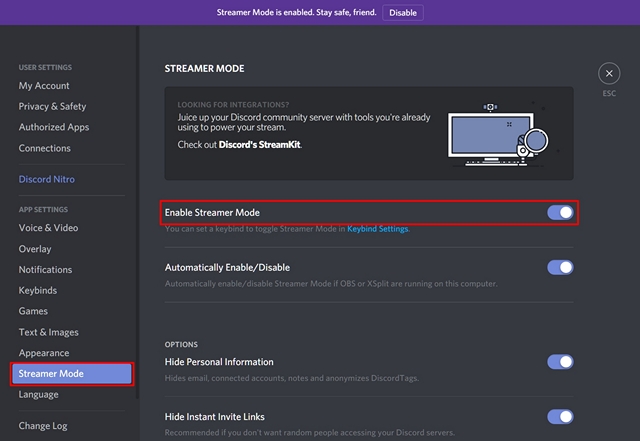
- Ora, nello stesso menu Impostazioni, vai alla sezione “Modalità Streamer” e abilita la Modalità Streamer con l’aiuto dell’interruttore. Per impostazione predefinita, si abilita/disabilita automaticamente se si dispone di software di streaming di terze parti come OBS o XSplit in esecuzione sul computer.
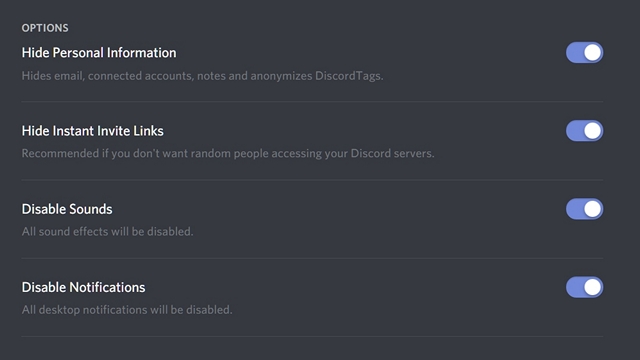
- Nella stessa sezione, sarai in grado di regolare i controlli della privacy mentre la modalità Streamer è abilitata. Puoi scegliere di nascondere le informazioni personali come e-mail, account collegati, note e tag Discord, il che è abbastanza necessario, in modo che gli spettatori casuali non possano accedervi. Inoltre, puoi anche nascondere i collegamenti di invito istantaneo a vari server. Oltre a tutto questo, puoi scegliere di disabilitare tutti i suoni e le notifiche mentre la modalità Streamer è abilitata.
- Ora, una volta avviato lo streaming su Twitch, l’indicatore di stato online di Discord cambierà in viola per indicare a tutti coloro che stai trasmettendo in streaming. Le persone che sono collegate a te sulla piattaforma potranno guardare il tuo streaming semplicemente facendo clic sull’opzione “LIVE ON TWITCH” una volta che visiteranno il tuo profilo.
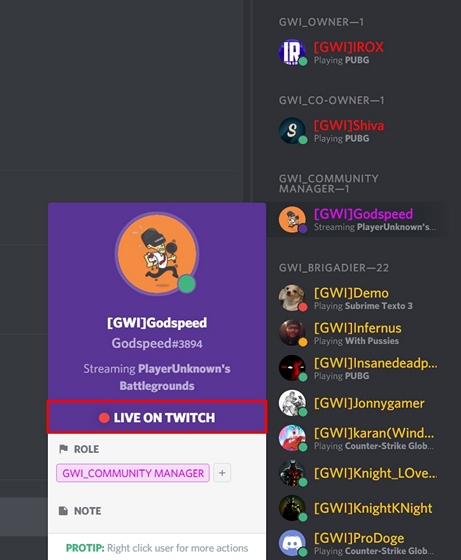
Usa la modalità Streamer in Discord per far sapere a tutti che sei LIVE
Se hai una buona reputazione in Discord o hai un alto rango in qualsiasi grande comunità, puoi utilizzare la piattaforma per ottenere più spettatori per il tuo stream Twitch e aumentare la tua popolarità. Esatto, una volta che gli utenti vedono quell’icona viola, la maggior parte delle persone sarà interessata a controllare il tuo stream e, probabilmente, potrebbero anche finire per seguirti se si sono divertiti a guardarlo. Allora, ragazzi, siete pronti a utilizzare la modalità Streamer di Discord per far sapere a tutti che siete LIVE su Twitch? Fateci sapere i vostri pensieri su questa funzione lasciando cadere le vostre preziose opinioni nella sezione commenti in basso.
