
Con il lancio di Android 8.0 Oreo nei dispositivi Pixel, Google ha consentito agli utenti di impostare la modalità oscura su Android in base ai loro sfondi. Tuttavia, quella funzione è stata mantenuta esclusiva per i dispositivi Pixel e, a meno che tu non stia utilizzando il launcher Pixel crackato, non c’era modo di ottenere quella funzione sul tuo dispositivo Android. Ora, con Android Pie sui dispositivi Pixel, Google consente anche agli utenti di cambiare dinamicamente tra la modalità scura e quella chiara in base all’ora del giorno. La parte migliore di questa nuova funzionalità è che non è limitata ai Pixel e può essere abilitata su dispositivi Android con Android Pie. Quindi, se sei interessato a questa funzione, ecco come puoi abilitarla:
Abilitazione della modalità oscura in base al tempo su Android Pie
Come ho detto, affinché questa funzione funzioni, il tuo dispositivo deve essere aggiornato ad Android Pie. Se il tuo dispositivo è in esecuzione su versioni precedenti di Android, questo non funzionerà. Inoltre, proprio come la modalità oscura basata sullo sfondo, la modalità oscura basata sul tempo non è una modalità oscura a livello di sistema e funziona solo sul pannello delle notifiche, sul cassetto delle app e sui menu del volume e dell’alimentazione. Tuttavia, è un bel tocco e mi piace molto questa funzione sul nostro Pixel 3 XL.
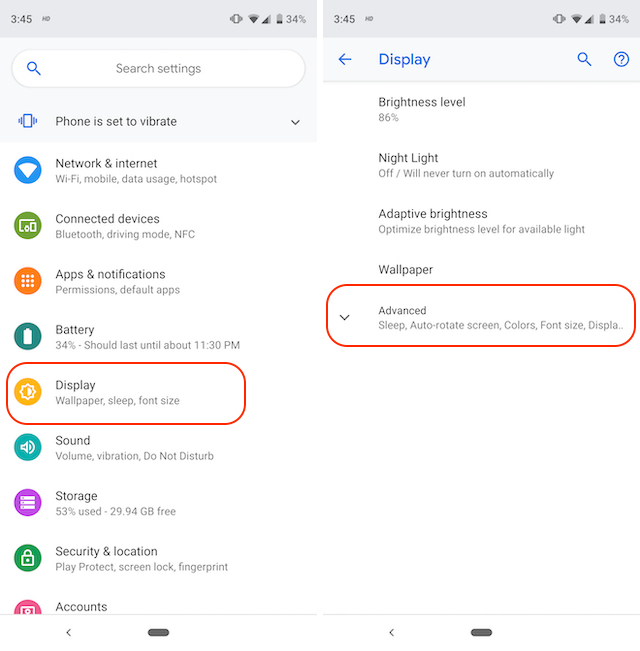
Attualmente, per abilitare il tema scuro, gli utenti devono aprire l’app Impostazioni e andare su Display -> Avanzate -> Tema dispositivo e selezionare tra le modalità Automatica, Chiaro e Scuro. La modalità automatica cambia il tema da scuro a chiaro in base alla scelta dello sfondo, mentre le altre due sono opzioni manuali. Tuttavia, se desideri abilitare il tema scuro in base al tempo, non troverai questa impostazione qui poiché è nascosta nel pannello delle impostazioni dello sviluppatore. Vediamo come puoi abilitarlo:

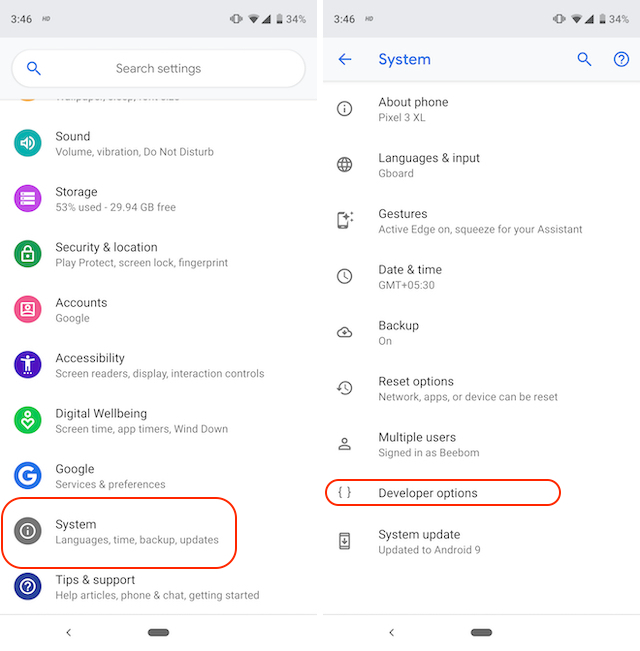
- Apri l’app Impostazioni e vai su Sistema -> Avanzate e tocca Opzioni sviluppatore.
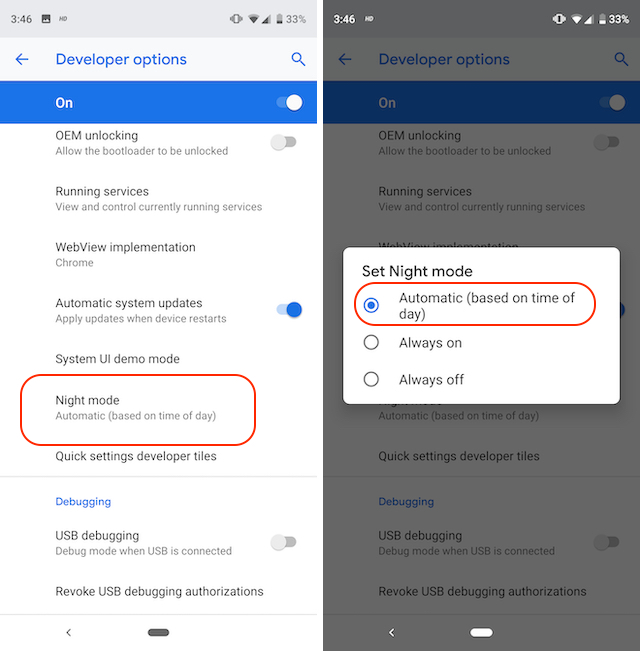
- Qui, scorri verso il basso per trovare l’opzione “Modalità notturna” e toccala. Vedrai un pop-up che ti permetterà di mantenere la modalità oscura sempre attiva/disattivata manualmente o di renderla “Automatica” che abilita la modalità oscura a seconda dell’ora del giorno.
Ora, a seconda di dove ti trovi, la modalità oscura potrebbe attivarsi in un momento diverso dal mio. Per me in India, è stato abilitato automaticamente intorno alle 19:00. Una cosa da notare qui è che la funzione è nelle opzioni dello sviluppatore e non è una versione completa, quindi a volte potrebbe bloccarsi su di te. Tuttavia, per la maggior parte, ha funzionato perfettamente su Pixel 3, Pixel 2 e OnePlus 6.
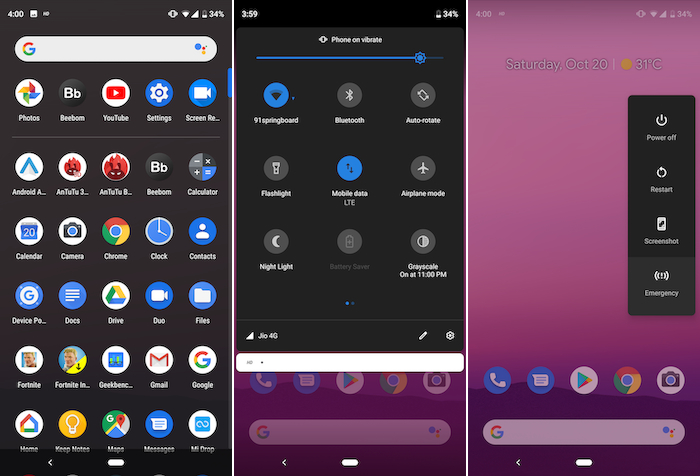
Abilita la modalità oscura in base al tempo
Era un tutorial piuttosto semplice e spero che nessuno di voi abbia avuto problemi durante l’abilitazione di questa funzione. Tuttavia, se hai qualche domanda, faccelo sapere chiedendo nella sezione commenti qui sotto. Siamo felici di aiutare.
