

È incredibilmente utile vedere contemporaneamente una mappa e una bussola, ma Apple Maps non le visualizza entrambe per impostazione predefinita. Con una rapida modifica, possiamo risolverlo e mettere i due strumenti nello stesso posto allo stesso tempo.
La funzione bussola è stata integrata in iPhone dal rilascio di iPhone 3G nel 2009 e Apple Maps è in circolazione dal 2012. Tuttavia, misteriosamente, la funzione bussola non è attiva per impostazione predefinita in Maps, nonostante la chiara utilità di essa. Per fortuna, è davvero facile accenderlo in una correzione che poca supervisione. Prendi il tuo iPhone e apri l'app Impostazioni, quindi scorri verso il basso fino a, hai indovinato, la voce di Maps.

Nel menu Mappe, seleziona “Guida e navigazione”.

Nel menu Guida e navigazione, attiva “Bussola” nella sezione “Mostra in navigazione”, come mostrato di seguito.

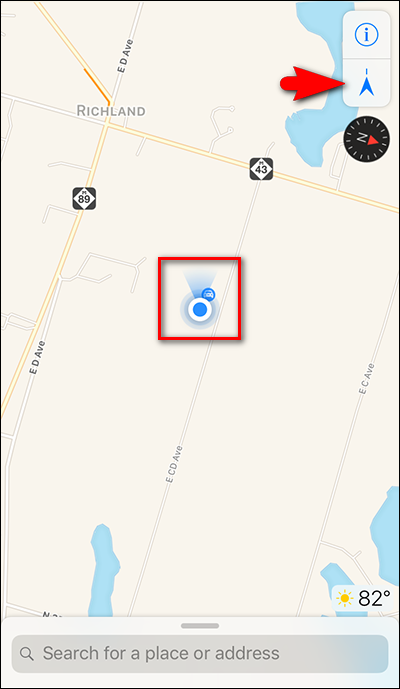
Quasi fatto! Apri Apple Maps. Se non vedi la bussola nell'angolo in alto a destra, tocca la freccia Posizione (la freccia blu indicata dalla freccia rossa più grande nel nostro screenshot qui sotto) per attivarla. Toccalo di nuovo per passare al passaggio successivo (tutti gli altri, basta toccare due volte la freccia della posizione).

Perché toccarlo due volte? In questo modo si passa semplicemente dal vedere la bussola sullo schermo al punto di posizione blu sulla mappa in realtà indicando la direzione del viaggio e orientando la mappa su di te.
Non solo è utile vedere la bussola sulla mappa generale, ma è persistita anche nelle direzioni punto-punto, anche se in forma di lettera (come N, S, NE, SW e così via) e non in forma iconografica, come visto di seguito:

È tutto qui: adesso avrai entrambe le mappe e una bussola a portata di mano per fare riferimento a portata di mano.
