
Una delle più grandi funzionalità ancora esclusive dei dispositivi Android di punta è la possibilità di registrare video al rallentatore. Mentre la maggior parte delle altre funzionalità si è ridotta a dispositivi economici, la possibilità di registrare video al rallentatore è qualcosa che solo i dispositivi di punta possono eseguire. Detto questo, anche se non sarai in grado di registrare video al rallentatore in modo nativo, ci sono alcune app di terze parti che ti consentono di aggiungere effetti al rallentatore ai tuoi video registrati. Con l’aiuto di queste app, sarai in grado di registrare video al rallentatore su qualsiasi dispositivo Android. Se sei interessato a questa funzione, continua a leggere mentre ti mostriamo come abilitare il rallentatore in qualsiasi dispositivo Android:
Abilita il rallentatore in qualsiasi dispositivo Android
Mentre ci sono un sacco di app di terze parti là fuori che promettono di abilitare la registrazione di video al rallentatore, la maggior parte di loro sono spazzatura. Dopo aver testato una serie di tali app, abbiamo scoperto che Slow Motion Video FX (gratuito, con acquisti in-app) è il migliore del gruppo. Nella prossima sezione, ti mostreremo come puoi utilizzare l’app per abilitare i video al rallentatore sul tuo dispositivo:
Abilitazione del video al rallentatore utilizzando gli effetti video al rallentatore
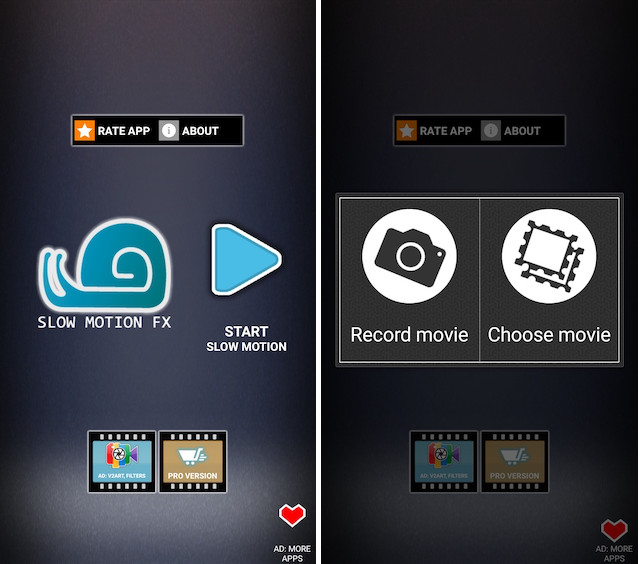
- Dopo aver installato l’app Slow Motion Video FX sul tuo dispositivo, avviala. Qui, tocca il pulsante “Slow Motion FX”. Ora, seleziona se desideri registrare un nuovo video o applicare l’effetto rallentatore a un video già esistente. Ai fini di questo articolo, selezioneremo l’opzione “Scegli film”.
 2. Una volta importato il video, l’app ti fornirà un breve tutorial su come utilizzare l’app. Puoi dare un’occhiata al tutorial o saltarlo.
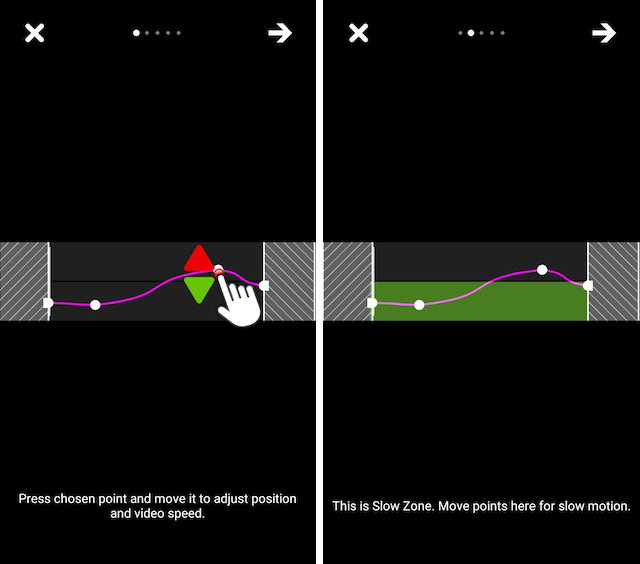 3. Per utilizzare questa app, tutto ciò che devi sapere è che l’editing avviene nella timeline che è divisa in due parti da una linea sbiadita. Ci sono due punti nel mezzo che segnano l’inizio e la fine del tuo effetto. Puoi far scorrere i punti su e giù per modificare la velocità del video. Per abilitare il video al rallentatore, assicurati che entrambi i punti si trovino sotto la linea di partizione. Più i punti sono vicini al fondo, più lento sarà il video.
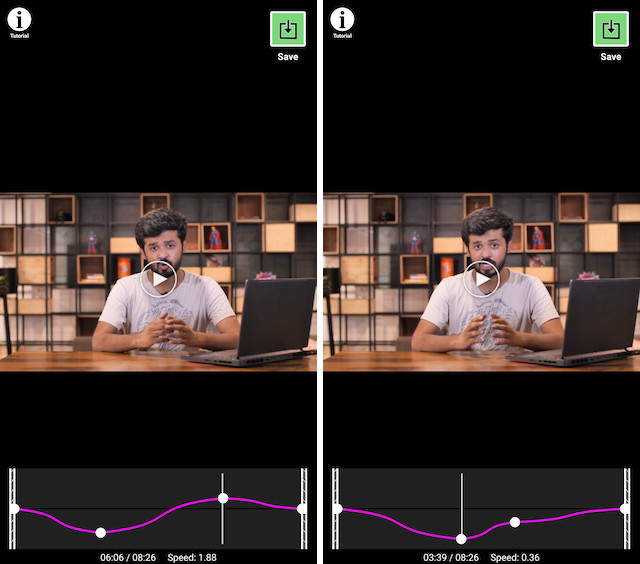
Sebbene non faccia parte del nostro articolo originale, dovresti sapere che puoi anche velocizzare i video utilizzando la stessa app. Per velocizzare i tuoi video, nell’editor, fai scorrere i punti sopra la linea di partizione e non sotto di essa.
Altre app Android per la registrazione di video al rallentatore
Sebbene Slow Motion Video FX sia la mia app preferita da utilizzare quando applico effetti video al rallentatore, non è l’unica app disponibile. Alcune delle altre app che mi hanno colpito molto includono Video Slow Reverse Player (gratuito con acquisti in-app) e Slow Motion Frame Video Player (gratuito con acquisti in-app). In realtà, abbiamo già pubblicato un articolo che descrive in dettaglio le migliori app Android al rallentatore che dovresti assolutamente controllare se vuoi saperne di più su queste app.
VEDERE ANCHE: Come fare clic con il pulsante destro del mouse utilizzando la tastiera su Mac
Gira video al rallentatore sul tuo dispositivo Android
Sebbene l’effetto al rallentatore che utilizza le app di terze parti non sarà mai buono come quello registrato in modo nativo dai telefoni supportati, ti consentono di produrre un effetto quasi simile che è molto utile. Usa questa app e facci sapere se ti sono piaciute le sue prestazioni o meno. Inoltre, se c’è un’app che stai già utilizzando e ritieni che sia migliore di questa, condividi il suo nome insieme al link per il download nella sezione commenti qui sotto.
