

Il controllo genitori consente di limitare gli account figlio su una Xbox One. Puoi limitare l'accesso a giochi, contenuti multimediali e app in base all'età, filtrare il Web e controllare le funzioni di privacy e chat online. Funziona in modo simile ai controlli parentali in Windows 10.
Questa funzione si basa sul fatto che i tuoi figli abbiano i propri account. A differenza di PlayStation 4, non è possibile impostare il controllo genitori a livello di console.
In che modo Microsoft definisce gli account figlio e gli account per adulti
RELAZIONATO: Come aggiungere e monitorare l'account di un bambino in Windows 10
Tieni presente che gli account Microsoft vengono sempre trattati come account per adulti se hanno almeno 18 anni (20 in Giappone e Corea del Sud). Non sarai in grado di gestire l'account se l'utente ha 18 anni. Quando un account figlio compie 18 anni, tutte le restrizioni vengono automaticamente rimosse e ottiene pieno accesso per gestire qualsiasi account figlio della famiglia.
Se è necessario aggiornare e correggere l'età su un account, è possibile visitare il sito Web dell'account Microsoft, accedere con tale account e visitare Informazioni personali> Modifica le informazioni personali. Puoi modificare l'età dell'account da qui.

Aggiungi uno o più account figlio alla tua famiglia
Dovrai aggiungere account separati per i tuoi figli a Xbox One se non l'hai già fatto. Premi il pulsante Xbox al centro del controller per accedere alla dashboard, quindi tocca a sinistra sul joystick o sul pad direzionale per aprire il menu. Scorri verso il basso fino all'icona a forma di ingranaggio e seleziona “Tutte le impostazioni” con il pulsante A.
Vai su Account> Famiglia nella schermata Impostazioni.

Seleziona “Aggiungi a famiglia” per aggiungere un account per bambini alla tua famiglia.

Vedrai un elenco di account abilitati su Xbox One. Se il bambino ha già un account su Xbox One, selezionalo. Altrimenti, seleziona “Aggiungi nuovo”.
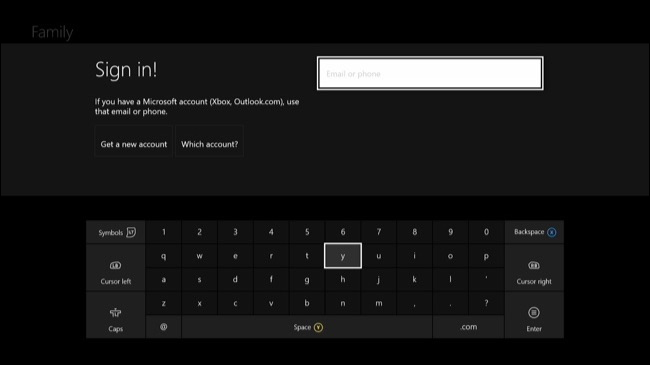
Il bambino dovrebbe accedere con il proprio account Microsoft qui. Se il bambino non ha già il proprio account Microsoft, è possibile selezionare “Ottieni un nuovo account” e crearne uno. Puoi anche creare un account Microsoft online e accedere con esso qui.
Vedrai la schermata “Chiedi a tuo genitore di accedere” se accedi con un account per minorenni. Seleziona “Sono un adulto”. Devi quindi selezionare il tuo account genitore e fornire la sua password per completare l'aggiunta dell'utente minorenne.

Passerai quindi alle normali schermate di configurazione dell'account: politica sulla privacy, accesso e preferenze di sicurezza, personalizzazione, configurazione Kinect (se hai un Kinect) e configurazione Xbox Live Gold. Potresti voler bloccare il tuo profilo Xbox con un PIN per maggiore sicurezza.

Dopo aver aggiunto l'account, ti verrà chiesto se desideri aggiungere l'account alla tua famiglia. Seleziona “Aggiungi a famiglia”.
Questo è lo stesso gruppo di account della famiglia condiviso con i PC Windows 10. Puoi anche gestire la tua famiglia online.
Personalizza i controlli parentali per ogni account figlio
Tutti gli account che aggiungi alla tua famiglia appariranno in Impostazioni> Famiglia. Seleziona un account su questa schermata per gestirlo.

Vedrai diverse categorie di impostazioni qui: Privacy e sicurezza online, Accesso ai contenuti e Filtro web. Puoi anche scegliere di rimuovere l'account utente da Xbox One o gruppo familiare da qui.

La schermata “Privacy e sicurezza online” ti consente di personalizzare la privacy e le impostazioni online. Puoi scegliere “Predefiniti figlio”, “Predefiniti adolescenti” o “Predefiniti adulti”. Puoi anche selezionare “Visualizza dettagli e personalizza” per modificare le impostazioni in modo più dettagliato.

Queste impostazioni ti consentono di controllare una varietà di impostazioni sulla privacy. Ad esempio, puoi controllare chi può vedere quando l'account è online, cosa sta guardando o ascoltando, il suo profilo Xbox, la cronologia dei giochi giocati e delle app utilizzate e quali video ha guardato l'account.

La schermata “Accesso ai contenuti” ti consente di controllare a quali giochi, contenuti multimediali e app può giocare un account. Utilizza le classificazioni di giochi, film, TV, musica e app. Puoi anche nascondere immagini e demo di giochi per adulti sul negozio e impedirne la visualizzazione durante la ricerca dell'account utente.

La schermata “Filtro Web” consente di impostare le funzionalità di filtro Web. È possibile selezionare Disattivato, Avvisa per adulti, Comunicazione di base, Interesse generale, Progettato per bambini o Consenti solo elenco. Queste opzioni eseguono la gamma da completamente non filtrata a consentire solo siti specifici scelti.

Se tuo figlio desidera accedere a contenuti con restrizioni in futuro, verrà visualizzata la schermata “Scegli chi autorizzerà”. Il bambino può quindi selezionare il tuo account genitore per richiedere l'accesso. Devi inserire la tua password, a indicare che hai fornito l'autorizzazione al bambino ad accedere al contenuto normalmente limitato.
