
Windows 11 dispone di uno strumento di sicurezza completo chiamato Sicurezza di Windows. Questo strumento protegge il tuo PC da virus e malware e offre altre funzionalità di sicurezza e protezione della privacy.
Una delle grandi funzionalità di Sicurezza di Windows è l’accesso controllato alle cartelle. Dovresti mantenere questa funzione sempre abilitata per proteggere il tuo PC da varie minacce.
spettacolo
Cos’è l’accesso controllato alle cartelle?
L’accesso controllato alle cartelle è una funzionalità introdotta con Windows 10. Protegge il tuo PC dagli attacchi ransomware.
L’accesso controllato alle cartelle è disponibile anche su Windows 11, ma è necessario accedervi tramite l’app Sicurezza di Windows.
Con l’accesso alle cartelle controllate, puoi bloccare le cartelle che non desideri vengano modificate dai software. La funzionalità protegge le cartelle Documenti, Immagini, Video, Musica e Preferiti per impostazione predefinita.
Oltre a queste cartelle, hai anche la possibilità di aggiungere altre cartelle all’elenco protetto.
Come abilitare l’accesso controllato alle cartelle su Windows 11?
Per abilitare l’accesso controllato alle cartelle su Windows 11, è necessario apportare alcune modifiche all’app Sicurezza di Windows. Ecco come farlo.
1. Avvia l’app Sicurezza di Windows sul tuo computer.

2. Quando si apre l’app Sicurezza di Windows, passa a Protezione da virus e minacce.
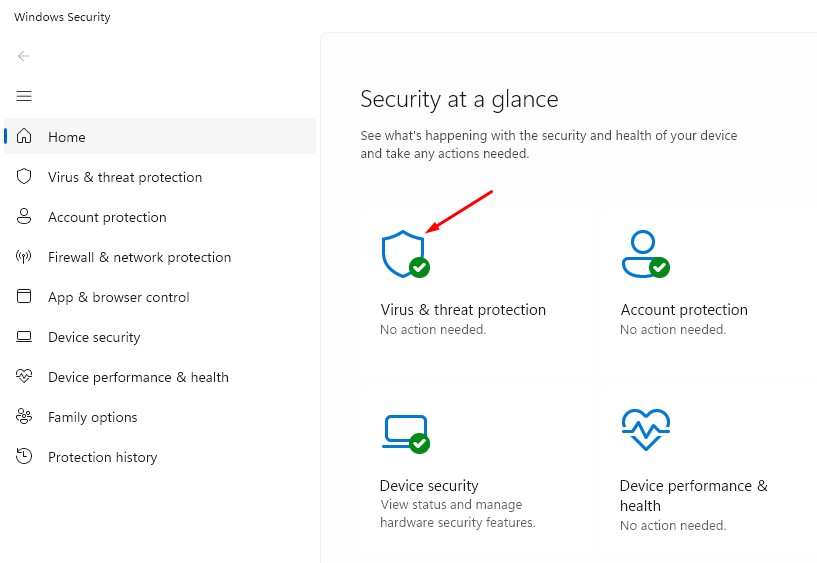
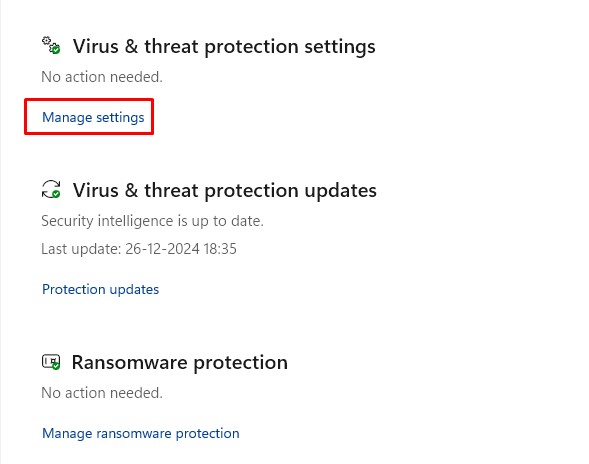
3. Sul lato destro, fai clic su Gestisci impostazioni.
4. Scorrere verso il basso fino ad Accesso controllato alle cartelle. Quindi, abilita l’interruttore per questo.
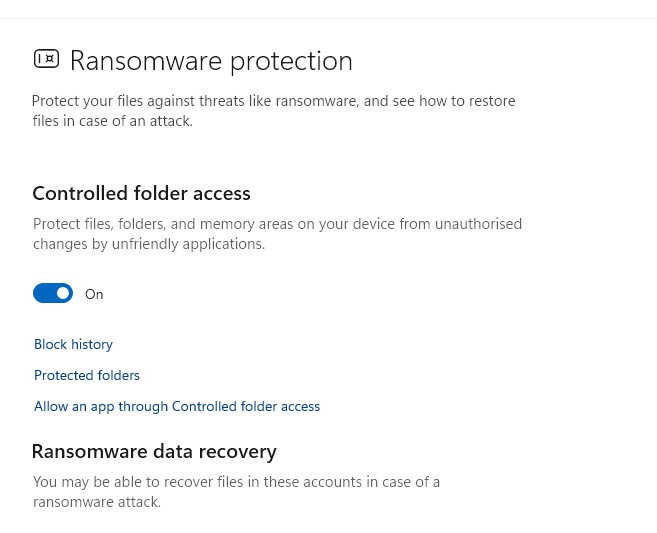
Ciò abiliterà l’accesso controllato alle cartelle sul tuo PC Windows 11.
Come gestire i file bloccati?
Puoi anche verificare quali file sono bloccati utilizzando la funzione Accesso controllato alle cartelle. Se lo desideri, puoi anche rimuovere manualmente il blocco. Ecco come.
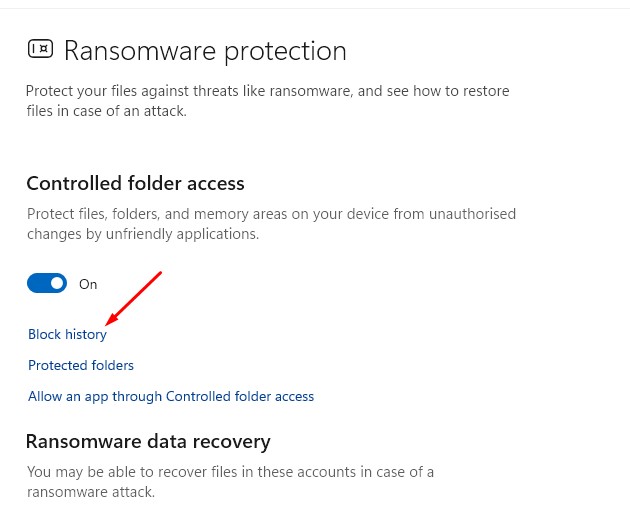
1. Passare alla schermata Accesso controllato alle cartelle.
2. Quindi, fai clic su Cronologia blocchi.
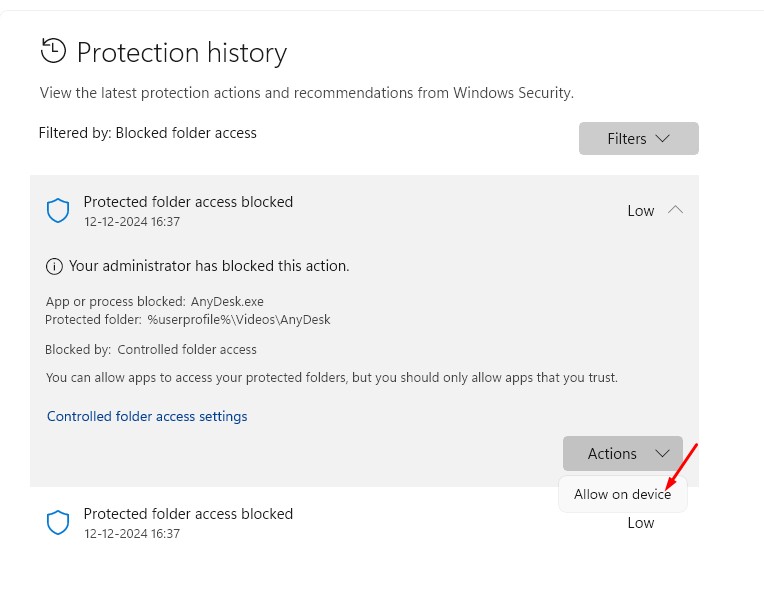
3. Ora troverai tutti i file che sono stati bloccati. Per consentire i file, fai clic sul menu a discesa Azioni e seleziona Consenti sul dispositivo.
Come aggiungere o rimuovere una cartella nell’accesso controllato alle cartelle
L’app Sicurezza di Windows protegge le cartelle di sistema per impostazione predefinita. Tuttavia, puoi anche aggiungere ulteriori cartelle protette. Ecco come.
1. Passare alla schermata di accesso controllato alle cartelle.
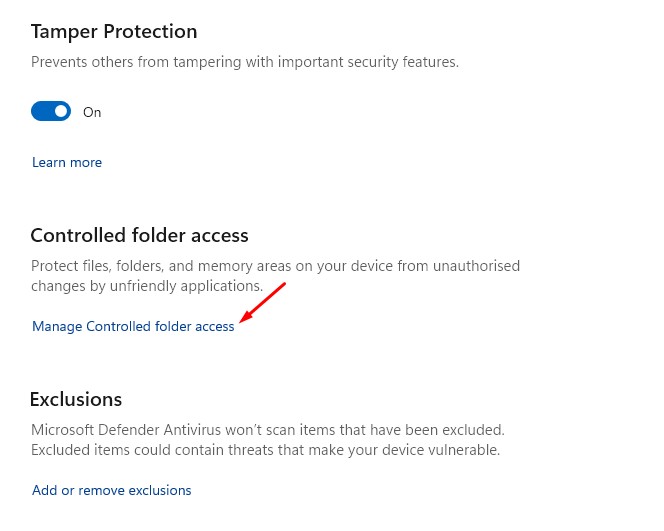
2. Successivamente, fai clic su Gestisci accesso alle cartelle controllate.
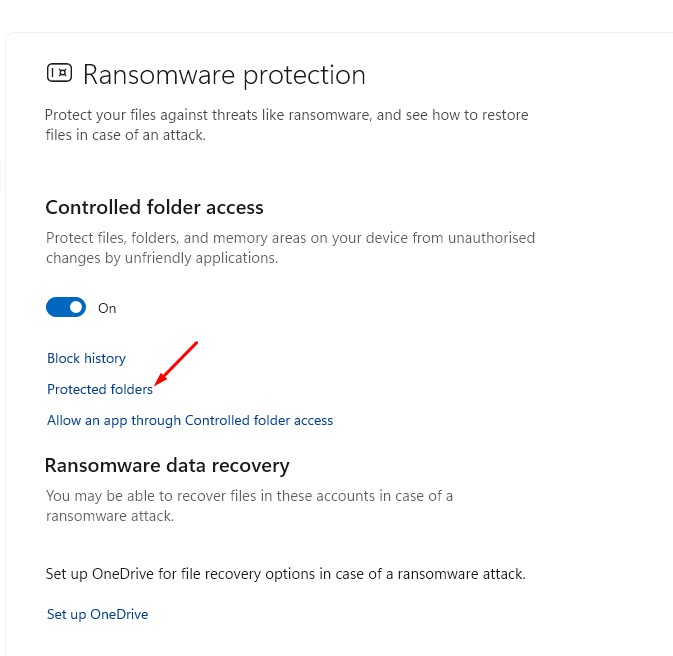
3. Nella schermata successiva, fare clic su Cartelle protette.
4. Per aggiungere ulteriori cartelle protette, fare clic sull’opzione Aggiungi una cartella protetta e selezionare la cartella.
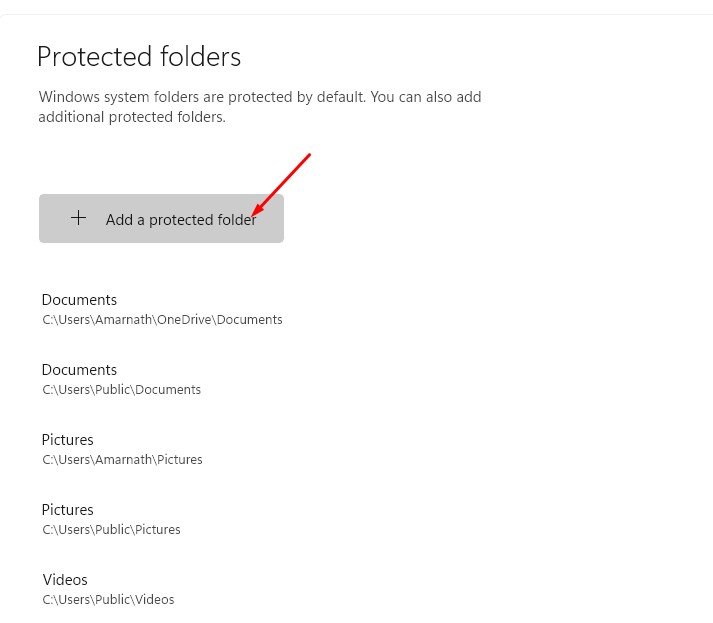
5. Per rimuovere una cartella protetta, selezionare la cartella e fare clic su Rimuovi.

Come consentire alle app di accedere alle cartelle protette
Come le cartelle protette, l’app Sicurezza di Windows ha un’opzione per bloccare o consentire alle app di accedervi. Ecco come consentire a un’app di accedere alle cartelle protette in Windows 11.
1. Passare alla schermata Accesso controllato alle cartelle e fare clic su Gestisci accesso controllato alle cartelle.
2. Nella schermata successiva, seleziona Consenti a un’app tramite accesso controllato alla cartella.
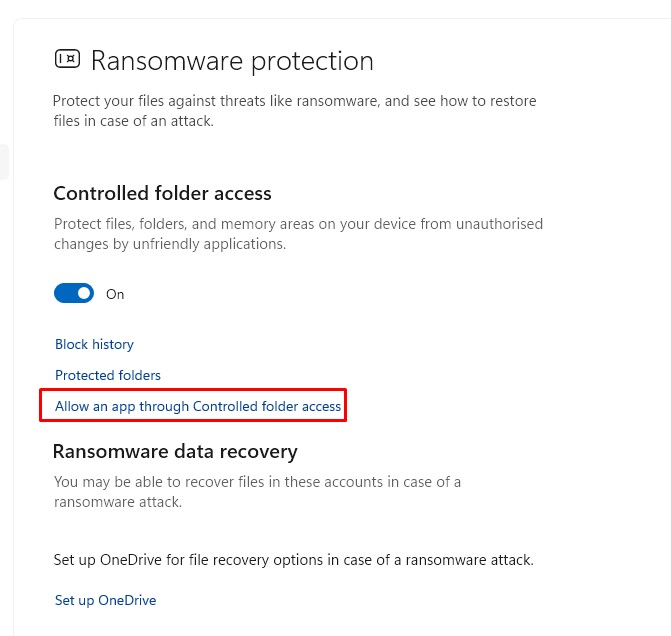
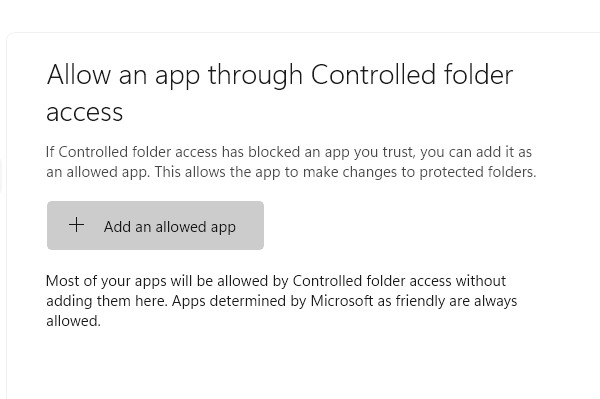
3. Successivamente, fai clic su Aggiungi un’app consentita e seleziona quella che desideri consentire.
Questa guida spiega l’accesso controllato alle cartelle in Windows 11 e come utilizzarlo. Facci sapere se hai bisogno di ulteriore aiuto con questo argomento nei commenti. Inoltre, se trovi utile questa guida, condividila con i tuoi amici.
