
Windows 11 è il miglior sistema operativo desktop mai realizzato, ma necessita ancora di molti miglioramenti. Bug e problemi tecnici sono ancora nella parte migliore su Windows 11; ma Microsoft cerca costantemente di risolvere tutti i problemi esistenti.
Se utilizzi Windows 11 da un po’, forse saprai che il sistema operativo offre tutti i tipi di strumenti di cui potresti aver bisogno. Ottieni strumenti per gestire lo spazio su disco, gestire lo spazio di archiviazione, ottimizzare le prestazioni, ecc.
Alcuni mesi fa, Microsoft ha rilasciato un nuovo strumento per Windows 11 chiamato Microsoft PC Manager. Microsoft PC Manager è un software come CCleaner che ti consente di migliorare le prestazioni del tuo PC, controllare lo stato del dispositivo, gestire lo spazio di archiviazione e terminare l’applicazione che monopolizza le risorse.
Puoi trovare ulteriori informazioni su Microsoft PC Manager in questo articolo. Stiamo parlando di PC Manager perché di recente abbiamo scoperto una nuova barra degli strumenti nel programma che fornisce l’accesso con un clic a vari strumenti utili.
spettacolo
Come abilitare e utilizzare la barra degli strumenti in Microsoft PC Manager
Pertanto, se utilizzi già l’app Microsoft PC Manager per migliorare le prestazioni di Windows 11, ti piacerebbe abilitare la nuova barra degli strumenti. Di seguito, abbiamo condiviso alcuni semplici passaggi per abilitare la barra degli strumenti in Microsoft PC Manager e come utilizzarla. Iniziamo.
Per abilitare la barra degli strumenti, devi scaricare e installare la versione più recente di Microsoft PC Manager sul tuo computer Windows 11. Puoi aggiornare l’app Microsoft PC Manager esistente da Microsoft Store. Una volta aggiornato, segui i passaggi condivisi di seguito.
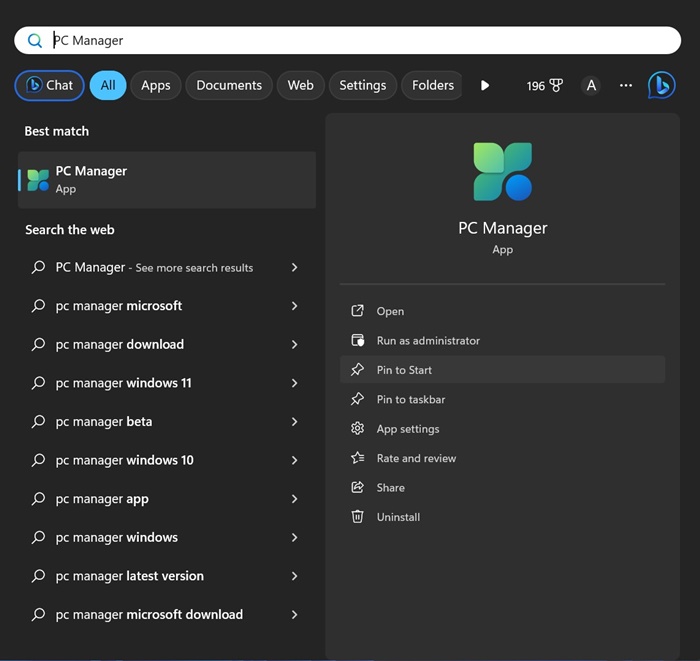
1. Digita Microsoft PC Manager nella ricerca di Windows 11. Successivamente, apri l’app PC Manager dall’elenco dei migliori risultati di corrispondenza.
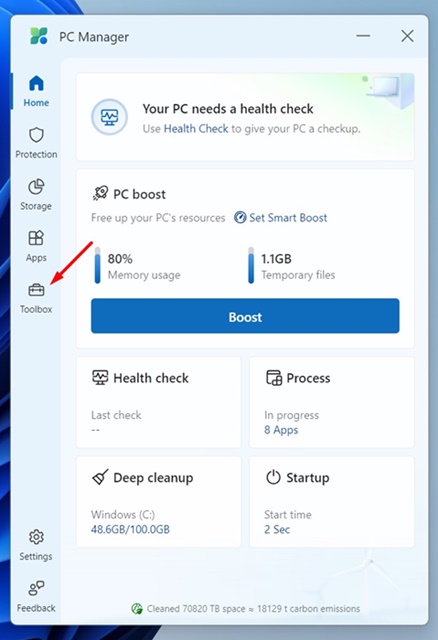
2. Quando si apre l’app Microsoft PC Manager, passa alla scheda Casella degli strumenti nel riquadro di sinistra.
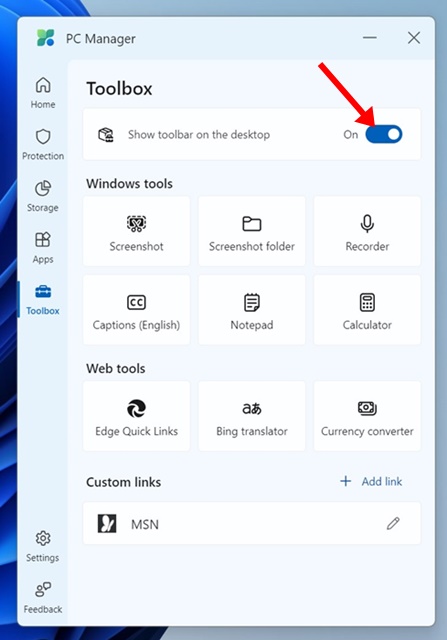
3. In alto, attiva l’interruttore per Mostra barra degli strumenti sul desktop.
4. Ciò aggiungerà immediatamente la casella degli strumenti di PC Manager allo schermo del desktop. È possibile trascinare la casella degli strumenti per regolarne la posizione.
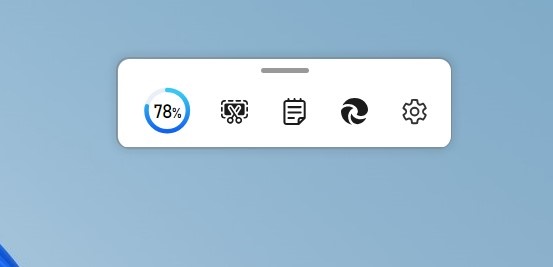
Questo è tutto! Ecco come abilitare la Casella degli strumenti nell’app Microsoft PC Manager su un computer Windows 11.
Come personalizzare la casella degli strumenti di Microsoft PC Manager?
La casella degli strumenti può mostrare vari strumenti. Se desideri aggiungere altri strumenti alla casella degli strumenti di Microsoft PC Manager, segui questi passaggi. Ecco come personalizzare la casella degli strumenti di Microsoft PC Manager.
1. Fare clic sull’icona a forma di ingranaggio Impostazioni nella casella degli strumenti.
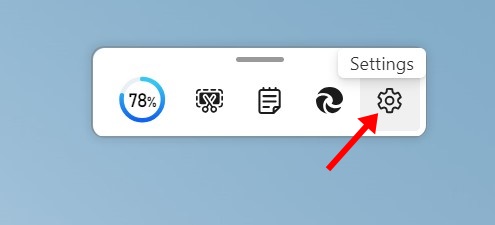
2. Nel menu visualizzato, seleziona Aggiungi strumenti.
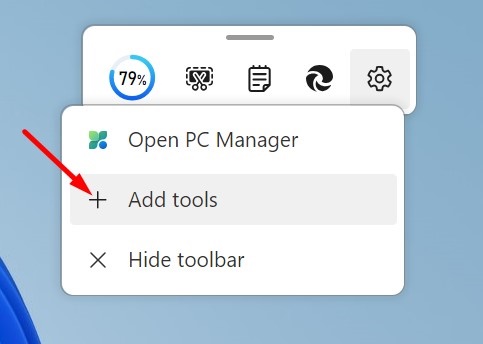
3. Ora seleziona gli strumenti Windows che desideri aggiungere. Ottieni vari strumenti Windows come Screenshot, Cartella screenshot, Registratore, Didascalie, Blocco note, Calcolatrice, ecc.
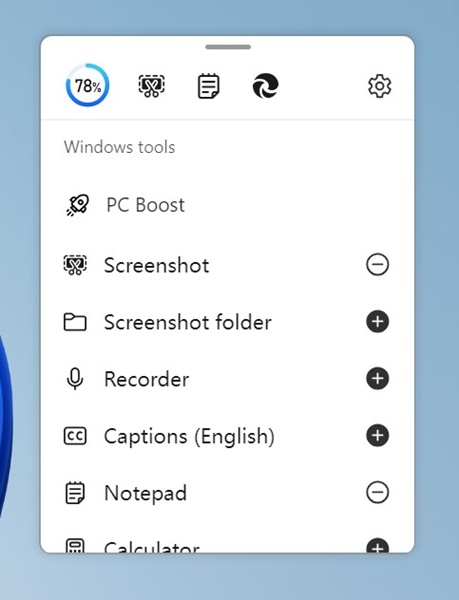
4. Per aggiungere uno strumento specifico, fare clic sull’icona più (+) accanto allo strumento.
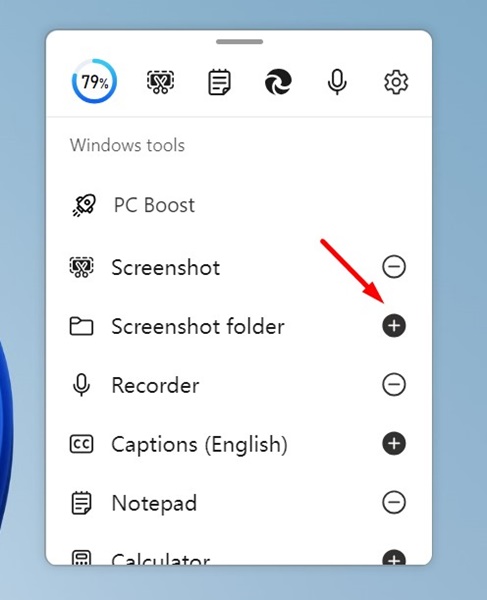
5. Per rimuovere uno strumento, fare clic sul segno meno (-) accanto allo strumento.
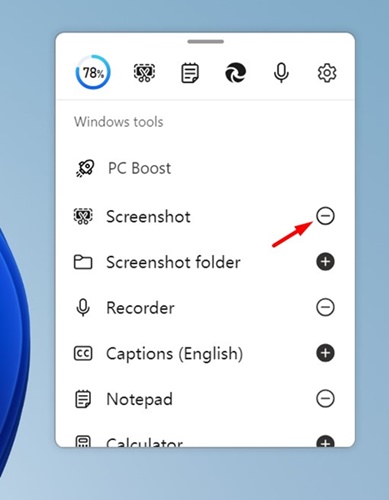
6. Inoltre, sono disponibili alcuni strumenti Web e un’opzione per aggiungere collegamenti personalizzati.
Questo è tutto! Ecco come puoi aggiungere o nascondere strumenti nella casella degli strumenti di Microsoft PC Manager.
Microsoft PC Manager è un ottimo strumento ed è la risposta di Microsoft a tutti i PC Manager di terze parti o alle app più pulite. Cosa ne pensi della nuova casella degli strumenti di Microsoft PC Manager? Fateci sapere nei commenti qui sotto. Inoltre, se trovi utile questa guida, non dimenticare di condividerla con i tuoi amici.
