
I livelli di rumore sono sempre stati un problema per la maggior parte dei laptop da gioco in quanto queste macchine racchiudono un hardware potente sotto il cofano e, per mantenere basse le temperature, le ventole devono entrare a pieno regime. Questo di solito ostacola l’esperienza di gioco complessiva per una persona che sta spendendo migliaia di dollari su un laptop da gioco, solo per rendersi conto che suona praticamente come un motore a reazione. Bene, con una nuova funzionalità chiamata Whisper Mode che è stata annunciata al Computex 2017 a giugno, NVIDIA mira ad alleviare questo problema. Finché disponi di un laptop alimentato da una scheda grafica basata sulla serie GeForce GTX-10 (GTX 1060 o superiore), sarai in grado di sfruttare appieno questa funzionalità. Quindi, prima di farti sapere come abilitare l’utilizzo di questa nuova funzionalità, discutiamo cosa fa effettivamente la modalità Whisper:
Che cos’è la modalità sussurro NVIDIA?
La modalità Whisper è una nuova modalità di gioco ultra efficiente che rende il tuo laptop collegato molto più silenzioso durante il gioco. NVIDIA ha introdotto questa nuova funzionalità per tutti i laptop da gioco alimentati da una scheda grafica GeForce GTX 1060 o superiore. Questa modalità funziona limitando in modo intelligente la frequenza dei fotogrammi di un particolare gioco, configurando contemporaneamente le impostazioni grafiche per un’efficienza energetica ottimale. Supponiamo di avere una potente GPU in grado di eseguire un gioco ben al di sopra dei 60 fps. La modalità Whisper limita il frame rate del gioco a 60 fps e, di conseguenza, le ventole non girano così velocemente come una volta, perché la GPU non viene utilizzata completamente. Questo, a sua volta, aiuta molto a ridurre il livello di rumore generale del tuo laptop da gioco.
Abilita la modalità Whisper in NVIDIA GeForce Experience
L’opzione per abilitare/disabilitare la modalità Whisper si trova all’interno del software GeForce Experience che può essere scaricato dal sito Web ufficiale di GeForce. Dopo aver installato il software, assicurati di utilizzare l’ultimo driver grafico disponibile, poiché la modalità Whisper richiede il driver GeForce 384.76 o successivo. Una volta terminato, segui semplicemente i passaggi seguenti per abilitare la modalità Whisper in un batter d’occhio:
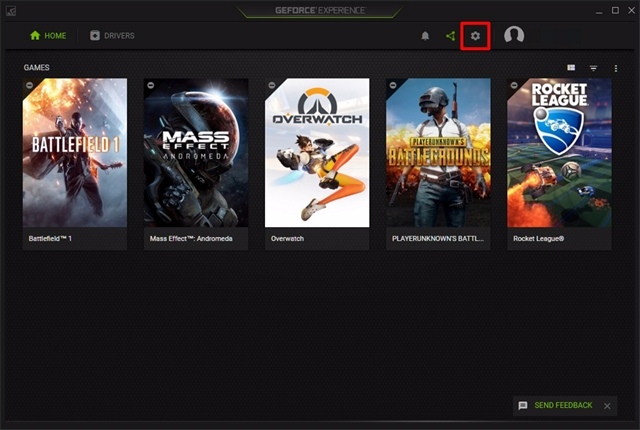
- Fare clic sull’icona dell’ingranaggio situata nel menu in alto, per andare su “Impostazioni”.
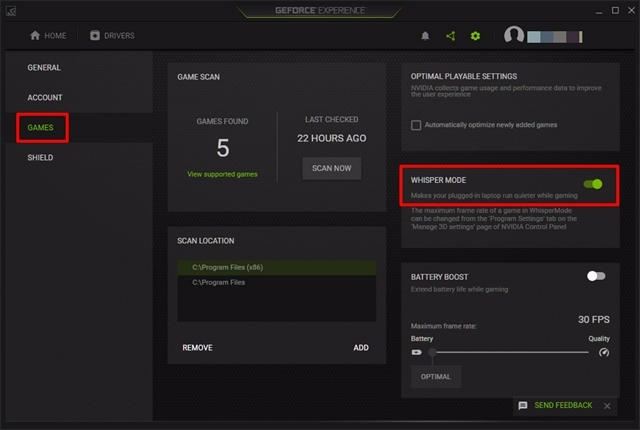
- Ora, vai alla sezione “Giochi” e noterai l’opzione “Modalità sussurro” situata nel riquadro destro della finestra. Fare clic sul dispositivo di scorrimento per abilitare questa funzione.
Personalizza la modalità sussurro utilizzando il pannello di controllo NVIDIA
Sebbene tu abbia abilitato la modalità Whisper, puoi personalizzare ulteriormente la funzione limitando l’FPS per ogni gioco individualmente. Quindi, segui semplicemente i passaggi seguenti per regolarlo in pochi secondi:
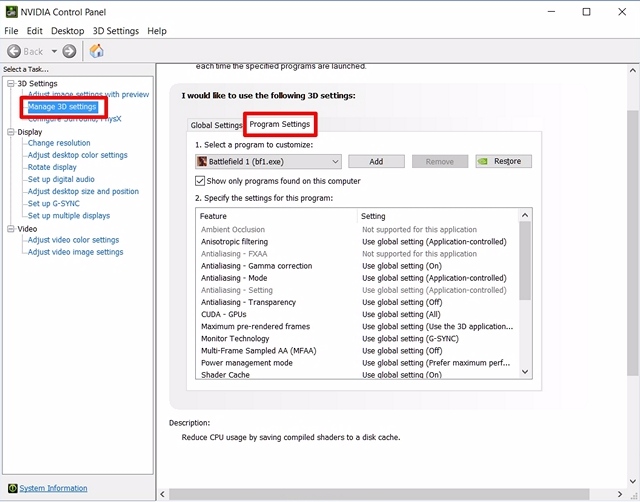
- Fare clic con il pulsante destro del mouse sul desktop e fare clic su “Pannello di controllo NVIDIA” per aprirlo. Una volta entrato, fai clic su “Gestisci impostazioni 3D” e vai alla sezione “Impostazioni del programma”.
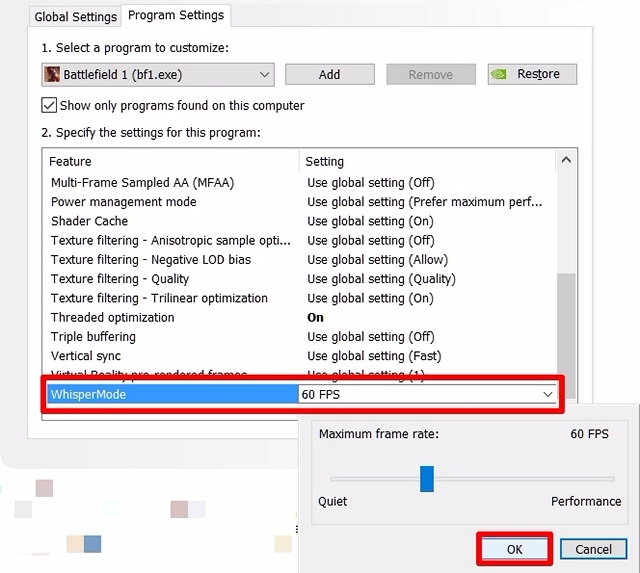
- Qui potrai scegliere uno dei tuoi giochi preferiti dal menu a discesa. Una volta che hai finito, scorri verso il basso fino all’opzione stessa per vedere l’opzione Modalità sussurro. Ora, fai clic sul menu a discesa per visualizzare il dispositivo di scorrimento della restrizione della frequenza dei fotogrammi. Se il livello di rumore è la tua priorità principale, riduci la frequenza fotogrammi massima spostando il dispositivo di scorrimento a sinistra e se le prestazioni sono la tua priorità principale, aumentalo spostando il dispositivo di scorrimento a destra.
VEDERE ANCHE: Che cos’è NVIDIA Fast Sync e come abilitarlo
Usa la modalità Whisper NVIDIA per un’esperienza di gioco più silenziosa
Grazie alla modalità Whisper, non devi più preoccuparti che il tuo laptop suoni come un motore a reazione mentre giochi ai tuoi giochi preferiti. A seconda dell’hardware in uso, la modalità Whisper limiterà in modo intelligente la frequenza dei fotogrammi per mantenere un perfetto equilibrio tra l’utilizzo della GPU e i livelli di rumore. Per giochi impegnativi come Witcher 3, la modalità Whisper limita il frame rate a 40 fps per impostazione predefinita. D’altra parte, giochi come Battlefield 1, Overwatch, ecc. hanno un limite di 60 fps. Tuttavia, se non sei soddisfatto dei valori predefiniti di NVIDIA, puoi regolare il limite del frame rate utilizzando il pannello di controllo NVIDIA. Allora, cosa ne pensate di questa nuova funzionalità? Hai intenzione di provarlo e vedere se riduce effettivamente il livello di rumore complessivo del tuo laptop da gioco? Fatecelo sapere, sparando le vostre preziose opinioni nella sezione commenti in basso.
