
Hai sempre con te una chiavetta USB avviabile affidabile per risolvere i problemi del computer, ma cosa succede se il BIOS di un PC non ti consente di eseguire l'avvio da USB? Ti mostreremo come creare un CD o un disco floppy che ti consentirà l'avvio dalla tua unità USB.

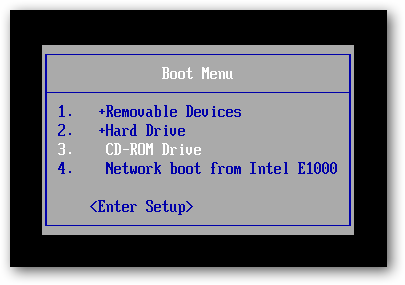
Questo menu di avvio, come molti creati prima che le unità USB diventassero economiche e banali, non include un'opzione per l'avvio da un'unità USB.
Un software gratuito chiamato PLoP Boot Manager risolve questo problema, offrendo un'immagine che può essere masterizzata su un CD o inserita su un dischetto e consente di eseguire il boot su una varietà di dispositivi, tra cui le unità USB.
Inserisci PLoP su un CD
PLoP viene fornito come file zip, che include una varietà di file. Per inserire PLoP su un CD, sarà necessario plpbt.iso o plpbtnoemul.iso da quel file zip. L'immagine del disco dovrebbe funzionare sulla maggior parte dei computer, anche se in caso di dubbio plpbtnoemul.iso dovrebbe funzionare “ovunque”, secondo il readme incluso in PLoP Boot Manager.
Masterizza plpbtnoemul.iso o plpbt.iso su un CD e salta alla sezione “Avvio di PLoP Boot Manager”.
Inserisci PLoP su un disco floppy
Se il tuo computer è abbastanza vecchio da avere ancora un'unità floppy, dovrai mettere il contenuto del file di immagine plpbt.img trovato nel file zip di PLoP su un disco floppy.
Per fare ciò, useremo un'utilità freeware chiamata RawWrite per Windows.

Non siamo abbastanza fortunati da avere un'unità floppy installata, ma in tal caso dovrebbe essere elencata nella casella a discesa Unità floppy. Seleziona l'unità floppy, quindi fai clic sul pulsante “…” e passa a plpbt.img. Premi il pulsante Scrivi per scrivere il boot manager PLoP sul tuo floppy disk.

Avvio di PLoP Boot Manager
Per avviare PLoP, è necessario che il CD o l'unità floppy vengano avviati con una precedenza superiore rispetto al disco rigido. In molti casi, specialmente con i floppy disk, questo viene fatto di default.
Se il CD o l'unità floppy non sono impostati per l'avvio prima, sarà necessario accedere al menu di avvio del BIOS o al menu di configurazione. I passaggi esatti per farlo variano a seconda del BIOS: per ottenere una descrizione dettagliata del processo, cerca il manuale della scheda madre (o il manuale del laptop se stai lavorando con un laptop).
In generale, tuttavia, all'avvio del computer, alcuni tratti importanti della tastiera vengono notati in qualche punto prominente sullo schermo. Nel nostro caso, sono nella parte inferiore dello schermo.
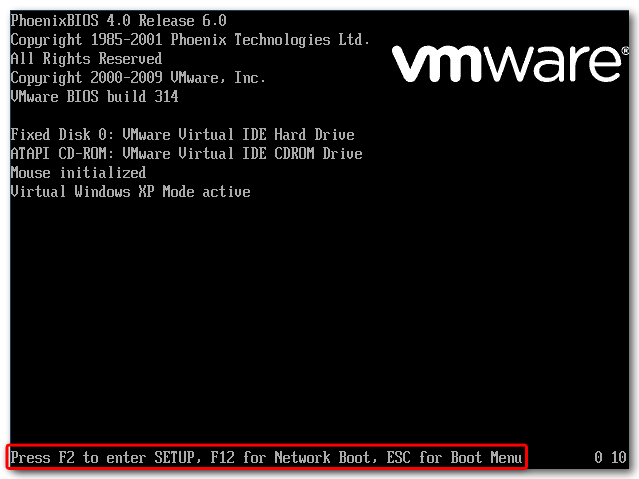
Premi Esc per visualizzare il menu di avvio. In precedenza, abbiamo masterizzato un CD con PLoP Boot Manager su di esso, quindi selezioneremo l'opzione Unità CD-ROM e premi Invio.
Se il BIOS non ha un menu di avvio, sarà necessario accedere al menu di configurazione e modificare l'ordine di avvio per dare la precedenza maggiore al disco floppy o all'unità CD-ROM rispetto al disco rigido. Di solito questa impostazione si trova nella sezione “Avvio” o “Avanzate” del menu di configurazione.

Se eseguito correttamente, PLoP Boot Manager verrà caricato, fornendo una serie di opzioni di avvio.

Evidenzia USB e premi Invio.

PLoP inizia il caricamento dall'unità USB.

Nonostante il nostro BIOS non abbia l'opzione, ora stiamo eseguendo l'avvio utilizzando l'unità USB, che nel nostro caso contiene un Live CD di Ubuntu!

Questo è un modo piuttosto geniale di far avviare il tuo PC da una USB … a condizione che il tuo computer abbia ancora un'unità floppy. Ovviamente se il tuo BIOS non si avvia da una USB probabilmente ne ha uno … o devi davvero aggiornarlo.
Scarica PLoP Boot Manager
Scarica RawWrite per Windows
