

Da Windows 7, le app con più finestre aperte vengono combinate in un unico pulsante della barra delle applicazioni. Passare il mouse sopra il pulsante ti dà una miniatura in diretta di ogni finestra e puoi quindi fare clic sulla finestra con cui vuoi lavorare.
Se passi abitualmente da un'app all'altra con finestre aperte, ciò può diventare un po 'complicato. Puoi tenere premuto il tasto Ctrl mentre fai clic su un pulsante della barra delle applicazioni per visualizzare l'ultima finestra attiva, quindi continuare a fare clic tenendo premuto Ctrl per scorrere ciascuna delle finestre aperte di quell'app, ma ciò spesso ti consente di visualizzare la finestra invece di renderla attiva . Se sei disposto a fare una leggera modifica del Registro di sistema, lo fai in modo tale che facendo clic su un pulsante della barra delle applicazioni si apra sempre l'ultima finestra attiva, non è necessario il tasto Ctrl.
Crea pulsanti sulla barra delle applicazioni Apri l'ultima finestra attiva modificando manualmente il registro
Per fare clic sui pulsanti della barra delle applicazioni per aprire l'ultima finestra attiva, è sufficiente apportare una modifica a un'impostazione nel registro di Windows. Funziona su PC con Windows 7, 8 o 10.
Avviso standard: l'Editor del Registro di sistema è uno strumento potente e un uso improprio può rendere instabile o addirittura inutilizzabile il sistema. Questo è un trucco piuttosto semplice e finché ti attieni alle istruzioni, non dovresti avere problemi. Detto questo, se non l'hai mai lavorato prima, prendi in considerazione la lettura di come utilizzare l'editor del registro prima di iniziare. E sicuramente esegui il backup del registro (e del tuo computer!) Prima di apportare modifiche.
RELAZIONATO: Imparare a usare l'editor del registro come un professionista
Apri l'Editor del Registro di sistema premendo Start e digitando “regedit”. Premi Invio per aprire l'Editor del Registro di sistema e concedere l'autorizzazione per apportare modifiche al PC.

Nell'editor del Registro di sistema, utilizzare la barra laterale sinistra per passare alla seguente chiave:
HKEY_CURRENT_USERSoftwareMicrosoftWindowsCurrentVersionExplorerAdvanced

Successivamente creerai un nuovo valore all'interno di Advanced chiave. Fare clic con il tasto destro del mouse su Advanced e selezionare Nuovo> Valore DWORD (32 bit). Denominare il nuovo valore “LastActiveClick”.

Fare doppio clic sul nuovo LastActiveClick valore per aprire la finestra delle proprietà. Modificare il valore da 0 a 1 nella casella “Dati valore”, quindi fare clic su “OK”.
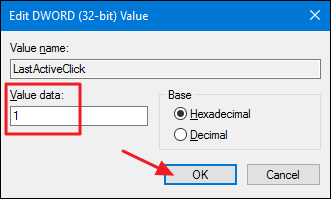
Ora puoi chiudere l'editor del registro. Dovrai disconnetterti e riconnetterti (o riavviare il PC) affinché le modifiche abbiano luogo. Puoi provarlo semplicemente aprendo qualsiasi app e aprendo diverse finestre. Attiva una finestra da un'altra app e fai clic sul pulsante sulla barra delle applicazioni dell'app originale. Dovrebbe aprire l'ultima finestra su cui hai lavorato in quell'app. Per annullare le modifiche, basta tornare al Registro di sistema e modificare il LastActiveClick valore di nuovo a 0, oppure elimina del tutto il valore, quindi esci e torna in Windows.
Scarica i nostri hack del registro con un clic

Se non hai voglia di immergerti nel registro da solo, abbiamo creato alcuni hack del registro che puoi usare. L'hacking “Abilita ultimo clic attivo” crea il file LastActiveClick valore e lo imposta su 1. L'hacking “Disabilita ultimo clic attivo (predefinito)” rimuove il valore dal registro, ripristinando il comportamento predefinito. Entrambi gli hack sono inclusi nel seguente file ZIP. Fare doppio clic su quello che si desidera utilizzare e fare clic sulle istruzioni. Quando hai applicato l'hack che desideri, esci e torna in Windows o riavvia il computer.
Hacks ultimo clic attivo sulla barra delle applicazioni
RELAZIONATO: Come creare i propri hack del registro di Windows
Questi hack sono davvero solo i Advanced chiave, ridotta al LastActiveClick valore di cui abbiamo parlato nella sezione precedente e quindi esportato in un file .REG. E se ti diverti a giocherellare con il Registro, vale la pena dedicare del tempo a imparare a creare i tuoi hack del Registro.
