

Un termostato intelligente è un ottimo accessorio da avere, non solo per essere in grado di regolare la temperatura di casa dal telefono, ma anche per risparmiare denaro sui costi delle utenze. Ecco come installare e configurare Nest Learning Thermostat a casa tua.
avvertimento: Questo è un progetto per un fai-da-te fiducioso. Non c'è da vergognarsi nel convincere qualcun altro a fare il cablaggio vero e proprio se non si dispone dell'abilità o della conoscenza per farlo. Se leggi l'inizio di questo articolo e visualizzi immediatamente Come per farlo sulla base dell'esperienza passata di cablaggio interruttori e prese, probabilmente sei bravo. Se hai aperto l'articolo non sei sicuro di come avremmo esattamente risolto questo trucco, è tempo di chiamare quell'amico esperto di elettricisti o elettricista. Si noti inoltre che potrebbe essere contro la legge, il codice o le normative farlo senza un permesso o potrebbe annullare la propria assicurazione o garanzia. Controlla le normative locali prima di continuare.
Cos'è il termostato Nest e perché dovrei volerlo?
Nest Thermostat è uno dei termostati intelligenti più popolari sul mercato, principalmente grazie al suo design unico e all'interfaccia utente facile da usare. Ti consente persino di controllare il riscaldamento e il raffreddamento di casa direttamente dal tuo smartphone.
Ma il principale punto di forza è che Nest impara le tue abitudini e alla fine può fare tutto automaticamente. Quindi, se tendi a abbassare il calore quando vai a letto e lo riaccendi quando ti svegli, Nest imparerà questo e lo farà per te, senza che tu debba programmarlo manualmente.

Nest può anche sapere se sei a casa o fuori, in base alla posizione del telefono e al sensore di movimento incorporato di Nest. Puoi anche impostarlo manualmente e dire a Nest se sei a casa o se sarai via per il giorno o il fine settimana in modo che possa riscaldare o raffreddare la tua casa di conseguenza.
Nest Thermostat funzionerà a casa mia?
Potresti pensare che il termostato Nest funzionerà con qualsiasi impostazione del termostato in qualsiasi casa, ma non è proprio così.
Nest funzionerà con qualsiasi sistema a bassa tensione, ma non funzionerà affatto con i sistemi ad alta tensione (noto anche come tensione di linea). Se non si è sicuri del tipo di sistema in uso, è possibile estrarre rapidamente il termostato corrente e dare un'occhiata al cablaggio.
Se vedi una manciata di minuscoli fili di tutti i tipi di colori diversi, allora probabilmente hai un sistema a bassa tensione, ma se vedi solo 2-4 fili più grandi che sono collegati con dadi, allora probabilmente hai un'alta tensione sistema. Puoi anche guardare il termostato stesso per vedere quanti volt è. Se legge qualcosa come “110 VAC”, “115 VAC” o “120 VAC”, allora hai un sistema ad alta tensione e Nest non funzionerà.


È possibile convertire in un sistema a bassa tensione se si dispone di un sistema ad alta tensione, ma è piuttosto coinvolto e richiede un po 'di know-how, quindi se si desidera assolutamente installare un termostato Nest, potrebbe essere meglio chiamare un professionista per convertire il tuo sistema.
Senza tutto ciò detto, se tutto sembra a posto, ecco come installare e configurare il termostato Nest.
Fase 1: rimuovere il termostato corrente
Individua il termostato e spegnilo. Sarà ancora acceso, ma è necessario spegnere il riscaldamento, il raffreddamento e la ventola. È anche una buona idea rimuovere le batterie di backup se il termostato ne ha.

Successivamente, dovrai disattivare il riscaldamento e il raffreddamento nella scatola dell'interruttore. A volte, il forno e il condizionatore d'aria si trovano su due interruttori separati, quindi è necessario spegnere entrambi. Ricorda, questo non è solo per la tua sicurezza, ma non spegnere completamente il riscaldamento e il raffreddamento può bruciare un fusibile, che richiederà un elettricista per riparare.

Potrebbe anche essere necessario disattivare un terzo interruttore per il filo che fornisce alimentazione al termostato. Il diagramma della tua scatola dell'interruttore potrebbe indicare a quale interruttore è collegato il termostato, ma in caso contrario, è una scommessa sicura che se il termostato si trova nel tuo salotto, spegnere l'interruttore per il soggiorno farà il trucco.
Inoltre, lo spegnimento principale della tua fornace potrebbe essere vicino alla fornace stessa, piuttosto che sulla scatola dell'interruttore.

Quindi, rimuovere il corpo del termostato dalla parete. Di solito è appena tagliato e richiede un leggero rimorchiatore per toglierlo, ma potrebbe essere necessario svitare il tuo.

Da lì, sarai in grado di vedere il cablaggio del tuo termostato. Ti consigliamo di prendere un tester di tensione e di confermare che non vi sia corrente. In tal caso, è necessario tornare alla finestra dell'interruttore e provare a disattivare un altro interruttore.

Il prossimo passo è importante. Scatta una foto della configurazione corrente del filo e nota dove sta correndo ogni filo. Il più delle volte, il colore del filo corrisponderà correttamente alla lettera della vite a cui è collegato (ad es. Filo giallo collegato a “Y”, filo bianco collegato a “W” e così via), ma a volte non è nel caso, e potresti avere qualcosa come un filo blu collegato a “Y”, come faccio nella foto qui sotto. Puoi anche usare le etichette dei fili incluse nel libretto di istruzioni Nest per contrassegnare i fili, ma scattare una foto e notare dove vanno i fili è abbastanza buono.

Quindi, svita i fili dai loro terminali a vite usando il cacciavite fornito con Nest. Se sono presenti cavi jumper (ovvero cavi corti che vanno da un terminale all'altro), è possibile rimuoverli e gettarli, poiché non sono necessari per Nest.

Dopo aver scollegato tutti i cavi, è possibile rimuovere completamente il termostato e rimuovere la piastra a parete del termostato, che è probabilmente fissata al muro con un paio di viti.

Fase due: installare il termostato Nest
Prendi la piastra di base Nest e posizionala sul muro dove desideri posizionare il termostato Nest. Usa il livellatore incorporato per farlo livellare. Da lì, usa una matita e segna dove devono andare le due viti: una in alto e una in basso.

Se c'è un perno dietro il muro a secco in cui si desidera inserire le viti, è necessario pre-praticare piccoli fori prima di avvitare la piastra di base. Altrimenti, le viti incluse sono autofilettanti e possono essere facilmente inserite nel muro a secco senza preforatura. Le ancore del muro a secco non sono necessarie.
Quando si è pronti a inserire le viti (si consiglia vivamente di utilizzare un trapano), posizionare la piastra di base sul muro dove si desidera e inserire i fili attraverso il foro centrale (includere la piastra di rivestimento dietro la piastra di base se vuoi – è buono da usare se non vuoi spackle e dipingere sul punto in cui si trovava il vecchio termostato). Prendi le due viti e guidale nel muro, assicurandoti che la piastra rimanga in piano mentre lo fai.

Successivamente, inserirai i fili nella piastra di base di Nest. Se non sei sicuro di dove vada ogni filo, puoi utilizzare l'helper dello schema elettrico di Nest online, che ti dice quali fili vanno in quali porte, mostrate di seguito.

Prima di collegare i fili alla piastra di base di Nest, dovrai raddrizzare i fili usando alcune pinze ad ago.

Per inserire e fissare un filo, premere il pulsante verso il basso e inserire il filo fino in fondo. Quindi sollevare il pulsante. Dai al filo un bel rimorchiatore per assicurarti che sia aderente e non esca.

Una volta inseriti tutti i fili, spingere il gruppo all'interno fino in fondo, in modo che non sporgano oltre la piastra di base.

Quindi, prendi l'unità principale del termostato Nest, assicurandoti che il logo Nest sia in alto, quindi spingilo semplicemente fino a quando non scatta in posizione.

Rimuovere la plastica che copre il sensore di movimento.

Torna alla tua scatola degli interruttori e riaccendi ogni interruttore che hai spento. Nest Thermostat si avvierà automaticamente e inizierà il processo di installazione.

Fase tre: impostazione del termostato Nest
Il primo passo per impostare Nest Thermostat è selezionare la lingua. Per navigare attraverso l'impostazione (così come i diversi menu quando lo hai impostato), ruota il quadrante argentato sull'unità in entrambe le direzioni per spostare il selettore sullo schermo, quindi premi sull'intera unità per selezionarlo.

Il prossimo passo è collegare il termostato alla tua rete WiFi, quindi premi sull'unità per iniziare.

Seleziona la tua rete WiFi dall'elenco fornito.
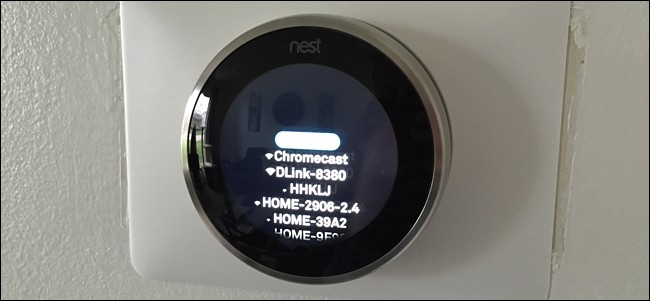
Inserisci la password per la tua rete WiFi e, al termine, sposta il selettore sull'icona del segno di spunta.

Riceverai una conferma per informarti che il tuo termostato è collegato e online. Premere sull'unità per continuare.

Successivamente, dovrai impostare la tua posizione. Questo mostrerà il tempo locale sul tuo termostato. Premere sull'unità per continuare.

Potrebbe chiederti se vivi in una zona che non è nemmeno vicina a dove ti trovi, il che è un po 'strano, ma seleziona semplicemente “No”.

Seleziona il continente in cui vivi.

Inserisci il tuo codice postale utilizzando il quadrante argentato per selezionare un numero. Premere sull'unità per passare alla cifra successiva.

Successivamente, seleziona il tipo di luogo in cui vivi: “Single-Family”, “Multi-Family”, “Apt./Condo” o “Business”.

Seleziona dove si trova il termostato nella tua casa o appartamento.

Successivamente, imposterai il riscaldamento e il raffreddamento per assicurarti che il termostato funzioni correttamente. Premere sull'unità per continuare.

Verrà visualizzato un diagramma che mostra i fili rilevati dal termostato Nest. Se tutto sembra a posto, premi per continuare. In caso contrario, probabilmente dovrai riposizionare i fili per farli rilevare.

La schermata successiva confermerà il tuo sistema. Nella maggior parte dei casi, avrai riscaldamento e raffreddamento, oltre alla ventola. Premere per continuare.

Seleziona quindi la fonte di combustibile per il tuo riscaldamento. Se non lo sai, seleziona “Non lo so” dall'elenco.

Successivamente, seleziona il tipo di riscaldamento che hai. Il tipo più comune è il riscaldamento ad aria forzata, che sarà la prima opzione.

Il passaggio successivo consiste nell'impostare le temperature minime e massime a cui Nest dovrebbe riscaldare o raffreddare la tua casa quando non ci sei. Premere per continuare.

Ti chiederà se Nest dovrebbe iniziare utilizzando il riscaldamento o il raffreddamento.

Successivamente, imposterai le temperature minime e massime. Puoi lasciare entrambi “off” se non vuoi impostarli. In caso contrario, utilizzare il quadrante argentato per selezionare le temperature per ciascuno.

Ora sarai in grado di testare il tuo sistema con il termostato Nest per assicurarti che tutto funzioni correttamente. Premere per continuare.

Scegliere se si desidera testare il riscaldamento, il raffreddamento o solo la ventola.

Qualunque sia la tua scelta, assicurati che l'aria fuoriesca dalle prese d'aria e che sia calda o fredda. Se lo desideri, trova la tua fornace o il tuo condizionatore d'aria e assicurati che si accenda.

Una volta completato il test, Nest Thermostat stesso è configurato e pronto per l'uso, ma dovrai anche configurare l'app Nest sul tuo smartphone.

Quarto passaggio: configura l'app Nest per il controllo remoto
Dopo aver configurato Nest Thermostat, è ora di installare l'app e collegarla al termostato in modo da poter monitorare e modificare la temperatura dal telefono.
Prima di tutto, scarica l'app Nest da iTunes App Store o Google Play, a seconda del tuo dispositivo.

Una volta scaricato, aprilo e seleziona “Iscriviti”.

Inserisci il tuo indirizzo email e crea una password per il tuo account Nest. Quindi tocca “Iscriviti”.

Seleziona “Accetto” per accettare i Termini di servizio e l'Informativa sulla privacy e tocca “Continua” nella parte inferiore della schermata successiva.

Quando richiesto, dai un nome alla tua casa nell'app e tocca “Avanti”.

La schermata successiva ti chiederà il tuo indirizzo, ma il tuo codice postale è l'unica cosa che è richiesta. Premi “Avanti”.

Nella schermata successiva, puoi impostare Assistenza domiciliare / assente, che utilizza la posizione del telefono per determinare automaticamente se sei a casa o fuori e regola automaticamente il termostato di conseguenza. Puoi scegliere di non configurarlo subito (puoi farlo in seguito).

Puoi anche condividere il termostato Nest con altre persone in casa in modo che possano monitorare e modificare la temperatura dal proprio telefono. Puoi anche configurarlo in un secondo momento.

Verrai quindi portato alla schermata principale. Tocca il pulsante “Aggiungi” per aggiungere il termostato Nest all'app.

Scegli “Nest Thermostat” dall'elenco.

Premi “Avanti” nelle schermate successive fino ad arrivare alla schermata successiva. Per connettere Nest Thermostat all'app sul telefono, devi inserire una chiave di accesso.

Per ottenere una chiave di accesso, vai al termostato Nest e premi sull'unità per visualizzare la schermata principale. Scorri fino all'icona a forma di ingranaggio delle impostazioni e selezionala.

Scorri fino a “Nest Account” e selezionalo.

Riceverai un messaggio che ti informa che riceverai una chiave di accesso. Premere per continuare.

Immettere il tasto di inserimento di sette cifre visualizzato sullo schermo.

Una volta completato, il termostato dirà che si è collegato correttamente al tuo account Nest e quindi è collegato all'app Nest sul telefono.

Il termostato Nest verrà ora visualizzato nella schermata principale dell'app Nest.
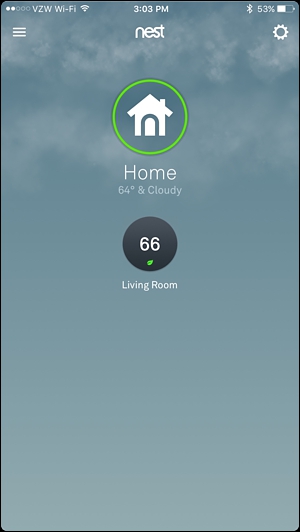
Puoi toccarlo per visualizzarlo e iniziare a controllare il termostato da remoto.

RELAZIONATO: Dovresti acquistare il Nest Learning Thermostat di Google?
Hai finito! A questo punto, puoi regolare la temperatura del termostato Nest direttamente dal tuo telefono e da qualsiasi parte del mondo. Esistono anche alcune impostazioni da verificare, quindi prenditi il tempo per esplorare l'app e consulta la nostra guida alla programmazione di Nest per conoscere.
