

Il Pannello di controllo di Windows offre una serie di impostazioni che potrebbero non essere utili ad alcuni utenti. Ecco come nascondere app specifiche del Pannello di controllo in Windows 7, 8 e 10.
RELAZIONATO: Come disabilitare il pannello di controllo e l'interfaccia delle impostazioni in Windows
Perché preoccuparsi di farlo? È possibile condividere un computer e non consentire ad alcuni utenti di accedere ad alcune impostazioni. Oppure potresti avere un computer disponibile per gli ospiti e i clienti che desideri bloccare un po '. Naturalmente, puoi anche andare all in e disabilitare completamente il Pannello di controllo e l'interfaccia Impostazioni. Ma se non vuoi andare così lontano, nascondere elementi dal Pannello di controllo è un modo semplice per proteggere le impostazioni specifiche dalle modifiche. Se si dispone di una versione Pro o Enterprise di Windows, è possibile utilizzare l'Editor criteri di gruppo locali per apportare la modifica. Gli utenti di qualsiasi edizione di Windows possono anche apportare una rapida modifica al registro.
Utenti privati: nasconde gli elementi del pannello di controllo modificando il registro
Se hai Windows 7, 8 o 10 Home, dovrai modificare il registro di Windows per apportare queste modifiche. Puoi anche farlo in questo modo se hai Windows Pro o Enterprise, ma ti senti più a tuo agio a lavorare nel registro. (Se hai Pro o Enterprise, tuttavia, ti consigliamo di utilizzare l'Editor criteri di gruppo locale più semplice, come descritto nella sezione successiva.)
Avviso standard: l'Editor del Registro di sistema è uno strumento potente e un uso improprio può rendere instabile o addirittura inutilizzabile il sistema. Questo è un trucco piuttosto semplice e finché ti attieni alle istruzioni, non dovresti avere problemi. Detto questo, se non l'hai mai lavorato prima, prendi in considerazione la lettura di come utilizzare l'editor del registro prima di iniziare. E sicuramente esegui il backup del registro (e del tuo computer!) Prima di apportare modifiche.
RELAZIONATO: Imparare a usare l'editor del registro come un professionista
Prima di iniziare a modificare il registro, è necessario accedere come utente a cui si desidera apportare modifiche per, quindi modificare il registro mentre si è effettuato l'accesso al proprio account. Se hai più utenti per i quali desideri modificare, dovrai ripetere la procedura per ciascun utente.
Dopo aver effettuato l'accesso, apri l'Editor del Registro di sistema premendo Start e digitando “regedit”. Premi Invio per aprire l'Editor del Registro di sistema e concedere l'autorizzazione per apportare modifiche al PC.

Nell'editor del Registro di sistema, utilizzare la barra laterale sinistra per passare alla seguente chiave:
HKEY_CURRENT_USERSOFTWAREMicrosoftWindowsCurrentVersionPolicies

Successivamente, dovrai assicurarti che una sottochiave sia denominata Explorer esiste all'interno della chiave Politiche. Se vedi già la chiave di Esplora risorse, puoi continuare con il passaggio successivo. Se non lo vedi, dovrai crearne uno facendo clic con il tasto destro del mouse su Policies chiave e scegliendo Nuovo> Chiave. Denominare la nuova chiave “Explorer”.

Da questo punto, puoi andare in due modi. Puoi nascondere elementi specifici dal Pannello di controllo creando un elenco di non consentire o nascondere tutti gli elementi tranne quelli specificati creando un elenco con restrizioni. Tecnicamente, potresti creare sia un elenco di non consentire che un elenco limitato, ma ciò si complica rapidamente. L'elenco di non consentire avrebbe sempre la precedenza e le due liste sarebbero sempre in competizione. Quindi, ti consigliamo di sceglierne solo uno. Quale metodo scegli dipende da te e dovrebbe basarsi sul numero di elementi che vuoi nascondere dal Pannello di controllo.
Successivamente, creerai un nuovo valore all'interno di Explorer chiave. Fare clic con il tasto destro del mouse su Explorer e selezionare Nuovo> Valore DWORD (32 bit). Se nascondi elementi specifici creando un elenco di non consentire, assegna un nome alla nuova chiave DisallowCPL . Se nascondi tutti gli elementi tranne quelli specificati creando un elenco di restrizioni, assegna un nome al nuovo valore RestrictCPL anziché.

Fare doppio clic sul nuovo valore creato per aprire la finestra delle proprietà. Modificare il valore da 0 a 1 nella casella “Dati valore”, quindi fare clic su “OK”. In questo modo si attiva l'impostazione.
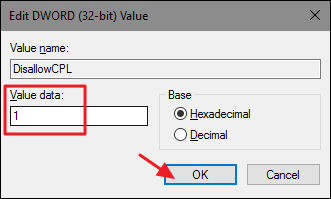
Ora che hai creato l'impostazione e l'hai abilitata, il tuo prossimo passo è creare un elenco di elementi. Fare clic con il tasto destro del mouse su Explorer chiave di nuovo e questa volta scegli Nuovo> Chiave. Se non autorizzi articoli, assegna un nome alla nuova chiave DisallowCPL e se stai limitando gli articoli, dai un nome alla nuova chiave RestrictCPL anziché.

All'interno della chiave che hai creato, costruirai il tuo elenco di elementi creando un nuovo valore di stringa per ognuno. In questo esempio, non consentiremo l'app del Pannello di controllo di Sync Center aggiungendo un valore stringa per esso al nostro nuovo DisallowCPL chiave. Se stai limitando gli articoli, li aggiungeresti a RestrictCPL chiave che hai creato invece. Fare clic con il tasto destro del mouse su DisallowCPL e seleziona Nuovo> Valore stringa. Denominare il nuovo valore di stringa con il nome completo dell'elemento del Pannello di controllo.

Fare doppio clic sul nuovo valore per aprire la finestra di dialogo delle proprietà e digitare lo stesso nome completo dell'elemento del Pannello di controllo nella casella “Dati valore” utilizzato per denominare il valore. (Dovrai passare il tuo Pannello di controllo a una delle viste icona anziché alla vista Categoria predefinita nell'angolo in alto a destra della finestra del Pannello di controllo in modo da poter vedere il nome completo di ogni elemento.)
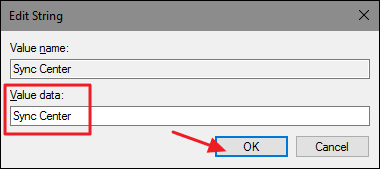
È tutto ciò che devi fare per non consentire o limitare un elemento del Pannello di controllo. Puoi testare le tue modifiche aprendo la finestra del Pannello di controllo, non è necessario riavviare Windows o altro. Se stai creando un elenco di non consentire, dovresti vedere che l'elemento per cui hai creato il valore è ora scomparso dalla finestra del Pannello di controllo. Se stai creando un elenco di restrizioni, l'elemento per cui hai creato il valore sarà l'unica cosa che vedrai nella finestra del Pannello di controllo fino a quando non aggiungi altri elementi all'elenco. Nel nostro esempio di seguito, l'elemento Centro sincronizzazione è ora nascosto.
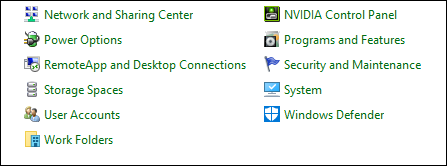
Se in qualsiasi momento desideri rimuovere un elemento dall'elenco, tutto ciò che devi fare è tornare all'editor del registro ed eliminare il valore creato per quell'elemento. Se desideri disattivare l'impostazione, modifica semplicemente DisallowCPL o RestrictCPL valore creato da 1 a 0. Questo disabilita la funzione, ma lascia intatta la lista che hai creato nel caso in cui desideri riattivare nuovamente la funzione.
Utenti Pro ed Enterprise: nascondi gli elementi del pannello di controllo con l'Editor criteri di gruppo locale
Se stai utilizzando Windows Pro o Enterprise, il modo più semplice per nascondere gli elementi del Pannello di controllo è utilizzare l'Editor criteri di gruppo locali. Ti dà anche un po 'più di potere su quali utenti hanno questa limitazione. Se stai limitando l'accesso agli elementi solo per alcuni account utente su un PC, dovrai fare una piccola configurazione aggiuntiva creando prima un oggetto criterio per tali utenti. Puoi leggere tutto su questo nella nostra guida per applicare le modifiche locali ai Criteri di gruppo per utenti specifici.
Dovresti anche essere consapevole del fatto che i criteri di gruppo sono uno strumento abbastanza potente, quindi vale la pena dedicare del tempo per imparare cosa può fare. Inoltre, se sei su una rete aziendale, fai un favore a tutti e verifica prima con il tuo amministratore. Se il tuo computer di lavoro fa parte di un dominio, è anche probabile che faccia parte di un criterio di gruppo di dominio che sostituirà comunque il criterio di gruppo locale.
RELAZIONATO: Come applicare le modifiche ai criteri di gruppo locali per utenti specifici
Inizia trovando il file MSC che hai creato per controllare i criteri per quegli utenti particolari. Fare doppio clic per aprirlo e consentirgli di apportare modifiche al PC. In questo esempio, ne stiamo usando uno che abbiamo creato per applicare le norme a tutti gli account utente non amministrativi.
Nella finestra Criteri di gruppo per quegli utenti, sul lato sinistro, eseguire il drill down su Configurazione utente> Modelli amministrativi> Pannello di controllo. Ancora una volta, puoi avvicinarti a questi due modi da qui. Se si desidera nascondere elementi specifici dal Pannello di controllo, cercare l'impostazione “Nascondi elementi del Pannello di controllo specificati” e fare doppio clic su di esso per aprire la finestra di dialogo delle proprietà. Se si desidera nascondere tutti gli elementi tranne quelli specificati, fare doppio clic sull'impostazione “Mostra solo gli elementi del Pannello di controllo specificati”. Nel nostro esempio nasconderemo elementi specifici, ma il processo è identico per entrambi i metodi.

Nella finestra delle proprietà dell'impostazione, fai clic sull'opzione “Abilitato”, quindi fai clic sul pulsante “Mostra”.

Nella finestra “Mostra contenuti”, fai clic su ciascuna riga dell'elenco e digita il nome dell'elemento del Pannello di controllo che desideri nascondere o consentire, a seconda dell'impostazione che stai utilizzando. (Dovrai passare il tuo Pannello di controllo a una delle viste icona anziché alla vista Categoria predefinita nell'angolo in alto a destra della finestra del Pannello di controllo in modo da poter vedere il nome completo di ciascun elemento.) Quando hai finito di costruire la tua lista, fai clic su “OK”.
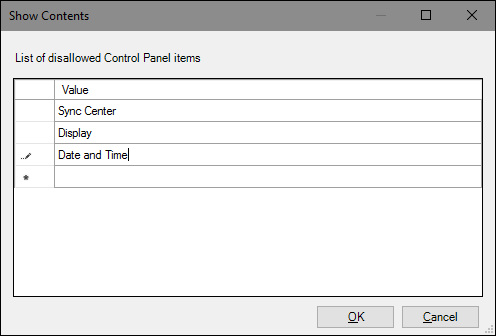
Ora puoi uscire dalla finestra Criteri di gruppo locali. Per testare le tue modifiche, accedi come uno degli account utente interessati e vedi cosa è disponibile nella finestra del Pannello di controllo. Se si desidera disabilitare le modifiche, tornare all'editor dei Criteri di gruppo locali facendo di nuovo doppio clic sul file MSC. Questa volta, cambia le opzioni “Nascondi elementi del Pannello di controllo specificati” o “Mostra solo gli elementi del Pannello di controllo specificati” su “Disabilitato” o “Non configurato”. In questo modo l'impostazione verrà completamente disattivata. Tieni presente che la disattivazione delle impostazioni reimposterà anche il tuo elenco di app, quindi se desideri riaccenderlo, dovrai digitare nuovamente tale elenco.
