
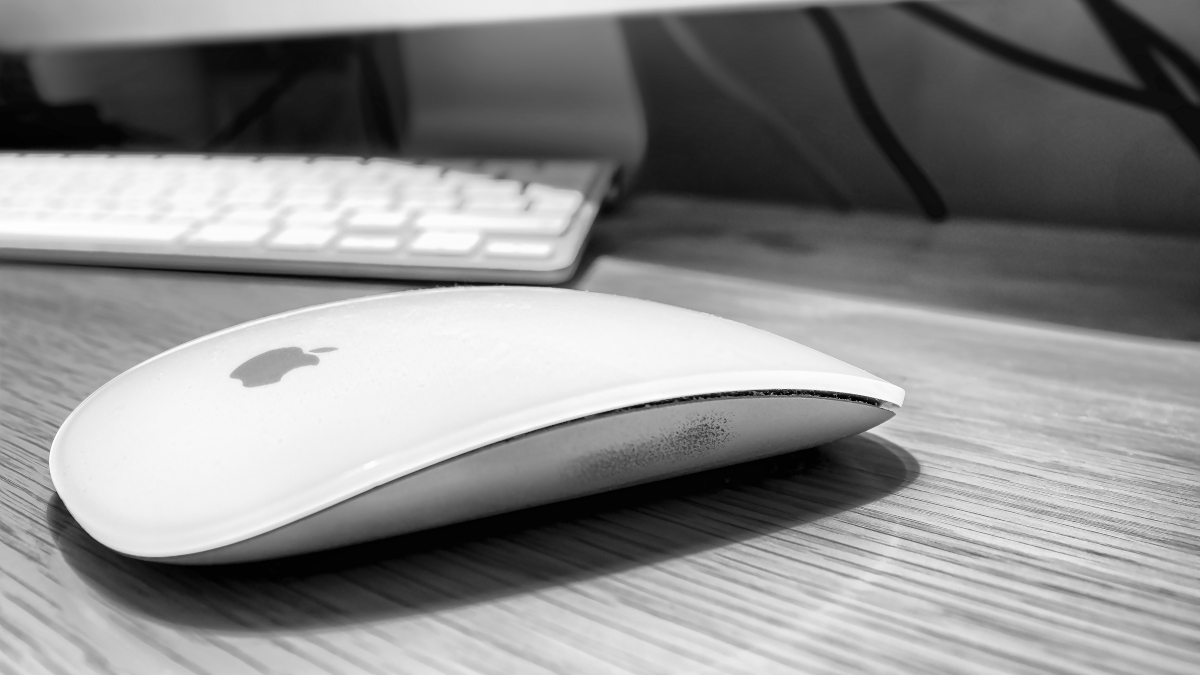
Magic Mouse di Apple è semplice e facile da usare, ma quando le cose vanno male, aggiustarlo non è così semplice o facile come vorremmo. Se hai problemi con il tuo Magic Mouse, questi suggerimenti ti aiuteranno a farlo funzionare di nuovo.
Correzioni rapide per il tuo Apple Magic Mouse
Prima di iniziare a esaminare le correzioni più approfondite, ci sono alcune cose di base da verificare che potrebbero far funzionare nuovamente il tuo Magic Mouse. Questi saranno problemi di alimentazione e connettività.
Controlla alimentazione e batteria
Per prima cosa, capovolgi il mouse e controlla che l’interruttore on/off sia verde per acceso, non rosso per spento. Supponendo che l’interruttore sia acceso, il Magic Mouse potrebbe aver esaurito la batteria. Il tuo Mac ti avviserà quando la batteria si sta scaricando, ma se si esaurisce durante la notte, potresti non saperlo.

Se si tratta di un Magic Mouse più vecchio, sostituisci le batterie AA. Altrimenti, se si tratta di un Magic Mouse 2 più recente con una batteria integrata, carica il mouse tramite la sua porta Lightning per alcuni minuti, quindi prova a riaccenderlo. Se funziona, sei fortunato. In caso contrario, ricontrolla che Magic Mouse sia ancora associato al tuo Mac.
Verifica problemi di associazione
Se non stai utilizzando un MacBook, dovrai collegare un altro mouse o utilizzarne uno già associato. Vai su Menu Apple > Preferenze di Sistema, quindi fai clic su “Bluetooth”.
Innanzitutto, prova ad attivare e disattivare il Bluetooth. Fai clic su “Disattiva Bluetooth”, quindi attendi qualche istante. Ora, fai clic su “Attiva Bluetooth”. Se non funziona, prova a ricollegare il mouse.
Fai clic sull’icona “x” sul lato destro del tuo Magic Mouse o fai clic con il pulsante destro del mouse e seleziona “Rimuovi” per annullare l’associazione, quindi fai clic su “Rimuovi” per confermare. Ora spegni e riaccendi il tuo Magic Mouse.

Se tutto funziona correttamente, dovresti vedere il mouse apparire nelle tue preferenze Bluetooth. Usando il trackpad o un altro mouse, fai clic su “Connetti” per accoppiare nuovamente il tuo Magic Mouse.


Mouse magico di Apple
Magic Mouse combina le funzioni standard del mouse con i gesti in stile trackpad per semplificare l’utilizzo del Mac.
Amazon
$ 79.00 
Fare clic con il tasto destro non funziona sul tuo mouse magico
Un problema comune con Magic Mouse su un Mac è che il clic con il tasto destro (o clic secondario come lo chiama Apple) non funziona. Fortunatamente, questa è spesso una soluzione semplice.
Apri le Preferenze di Sistema, quindi seleziona “Mouse”. In Punta e clicca, assicurati che la casella di controllo Clic secondario sia abilitata. Ora fai clic sul menu a discesa qui e assicurati che “Fai clic sul lato destro” sia selezionato, supponendo che tu voglia il comportamento tradizionale del clic con il pulsante destro del mouse.

Se non funziona, assicurati di aver provato a scollegare e ricollegare il tuo Magic Mouse come suggerito in precedenza in questo articolo. Sebbene le azioni del tasto destro del mouse non funzionino è frustrante, puoi aggirarlo su un Mac usando l’azione Ctrl+Click.
Il clic sinistro non funziona sul tuo mouse magico
Per quanto frustrante possa essere non essere in grado di fare clic con il pulsante destro del mouse, non ti impedisce di utilizzare il computer. Se il clic sinistro o il clic principale non funziona, tuttavia, ciò rende difficile l’utilizzo del computer.
La prima cosa da controllare è semplice. Se il clic sinistro si comporta come un clic destro, potresti aver selezionato accidentalmente il clic sinistro come clic secondario nelle impostazioni del mouse.
Vai a Preferenze di Sistema, quindi Mouse. Qui, in Punta e clicca, assicurati che “Clic secondario” sia impostato su “Fai clic sul lato destro”.

Ripristina il modulo Bluetooth
Il ripristino del modulo Bluetooth di macOS può risolvere una serie di problemi Bluetooth. Nelle versioni macOS precedenti a Monterey, questo è semplice. Tieni premuto Maiusc+Opzione, quindi fai clic sull’icona Bluetooth nella barra dei menu di macOS. Quindi seleziona “Ripristina il modulo Bluetooth”.
Con l’introduzione di macOS Monterey, questo menu potrebbe mancare per alcune persone. In questo caso, apri l’app Terminale, quindi digita il seguente comando:
sudo pkill bluetoothd
Inserisci la tua password quando richiesto. Vedrai tutti i dispositivi connessi disconnettersi, quindi riconnettersi. Ora, si spera, anche il tuo Magic Mouse dovrebbe riconnettersi.
Se questo non funziona, abbiamo un’intera guida per la risoluzione dei problemi Bluetooth su macOS che potrebbe essere d’aiuto.
Problemi di scorrimento con il tuo mouse magico
Se il tuo Magic Mouse improvvisamente non scorre come vorresti, questa è una soluzione semplice.
Apri le Preferenze di Sistema, quindi vai su Mouse. Seleziona la casella di controllo Direzione di scorrimento qui. Per impostazione predefinita, macOS utilizza “Direzione di scorrimento: naturale” che fa funzionare lo scorrimento quasi come su un iPhone o iPad.

Prova a scorrere su una pagina web. Se il comportamento non funziona come vorresti, seleziona o deseleziona la casella finché lo scorrimento non funziona come preferisci.
IMPARENTATO: Come disabilitare lo “scorrimento naturale” all’indietro di Apple sul tuo Mac
Hai bisogno di sostituire il tuo mouse magico?
Se hai provato di tutto e il tuo Magic Mouse continua a non funzionare, potrebbe essere il momento di pensare a quando l’hai acquistato. Per quanto ben costruiti, il Magic Mouse inizierà a usurarsi dopo circa 100.000 clic.
Tieni presente che 100.000 sono molti clic, quindi è molto probabile che sostituirai il mouse per un altro motivo prima di raggiungere quel numero. Anche così, se usi il tuo Magic Mouse da un po’, potrebbe essere il momento di sostituirlo.
Se non sei sicuro di voler restare con un mouse Apple, assicurati di dare un’occhiata ai nostri mouse preferiti per la produttività e il gioco.
I migliori mouse del 2021 per il gioco e la produttività 

Mouse wireless Razer Pro Click Humanscale
Amazon
$ 88,67 $ 99,99 Risparmia l’11%

Mouse Lightsync cablato Logitech G203
Amazon
$ 19,99 $ 39,99 Risparmia il 50%

Mouse da gioco wireless Logitech G502 Lightspeed
Amazon
$ 99,99 $ 149,99 Risparmia il 33%

Mouse wireless Logitech MX Master 3
Amazon
$ 99,99

Mouse cablato ambidestro ultraleggero Razer Viper
Amazon
$ 55,60 $ 79,99 Risparmia il 30%

Logitech MX verticale
Amazon
$90,06 $ 99,99 Risparmia il 10%

Mouse ergonomico Microsoft Sculpt
Amazon
$41.00 $ 59,95 Risparmia il 32%

