

Se devi accedere a un server FTP, puoi installare client FTP dedicati con molte funzionalità, ma non è necessario. Windows stesso offre diversi modi per connettersi a un server FTP, consentendo di scaricare e caricare file in un pizzico.
Come accedere ai server FTP in Esplora file di Windows
Il file manager di Windows, noto come Esplora file su Windows 10 e 8 e Esplora risorse su Windows 7, ti consente di connetterti ai server FTP.
Per connettersi a un server FTP, aprire una finestra Esplora file o Esplora risorse, fare clic su “Questo PC” o “Computer”. Fare clic con il tasto destro nel riquadro destro e selezionare “Aggiungi un percorso di rete”.

Passa attraverso la procedura guidata che appare e seleziona “Scegli un percorso di rete personalizzato”.

Nella finestra di dialogo “Specifica la posizione del tuo sito Web”, inserisci l'indirizzo del server ftp nel modulo ftp://server.com .
Ad esempio, il server FTP di Microsoft è ftp.microsoft.com, quindi entreremo ftp://ftp.microsoft.com qui se volessimo collegarci a quel particolare server.

Se non si dispone di un nome utente e una password, è spesso possibile selezionare la casella “Accedi in modo anonimo” e accedere al server senza nome utente e password. Questo ti dà un accesso limitato al server – puoi generalmente scaricare file disponibili pubblicamente ma non caricare file, ad esempio.
Se hai un nome utente e una password, inserisci qui il tuo nome utente. La prima volta che ti connetti al server FTP, ti verrà chiesto di inserire la password.

Ti verrà ora chiesto di inserire un nome per il percorso di rete. Inserisci il nome che preferisci: il sito FTP verrà visualizzato con questo nome in modo da poter facilmente ricordare quale è quale.

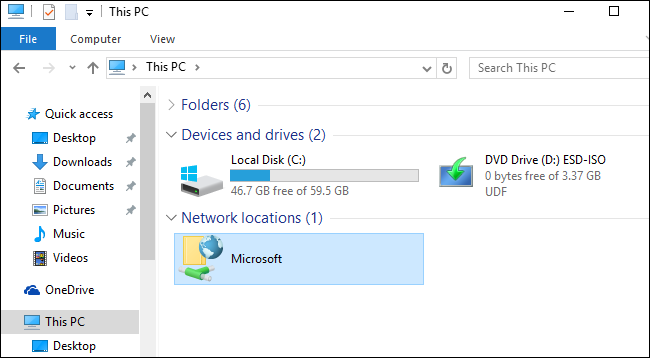
Al termine, il sito FTP verrà visualizzato in “Posizioni di rete” nel riquadro Questo PC o Computer. Scarica i file e carica i file copiandoli e incollandoli da e verso questa cartella.
Come accedere ai server FTP nel prompt dei comandi
Puoi farlo anche con ftp comando in una finestra del prompt dei comandi. Questo comando è integrato in Windows.
Per fare ciò, aprire una finestra del prompt dei comandi. Su Windows 10 o 8, fai clic con il pulsante destro del mouse sul pulsante Start o premi Windows + X sulla tastiera e seleziona “Prompt dei comandi”. Su Windows 7, cerca “Prompt dei comandi” nel menu Start.

genere ftp al prompt e premere Invio. Il prompt cambierà in un ftp> richiesta.
Per connettersi a un server, digitare open seguito dall'indirizzo del server FTP. Ad esempio, per connetterti al server FTP di Microsoft, dovresti digitare:
open ftp.microsoft.com
Ti verrà richiesto un nome utente. Immettere il nome utente e la password per connettersi al sito. Se non ne hai uno, puoi inserire “Anonimo” seguito da una password vuota per vedere se il server FTP consente l'accesso anonimo.

Una volta che sei connesso, puoi navigare nel server FTP con il dir e cd comandi. Per visualizzare il contenuto della directory corrente, digitare:
dir
Per passare a un'altra directory, digitare il cd comando seguito dal nome della directory. Ad esempio, dovresti digitare il seguente comando per passare a una directory denominata “esempio”:
cd example

Per caricare o scaricare file, utilizzare il get e push comandi.
Ad esempio, per scaricare un file chiamato example.txt nella cartella FTP corrente, digitare:
get example.txt
Per caricare un file archiviato sul desktop denominato esempio.txt sul server FTP, digitare:
put "C:UsersYOURNAMEDesktopexample.txt"

Al termine, digita il seguente comando e premi Invio per chiudere la connessione:
quit

Mentre app come Cyberduck o FileZilla offrono molte funzionalità avanzate che le opzioni integrate di Windows non offrono, entrambe le opzioni precedenti sono ottime per la navigazione, il caricamento e il download FTP di base.
