
Twitter è un ottimo posto per ricevere notizie, dilettarsi in conversazioni e trascorrere ore e ore ogni giorno parlando con sconosciuti in tutto il mondo in 280 caratteri. Inutile dire che se non stai attento a come usi Twitter, ti consumerà tutto il tuo tempo libero che avresti potuto dedicare a qualcosa di produttivo. Che sia per questo motivo o per qualcos’altro, se ti stai chiedendo come eliminare un account Twitter, questo è l’articolo giusto per te. In questo articolo, ti mostrerò come eliminare il tuo account Twitter, una volta per tutte:
Elimina il tuo account Twitter
Anche se pensare di eliminare il tuo account Twitter è il primo buon passo, in realtà eseguirlo non è così semplice come sembra. Voglio dire, perdere l’eliminazione del tuo account Twitter significherà che perderai tutti i tuoi tweet insieme ai tuoi follower che hai acquisito nel corso degli anni. Ecco perché, per alcune persone, ha più senso limitare l’utilizzo di Twitter piuttosto che eliminare l’account stesso. Tenendo questo a mente, in questo articolo, ti mostreremo come non solo eliminare definitivamente il tuo account Twitter, ma anche adottare alcuni passaggi per controllare la tua Twittermania.
Eliminare definitivamente il tuo account Twitter
Eliminare definitivamente il tuo account Twitter è piuttosto semplice in realtà, come vedrai tu stesso. Tieni presente che puoi eliminare il tuo account Twitter dall’app e dal sito web. Mostrerò entrambi i processi in modo che tu possa eseguire l’eliminazione di Twitter indipendentemente dal dispositivo che stai utilizzando:
Nota: Twitter utilizza la parola Disattiva invece di Elimina. Ma entrambi significano la stessa cosa in questo caso.
1. Eliminazione permanente del tuo account Twitter sull’app
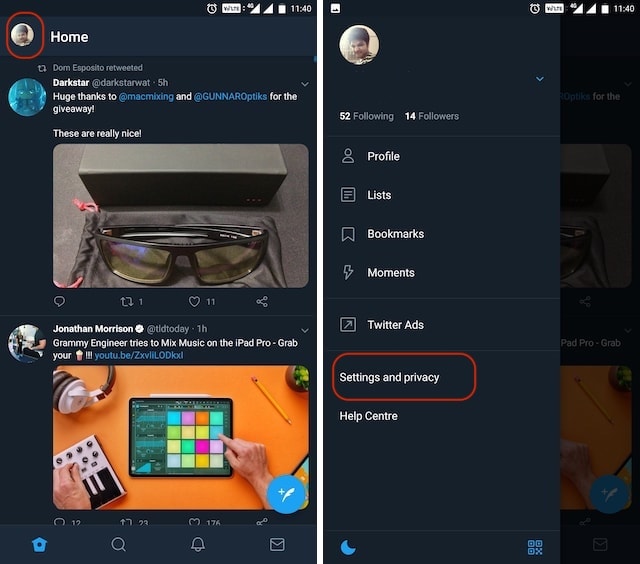
- Innanzitutto, avvia l’app Twitter e quindi tocca l’icona del tuo profilo. Qui, tocca “Impostazioni e privacy”.
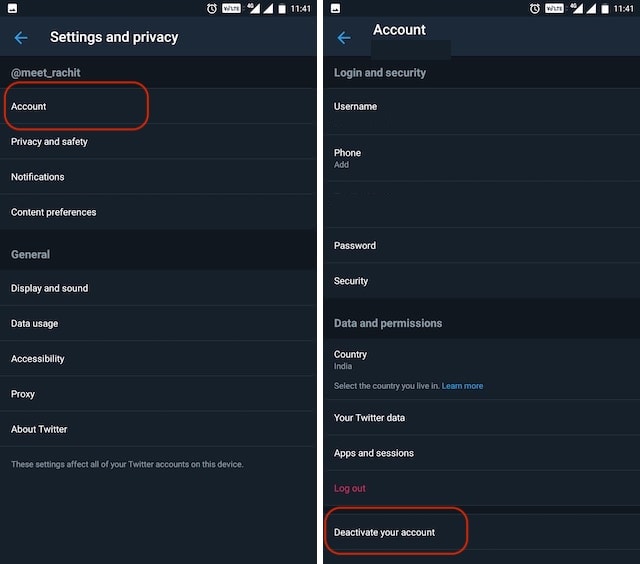
 2. Ora fai clic sulla scheda Account e scorri verso il basso per trovare l’opzione “Disattiva il tuo account”. Toccalo.
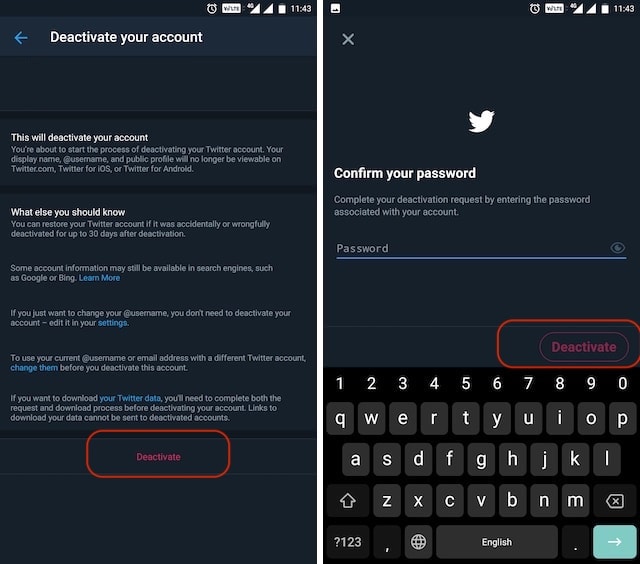
 3. In questa pagina Twitter ti mostrerà alcune informazioni riguardanti il processo che puoi leggere se vuoi. Al termine, tocca il pulsante rosso “Disattiva”. Ora, reinserisci la password e tocca il pulsante di disattivazione per completare il processo.
2. Eliminazione permanente del tuo account Twitter sul Web
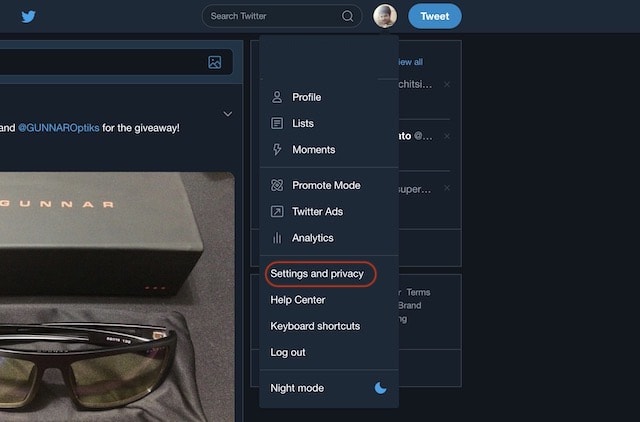
- Vai su Twitter e accedi con le tue credenziali. Ora, fai clic sull’icona del tuo profilo e quindi fai clic su “Impostazioni e privacy”.
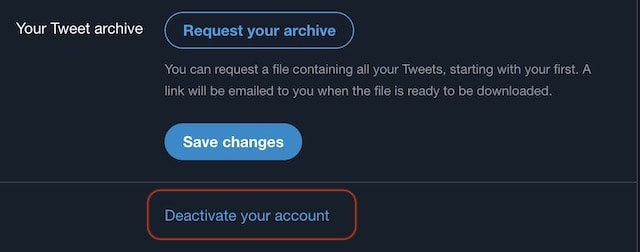
2. Nella scheda “Account” scorrere verso il basso per trovare l’opzione “Disattiva il tuo account” e fare clic su di essa.
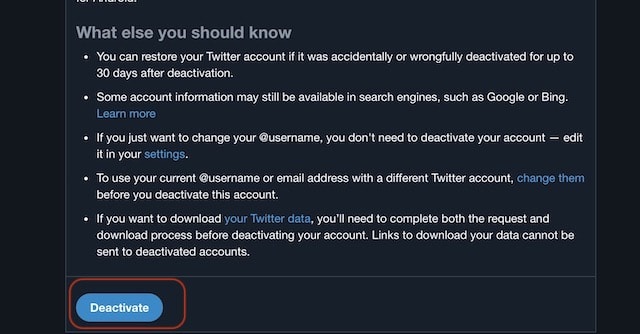
3. Ancora una volta, Twitter ti fornirà alcune informazioni rilevanti che puoi leggere. Al termine, fai clic sul pulsante Disattiva.
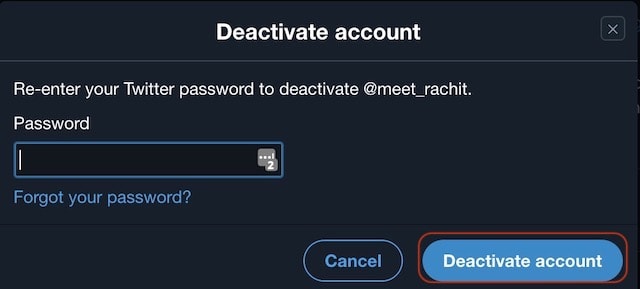
4. Questo ti chiederà la tua password. Reinserisci la password e fai clic sul pulsante Disattiva per autorizzare la cancellazione dell’account.
Sia che utilizzi il percorso dell’app o il Web, il risultato sarà lo stesso. Tieni presente che Twitter ti concede un periodo di grazia di 30 giorni prima che il tuo account venga eliminato definitivamente. Nel caso cambiassi idea, puoi semplicemente accedere nuovamente al tuo account Twitter come fai di solito e interromperà il processo di cancellazione. Questo è l’ennesimo tentativo di tenerti collegato poiché aziende come Twitter e Facebook sanno che una cosa è eliminare il tuo account ed un’altra è avere l’autocontrollo per continuare ad accedere di nuovo per i prossimi 30 giorni.
Gestire le tue abitudini su Twitter
Se non vuoi perdere tutti i tuoi tweet e follower e vuoi solo avere il controllo del tuo utilizzo di Twitter in modo da non sprecare una quantità di tempo empia sul servizio, puoi prendere alcuni passaggi che possono aiutarti a gestire il tuo Twitter abitudini.
1. Usa Screen Time per gestire le tue abitudini di Twitter su dispositivi iOS
La nuova funzione Screen Time su iOS 12 può aiutarti a gestire le tue abitudini su Twitter. Con l’aiuto di questa funzione, puoi impostare limiti di tempo su singole app. Quindi, in teoria, puoi mettere un limite di tempo all’utilizzo di Twitter e seguirlo per tenerlo sotto controllo. Se è qualcosa che ti interessa, ecco come puoi utilizzare Screen Time per gestire le tue abitudini sui dispositivi iOS:
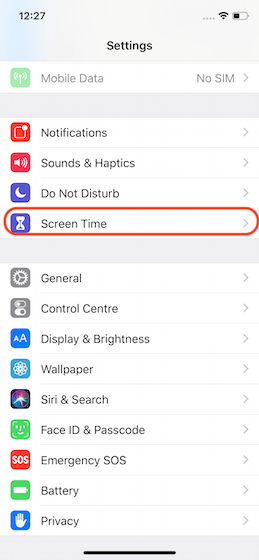
- Innanzitutto, apri l’app Impostazioni e tocca “Tempo schermo”.
 2. Qui, tocca “iPhone” per visualizzare una ripartizione dettagliata dell’utilizzo del tuo iPhone. Qui, tocca Twitter per impostare un limite su di esso.
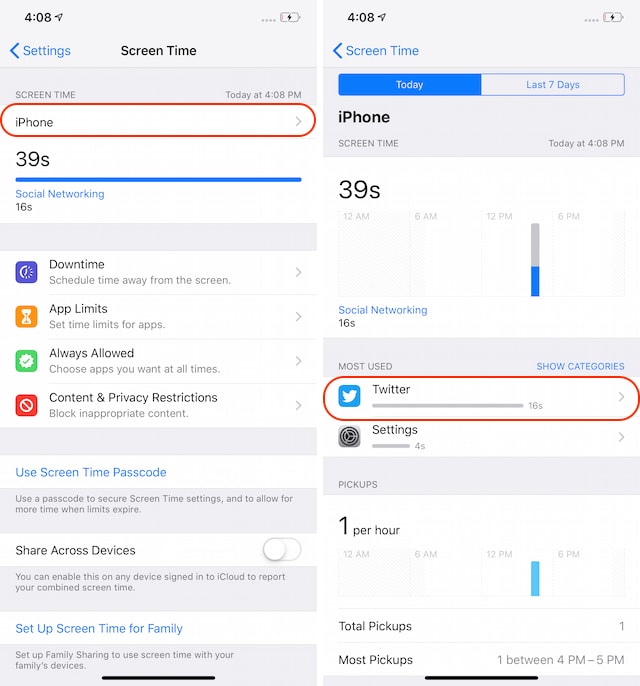
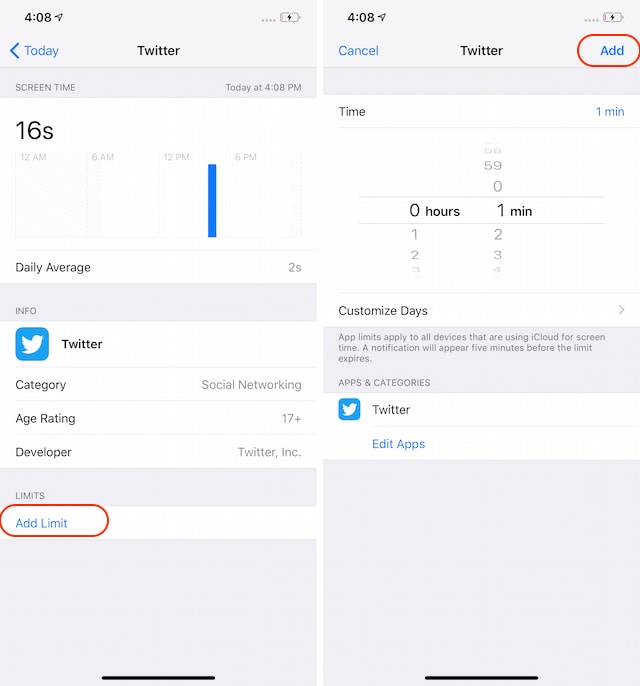
3. Qui, tocca il pulsante “Aggiungi limite” e quindi seleziona la durata di tempo per cui desideri utilizzare Twitter. Una volta selezionato il limite di tempo, tocca il pulsante Aggiungi nell’angolo “in alto a destra” per aggiungere il limite.
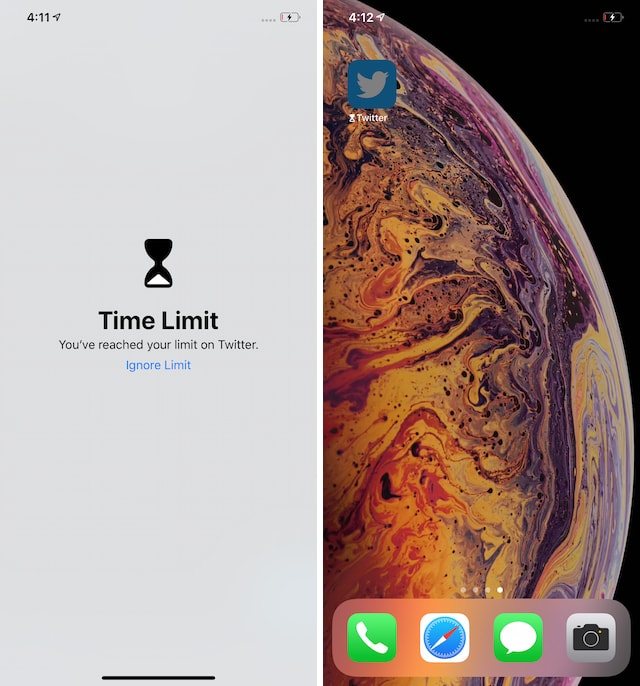
Il tuo limite è impostato e ogni volta che lo superi, Screen Time te lo ricorderà, bloccandoti dall’app e disattivando l’icona dell’app. Tuttavia, tieni presente che puoi facilmente aggirare il limite toccando il pulsante “Ignora limite”. Quindi, sarà una prova della tua forza di volontà per non ignorare il limite.
Usa il benessere digitale per gestire le tue abitudini su Twitter
Proprio come Screen Time su iOS, puoi utilizzare Digital Wellbeing sui dispositivi Android Pie supportati per impostare un limite di tempo sulle app. Se possiedi un dispositivo supportato, puoi utilizzare questa funzione per porre un limite su Twitter. Ecco come puoi farlo:
- Innanzitutto, apri l’app Impostazioni e quindi tocca l’opzione “Benessere digitale”. Qui, tocca la Dashboard.
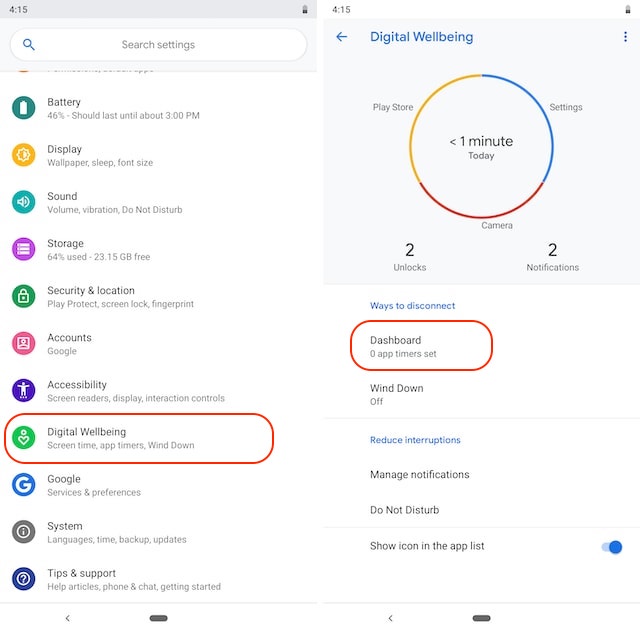
2. Ora trova Twitter nell’elenco e toccalo, quindi tocca Timer app.
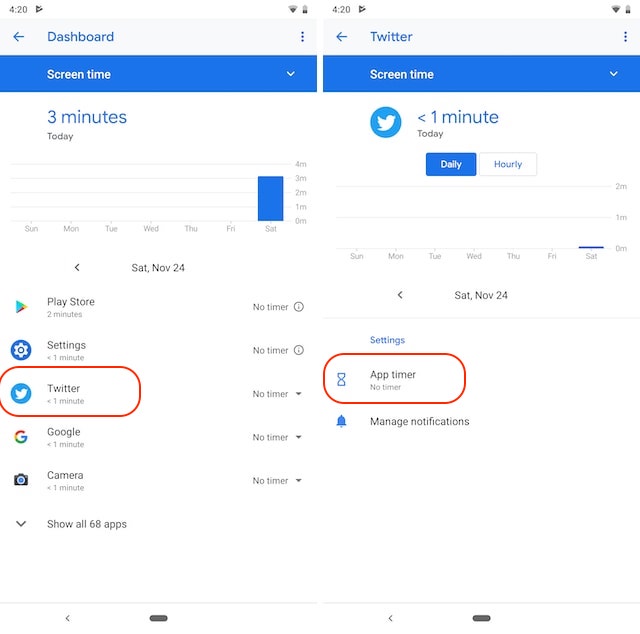
3. Dal menu a discesa, è possibile selezionare l’ora che si desidera destinare all’utilizzo di Twitter.
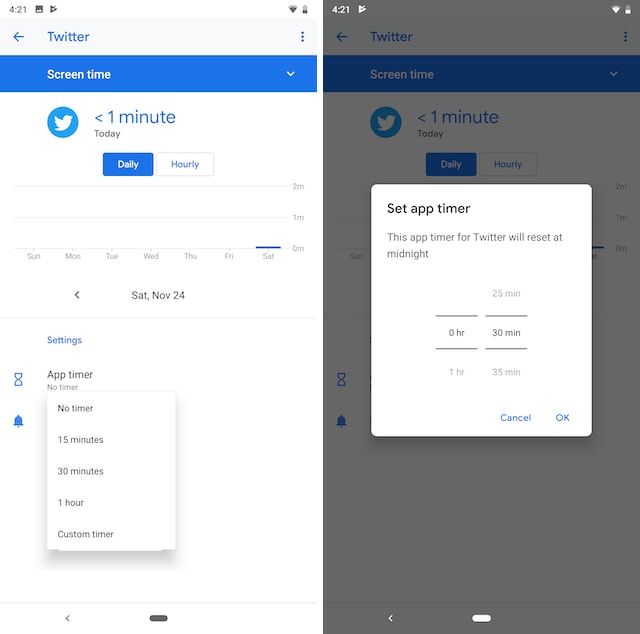
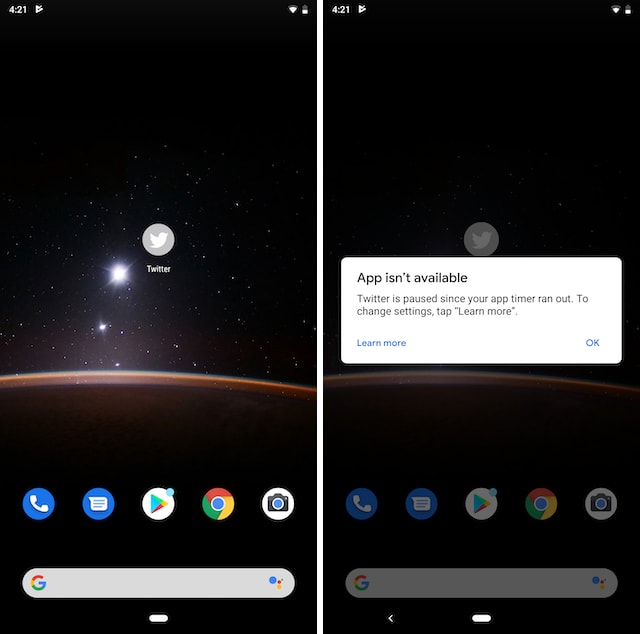
Una volta impostato, Digital Wellbeing non solo ti ricorderà prima di superare la tua franchigia, ma ti bloccherà anche fuori dall’app. L’unico modo per riutilizzare Twitter è accedere all’app Impostazioni e rimuovere il limite di tempo.
App di terze parti per impostare il limite di tempo per Twitter su dispositivi Android
Sebbene Digital Wellbeing sia un potente strumento per gestire le tue abitudini su Twitter, purtroppo è disponibile solo su un numero molto ridotto di dispositivi supportati. Per fortuna, ci sono varie app di terze parti che possono aiutarti a ottenere gli stessi risultati. Se possiedi un altro dispositivo diverso da un iPhone o Pixel, queste sono le app che possono aiutarti a limitare l’utilizzo di Twitter:
1. Rimani concentrato
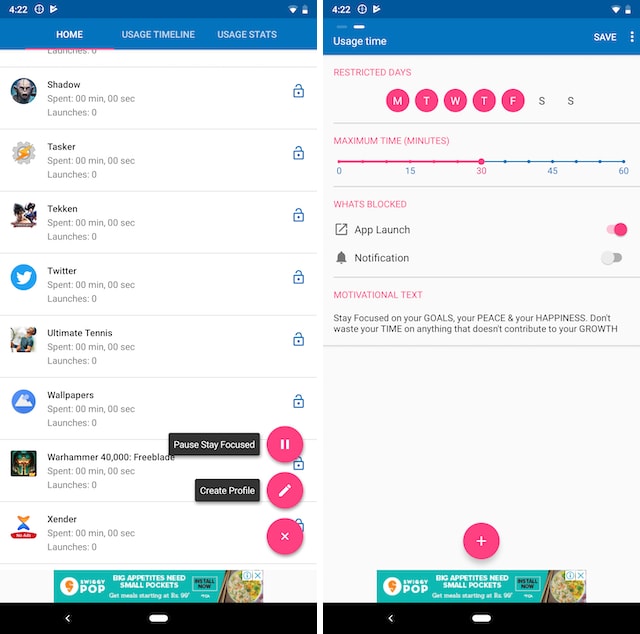
Stay Focused è un’app progettata per migliorare il tuo autocontrollo limitando l’uso di app che distraggono, come in questo caso Twitter. L’app ti consente di bloccare completamente l’app Twitter dopo un certo tempo di utilizzo o semplicemente bloccarne le notifiche. Il blocco delle notifiche è abbastanza buono e può davvero aiutarti a gestire il tuo utilizzo di Twitter. C’è anche una funzione chiamata “Profili” che ti consente di creare più profili e impostare lo stato del blocco per loro. Ad esempio, puoi creare un profilo di lavoro che blocchi Twitter e qualsiasi altra app di distrazione che desideri. Se non riesci a stare lontano da Twitter, prova sicuramente questa app.
Installa: (acquisti in-app gratuiti)
2. La tua ora
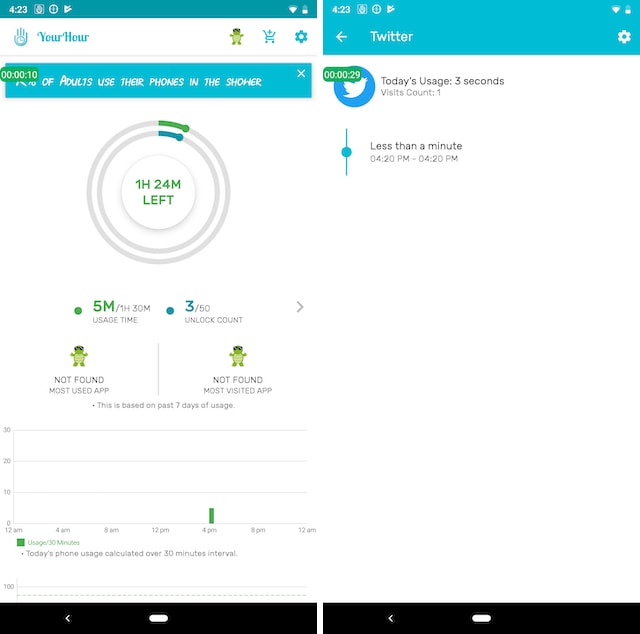
Your Hour si propone come un’app anti-dipendenza dal telefono e può aiutarti a frenare la tua dipendenza da Twitter. L’app offre una panoramica dell’utilizzo del telefono e consente di bloccare determinate app e impostare limiti di utilizzo. L’app ti fornisce anche rapporti giornalieri e settimanali che sono davvero utili per comprendere il tuo modello di utilizzo. Puoi utilizzare questa app per bloccare facilmente Twitter in base al tempo di utilizzo, proprio come puoi fare con Stay Focused. Se per qualche motivo Stay Focused non può soddisfare le tue esigenze, Your Hour è davvero un’ottima opzione per te.
Installa: (acquisti in-app gratuiti)
3. AppDetox
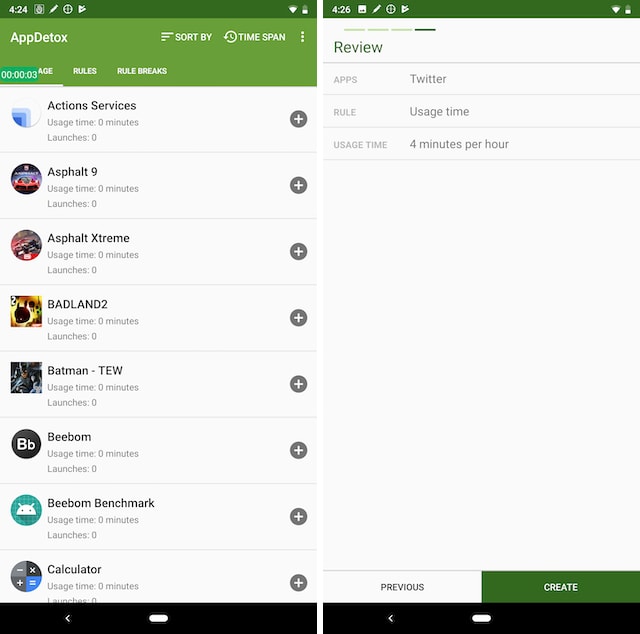
Adoro AppDetox perché non solo mi consente di bloccare le app in base all’utilizzo ma anche all’ora del giorno. Supponiamo che tu sia più produttivo al mattino. AppDetox ti consentirà di bloccare Twitter al mattino in modo che tu possa portare a termine il lavoro piuttosto che spenderlo su Twitter scorrendo la tua timeline. Una volta che hai svolto il tuo lavoro, puoi passare su Twitter tutto il tempo che desideri. Questo è un ottimo modo sia per lavorare in modo produttivo che per godersi Twitter allo stesso tempo. Ovviamente, puoi anche impostare il blocco basato sul tempo di utilizzo proprio come puoi fare con le due app precedenti. Detto questo, l’USP di questa app per me è la capacità di bloccare Twitter o qualsiasi altra app in base all’ora del giorno. Dovresti assolutamente controllare questa app se desideri questa funzionalità.
Installa: (gratuito)
Elimina Twitter e prendi il controllo della tua vita
Proprio come qualsiasi altro servizio di social media, Twitter può aiutarti molto se sai come stai utilizzando il servizio. Tuttavia, invece di utilizzare un servizio in modo produttivo, la maggior parte di noi passa ore e ore a perdere tempo. Se sei caduto in quella trappola, i passaggi precedenti possono aiutarti a riprendere il controllo della tua vita.
