
Dopo aver balbettato per alcuni anni, Google Allo potrà finalmente riposare in pace. Esatto, Google ha appena annunciato che sta uccidendo la sua applicazione di chat Allo. Il servizio smetterà di funzionare dopo marzo 2019. Se sei uno dei pochi utenti a cui è piaciuto utilizzare Allo, è un giorno triste. Tuttavia, prima di iniziare a piangere la morte di Allo, la prima cosa da fare è esportare tutti i dati della chat in modo da non perderli quando il servizio verrà definitivamente interrotto. Per aiutarti, in questo articolo ti mostrerò come esportare i dati di Google Allo sul tuo smartphone:
Esporta i dati di Google Allo
I passaggi necessari per esportare i dati di Google Allo sono quasi gli stessi sia per i dispositivi Android che per quelli iOS. Tuttavia, ci sono alcune differenze, quindi seguiremo i passaggi per entrambe le piattaforme singolarmente:
Esportazione dei dati di Google Allo su iPhone
Google Allo rende davvero semplice esportare i tuoi dati utente. Segui i passaggi e sarai in grado di esportare sia i messaggi che i media dalle tue chat:
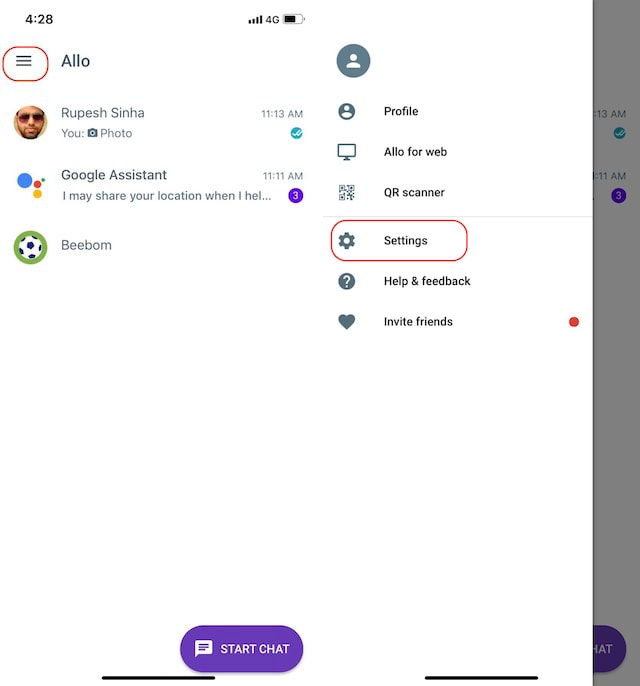
- Innanzitutto, avvia l’app Allo e tocca il menu dell’hamburger in alto a sinistra dell’applicazione. Qui, tocca “Impostazioni”.
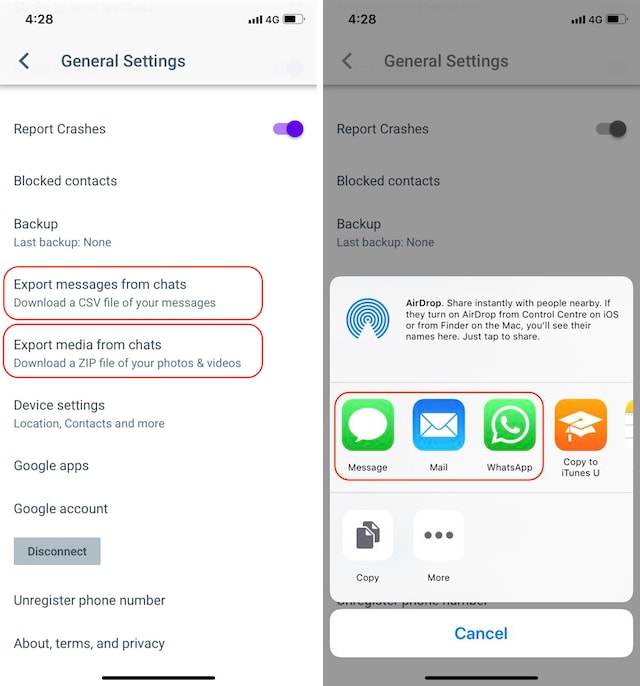
- Ora scorri verso il basso per trovare l’opzione “Esporta messaggi dalle chat” e “Esporta file multimediali dalle chat”. Tocca entrambe le opzioni una per una per esportare i dati. Dopo aver toccato una delle opzioni, si aprirà un foglio di condivisione. Qui puoi scegliere di copiare i dati o inviarli via email a te stesso, WhatsApp e altro.
Esportazione dei dati di Google Allo su Android
Proprio come su iOS, anche l’esportazione dei dati di Google Allo su Android è piuttosto semplice. Ecco come farlo:
- Innanzitutto, avvia l’app Allo e tocca il menu dell’hamburger in alto a sinistra dell’applicazione. Qui, tocca “Impostazioni”.
- Ora tocca Chat, quindi seleziona l’opzione “Esporta messaggi dalle chat” e “Esporta file multimediali dalle chat”. La prima opzione esporterà le tue chat mentre la seconda esporterà i media salvati nelle chat.
- Il prossimo passo è scegliere la cartella in cui vuoi salvare le chat. I messaggi verranno salvati in un file CSV mentre i media verranno salvati in un file zip.
- Una volta scaricati i dati, puoi accedervi utilizzando qualsiasi applicazione browser di file sul tuo dispositivo Android.
Proteggi i tuoi dati di Allo prima che spariscano
Come puoi vedere, è molto facile esportare i tuoi dati (sia messaggi che media) da Allo indipendentemente dallo smartphone che stai utilizzando. Non penso che qualcuno dovrebbe trovare difficile questo tutorial. Tuttavia, se hai domande, inseriscile nella sezione commenti qui sotto.
