
Uno dei problemi più comuni che gli utenti di Google Chrome potrebbero incontrare è l’errore DNS_Probe_Finished_Nxdomain. Ciò che questo errore significa fondamentalmente che il browser non è stato in grado di recuperare le informazioni dal tuo DNS per visualizzare i siti Web che stai cercando. Fondamentalmente, ogni volta che si verificano questi problemi, non sarai in grado di accedere a Internet. Per fortuna, ci sono una serie di correzioni disponibili per risolvere l’errore DNS_Probe_Finished_Nxdomain per riportare il tuo browser web alla normalità. In questo articolo, esamineremo tutti i passaggi che puoi eseguire per risolvere il problema DNS_Probe_Finished_Nxdomain:
Correggi l’errore DNS_Probe_Finished_Nxdomain
A seconda del dispositivo in uso, la correzione dell’errore DNS_Probe_Finished_Nxdomain sarà diversa. In realtà utilizzeremo la stessa correzione su entrambe le piattaforme Mac e Windows, tuttavia, i passaggi per ciascuna piattaforma saranno diversi. Ecco perché ti mostrerò come correggere questo errore su entrambe le macchine macOS e Windows. Ma prima di farlo, vediamo un metodo comune che puoi utilizzare per risolvere questo problema indipendentemente dalla piattaforma che stai utilizzando:
1. Cancellazione di tutti i dati di navigazione e svuotamento della cache DNS del browser
Prima di iniziare una diagnostica completa del tuo sistema, in primo luogo, puoi provare a risolvere questo problema nel tuo browser Chrome stesso. Il primo metodo è cancellare tutti i dati di navigazione e svuotare la cache DNS del browser ed ecco come farlo:
- Apri Chrome e copia e incolla il seguente URL, quindi premi invio.
chrome://settings/clearBrowserData
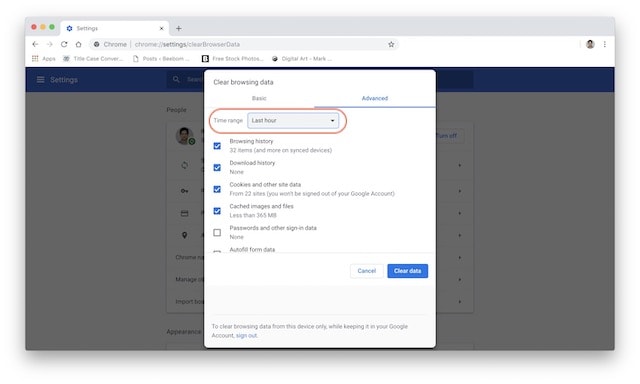
2. In questa pagina, fare clic su Avanzate, quindi fare clic sul menu a discesa accanto a “Intervallo di tempo” e selezionare l’opzione “Sempre”.
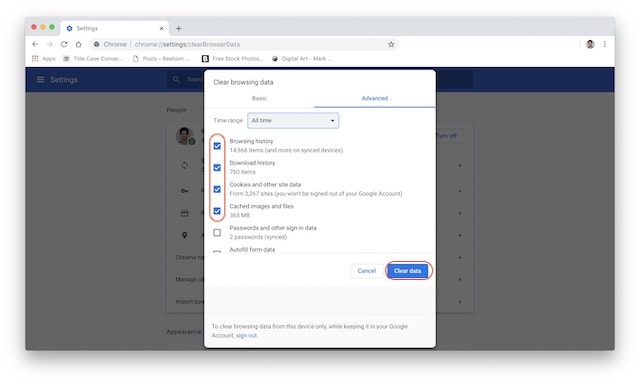
3. Ora assicurati che le caselle di controllo accanto a Cronologia di navigazione, Cronologia download, Cookie e dati di altri siti e Immagine e file memorizzati nella cache siano selezionate. Ora, fai clic sul pulsante “Cancella dati”.
2. Ripristino delle impostazioni ai valori predefiniti
Se il metodo sopra ha risolto il tuo errore DNS_Probe_Finished_Nxdomain, non è necessario procedere. Tuttavia, se così non fosse, c’è un’altra cosa che puoi provare. In questo metodo, ripristineremo tutte le impostazioni di Chrome sui valori predefiniti:
- Copia e incolla il seguente link nella barra degli indirizzi del browser Chrome e premi invio.
chrome://flags/
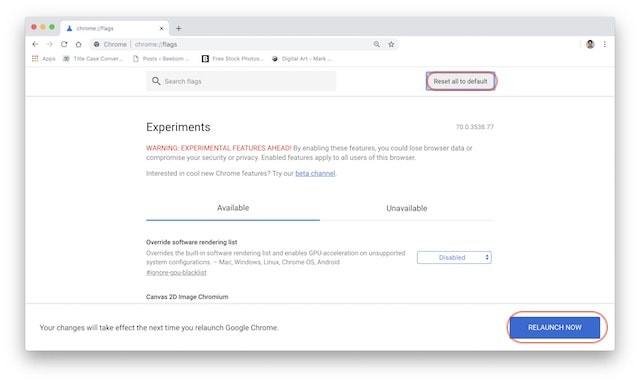
2. Qui, fai clic sul pulsante “Ripristina tutto sui valori predefiniti” e quindi fai clic sul pulsante “Riavvia ora” per applicare le modifiche.
Se i due metodi precedenti possono risolvere il tuo problema, allora buon per te. Se non lo fai, segui il tutorial per vedere chi puoi risolvere il tuo computer per risolvere questo problema.
Risolvere DNS_Probe_Finished_Nxdomain su un Mac
Sia per Mac che per Windows, modificheremo prima le impostazioni DNS del tuo computer per assicurarci che il tuo computer stia accedendo al server DNS corretto. Quindi, svuoteremo la cache DNS del tuo computer solo per assicurarci che le tue impostazioni precedenti non stiano scherzando con la correzione:
1. Modifica le impostazioni DNS su Mac
Invece di utilizzare il normale DNS fornito con il tuo provider di servizi Internet o ISP, utilizzeremo il servizio DNS di Google per instradare il tuo traffico. Se non desideri utilizzare Google DNS, abbiamo creato un elenco dei 7 migliori server DNS che puoi utilizzare. Detto questo, utilizzeremo il DNS di Google in questo tutorial:
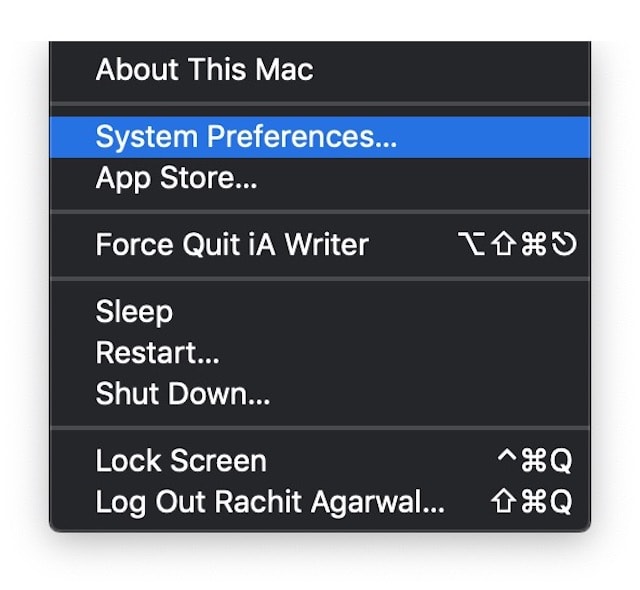
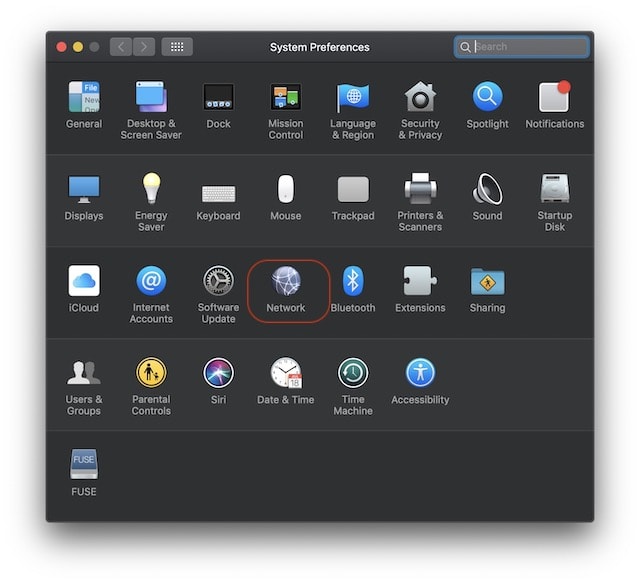
- Innanzitutto, apri il pannello Preferenze di Sistema sul tuo Mac cercando su Spotlight o facendo clic sul menu Apple e quindi selezionando “Preferenze di Sistema…”.
2. Qui, fai clic su Rete.
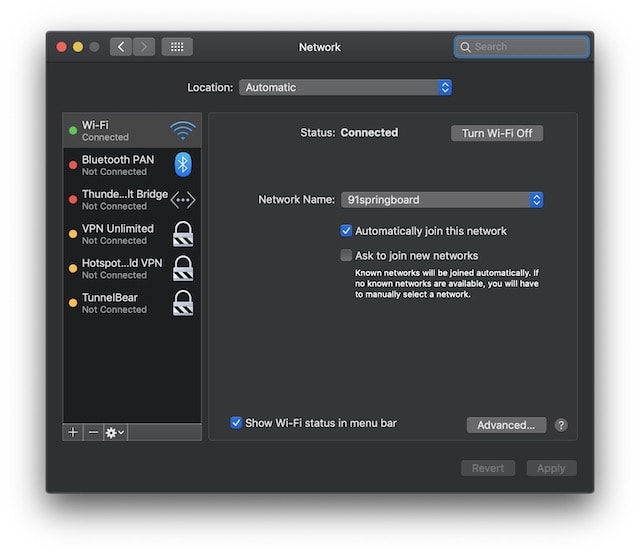
 3. Ora, fai clic su Avanzate e seleziona “DNS” nella pagina successiva.
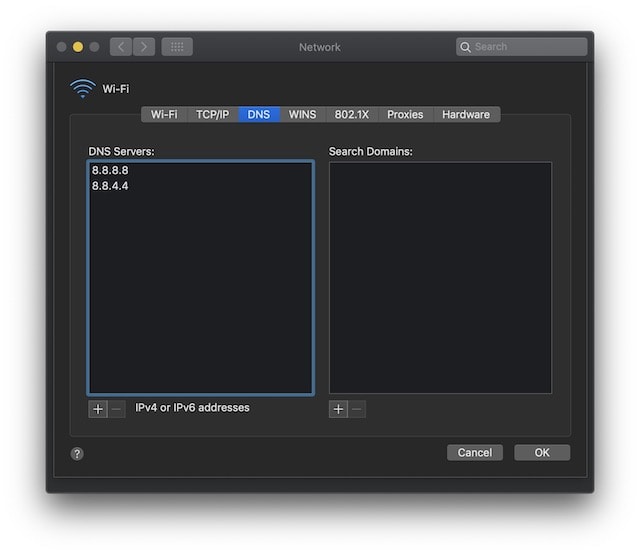
 4. Ora, fai clic sul pulsante “+” e aggiungi i seguenti due indirizzi DNS. Al termine, dovrebbe assomigliare a qualcosa mostrato nell’immagine qui sotto. Fare clic su “OK”.
8.8.8.8

8.8.4.4
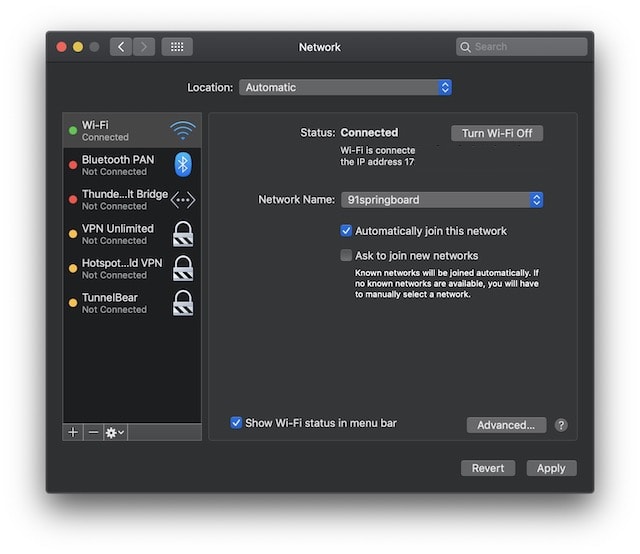
5. Infine, clicca sul pulsante “Applica” in basso a destra per applicare le modifiche.
2. Cancella cache DNS sul tuo Mac
Se il metodo sopra non risolve l’errore DNS_Probe_Finished_Nxdomain, come ultima risorsa, puoi svuotare la cache DNS del tuo Mac, ed è così che lo fai:
- Innanzitutto, avvia l’app “Terminale” cercandola sotto i riflettori.
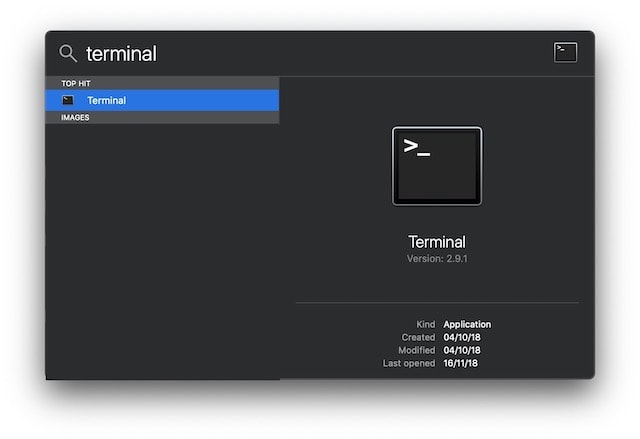 2. Ora copia e incolla il seguente comando in “Terminale”. Una volta inserito il comando, Terminal ti chiederà la password di amministratore. Inserisci la password e premi il tasto Invio.
sudo dscacheutil -flushcache
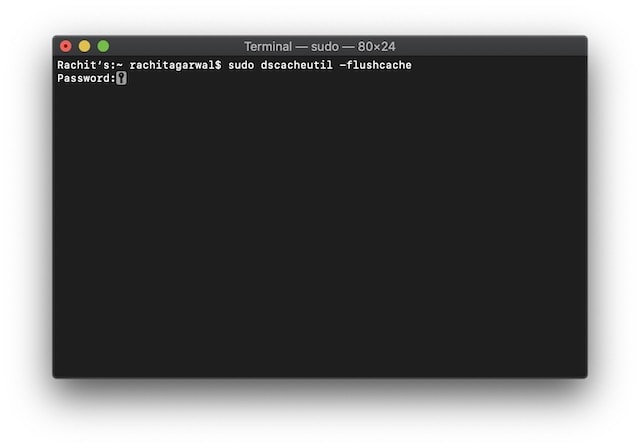
3. Ora, copia e incolla il seguente comando nel Terminale e premi invio/ritorno.
sudo killall -HUP mDNSResponder
4. Una volta eseguiti i comandi, riavvia il Mac e verifica se l’errore è stato corretto o meno.
Risolvere DNS_Probe_Finished_Nxdomain su un PC Windows
Proprio come abbiamo cambiato l’impostazione del server DNS e svuotato la cache DNS sul Mac, faremo lo stesso anche qui. Oltre a questi due passaggi, c’è anche un passaggio aggiuntivo che puoi eseguire sul tuo PC Windows. Vediamo come è possibile utilizzare questi metodi per risolvere l’errore DNS_Probe_Finished_Nxdomain:
1. Modificare le impostazioni DNS su PC Windows
- Apri il “Pannello di controllo” sul tuo PC Windows e quindi fai clic su “Centro connessioni di rete e condivisione”.

2. Ora, fai clic su “Modifica impostazioni adattatore”.
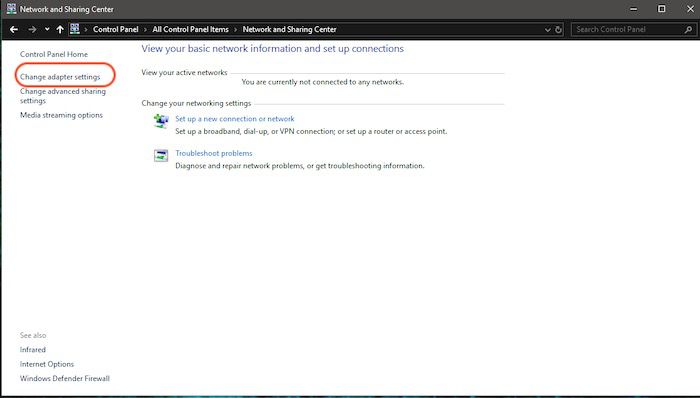
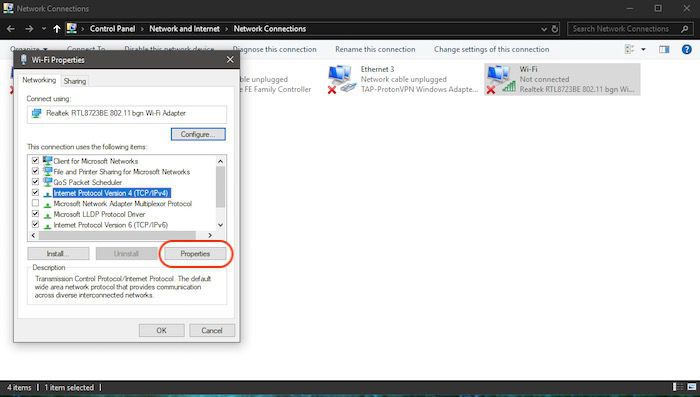
3. A seconda che tu stia utilizzando WiFi o Ethernet, fai clic con il pulsante destro del mouse sulla sua icona e seleziona “Proprietà”.
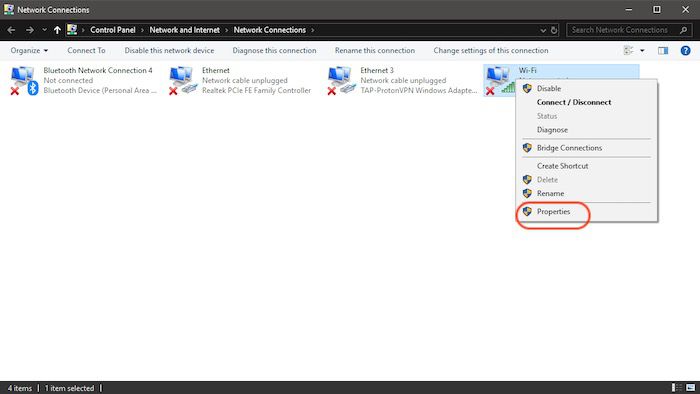
4. Ora tocca per selezionare “Protocollo Internet (4 TCP/IPv4)” e fai clic su “Proprietà”.
5. Infine, fai clic su “Utilizza i seguenti indirizzi del server DNS” e inserisci i seguenti due indirizzi del server DNS.
8.8.8.8

8.8.4.4
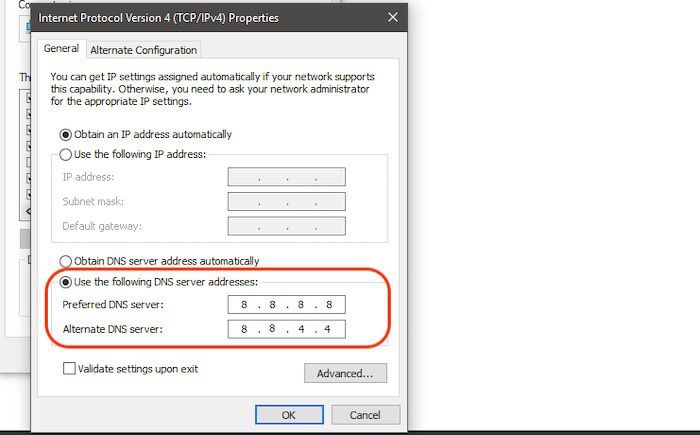
6. Al termine, fare clic su “Ok” per applicare le modifiche.
2. Ripristina il programma Winsock
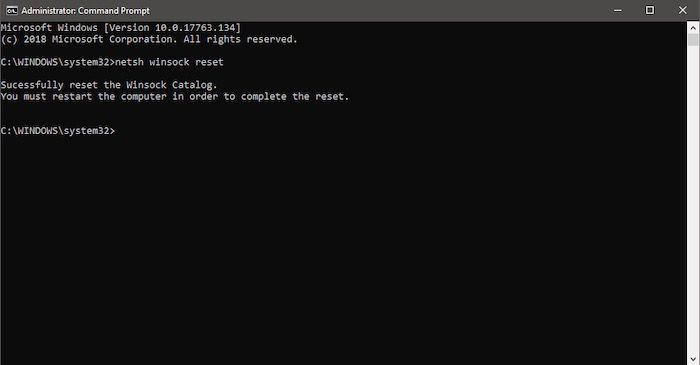
Winsock è il programma che gestisce tutte le richieste di connessione in entrata e in uscita per tutte le connessioni internet su Windows. Pertanto, ripristinarlo molto probabilmente può risolvere il tuo errore DNS_Probe_Finished_Nxdomain su Chrome:
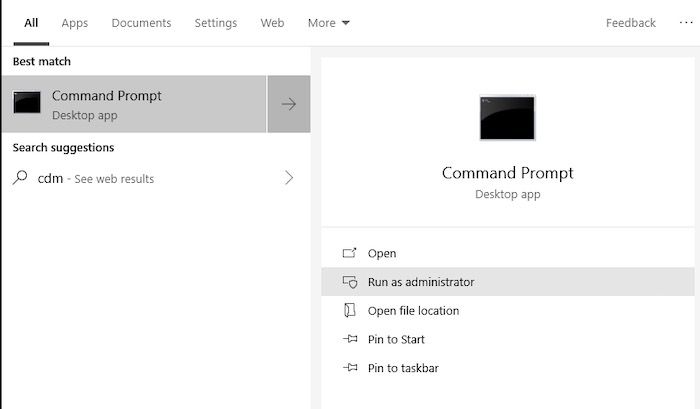
- Innanzitutto, cerca Cmd e apri il prompt dei comandi ed eseguilo come amministratore.
2. Ora, inserisci il comando indicato di seguito e premi invio.
netsh winsock reset
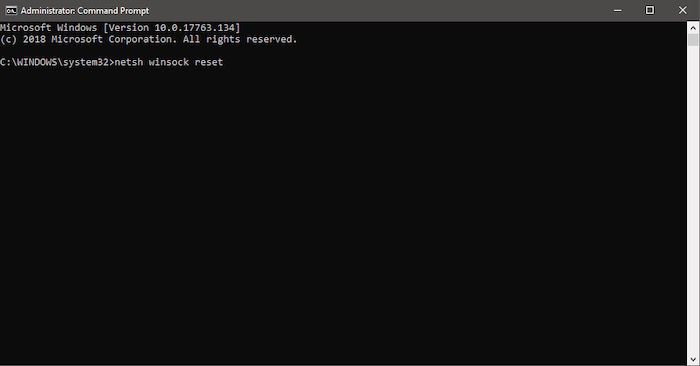
3. Ora, attendi che Windows finisca di eseguire il comando, quindi riavvia il PC.
3. Scarica DNS e altre impostazioni su Windows
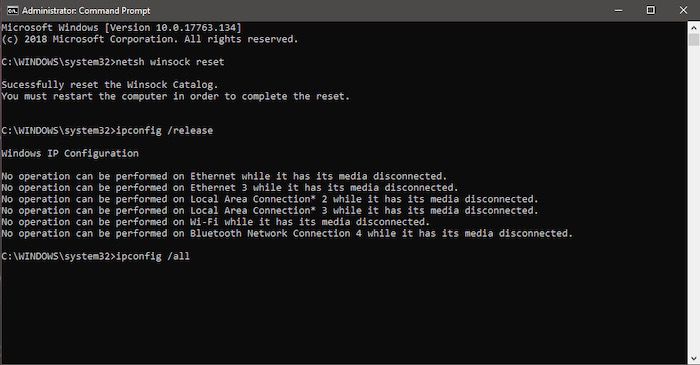
- Esegui l’applicazione del prompt dei comandi proprio come hai fatto sopra.
2. Ora, uno per uno, copia e incolla i comandi seguenti e premi invio dopo ciascuno di essi. Quindi, copi e incolli il primo comando seguito dal pulsante Invio, quindi fai lo stesso per il resto dei comandi.
ipconfig /release

ipconfig /all

ipconfig /flushdns

ipconfig /renew

netsh int ip set dns

netsh winsock reset
3. Infine, riavvia il computer e controlla se Chrome funziona o meno.
Ho usato con successo questi metodi per risolvere il problema DNS_Probe_Finished_Nxdomain. Quindi, dai un’occhiata e risolvi l’errore sul tuo computer.
Risolvi l’errore DNS_Probe_Finished_Nxdomain sul tuo PC o Mac
I passaggi precedenti possono aiutarti a risolvere DNS_Probe_Finished_Nxdomain in Chrome. Per la maggior parte di voi, il problema sarà risolto solo con i metodi universali. Tuttavia, se questi metodi non funzionano, puoi procedere ai passaggi successivi per Mac e PC. Dai un’occhiata e facci sapere se riscontri problemi durante l’esecuzione di questi passaggi.
