
Dopo aver fatto aspettare i suoi utenti per molto tempo, Apple ha finalmente rilasciato la possibilità di effettuare chiamate FaceTime di gruppo con i suoi ultimi aggiornamenti di iOS 12 e macOS Mojave. Con questa nuova capacità ora gli utenti possono effettuare chiamate FaceTime di gruppo fino a 32 persone. Adoro anche l’implementazione di FaceTime di gruppo da parte di Apple in quanto porta automaticamente in primo piano il chiamante che sta parlando, quindi sai sempre chi sta parlando. Apple ti consente anche di avviare le chiamate FaceTime di gruppo in un paio di modi. In questo articolo, vedremo tutti questi metodi mentre ti mostriamo come effettuare chiamate FaceTime di gruppo su iPhone e Mac.
Effettuare chiamate FaceTime di gruppo su iPhone e Mac
Come ho detto, ci sono un paio di modi in cui puoi avviare una chiamata FaceTime di gruppo sul tuo iPhone e Mac e esamineremo tutti questi metodi. Per prima cosa, vedremo i passaggi che puoi eseguire sul tuo iPhone per effettuare chiamate FaceTime di gruppo e poi ci sposteremo sul Mac.
Come effettuare chiamate FaceTime di gruppo su iPhone e iPad
Mentre utilizzerò gli screenshot presi su un iPhone per mostrare questi passaggi, funzioneranno allo stesso modo anche sul tuo iPad. Quindi, sia che tu stia utilizzando un iPhone o un iPad, sarai in grado di avviare una chiamata FaceTime di gruppo.
Avvio di una chiamata FaceTime di gruppo utilizzando l’app FaceTime
Avviare una chiamata FaceTime di gruppo utilizzando l’app FaceTime è probabilmente il modo più semplice per avviare una chiamata FaceTime di gruppo. Usando FaceTime puoi avviare la chiamata FaceTime di gruppo in una volta oppure puoi avviare prima una chiamata FaceTime e poi aggiungere altri partecipanti in seguito. Ecco come funzionano entrambi:
-
Avvio di una chiamata FaceTime di gruppo
- Innanzitutto, avvia l’app FaceTime e quindi tocca il pulsante “+” per avviare una chiamata FaceTime. Ora tocca il pulsante “+” nel campo “A:” per aggiungere contatti.
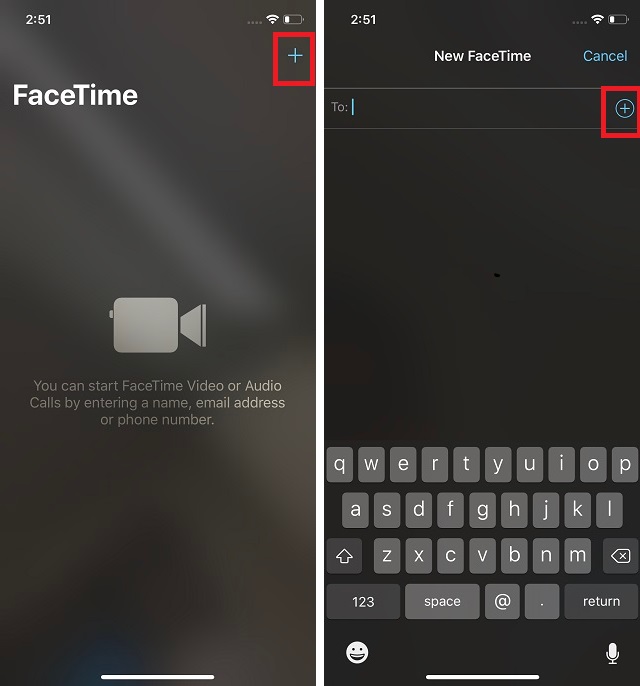
2. Selezionare il contatto che si desidera chiamare toccando il suo nome. Ora tocca di nuovo il pulsante più per aggiungere un altro contatto per renderlo una chiamata FaceTime di gruppo. Puoi ripetere questo processo finché non hai aggiunto tutti i partecipanti o raggiungi il limite di 32 chiamanti. Dopo aver aggiunto tutti i contatti, tocca il pulsante del video per effettuare la chiamata.
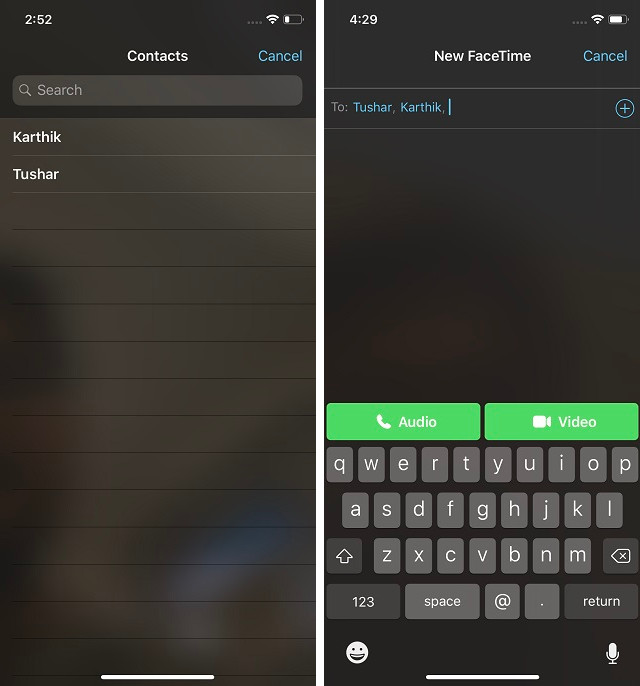
Suggerimento: non devi necessariamente toccare il pulsante + nel campo dei contatti e selezionare i contatti uno per uno. Puoi digitare direttamente il nome del contatto e selezionarlo dal campo di ricerca.
-
Avviare una chiamata FaceTime e invitare altri membri a partecipare
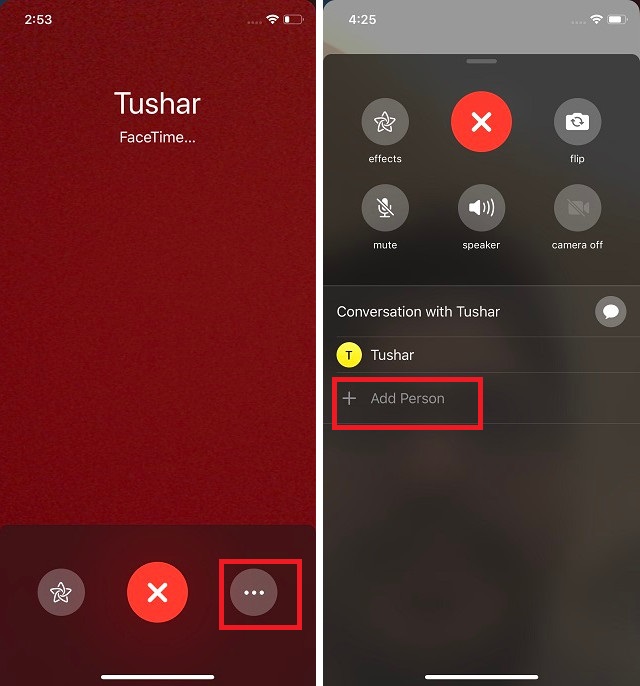
Avvia la tua chiamata FaceTime come fai normalmente. Ora tocca il menu a tre punti. Qui, tocca il pulsante “Aggiungi persona” per aggiungere più chiamanti alla tua chiamata. Ora seleziona la persona che vuoi aggiungere alla chiamata.
Avvio di una chiamata FaceTime di gruppo utilizzando l’app Messaggi
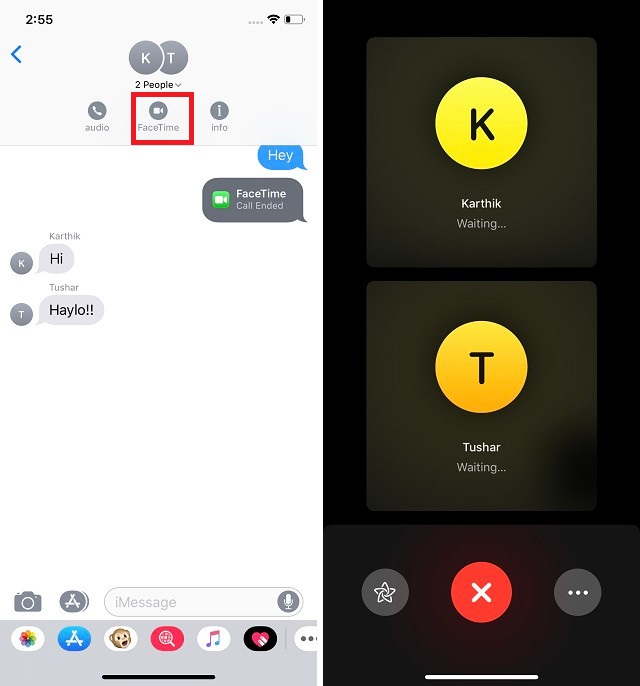
L’app dei messaggi semplifica l’avvio di una chiamata FaceTime di gruppo. In effetti, se c’è un gruppo fisso di amici o familiari a cui chiami sempre, è più facile avviare quella chiamata dall’app Messaggi rispetto all’app FaceTime. Ecco come puoi farlo:
- Tocca la chat di gruppo di cui desideri effettuare una chiamata FaceTime di gruppo, quindi tocca l’area “membri” contrassegnata nell’immagine qui sotto.
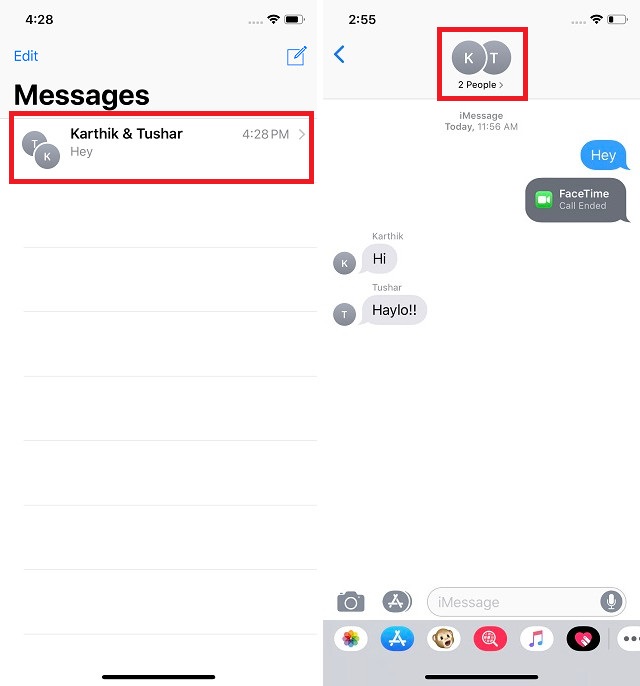
- Ora tutto ciò che devi fare è toccare il pulsante video FaceTime e verrà avviata la chiamata FaceTime di gruppo.
Come effettuare chiamate FaceTime di gruppo su Mac
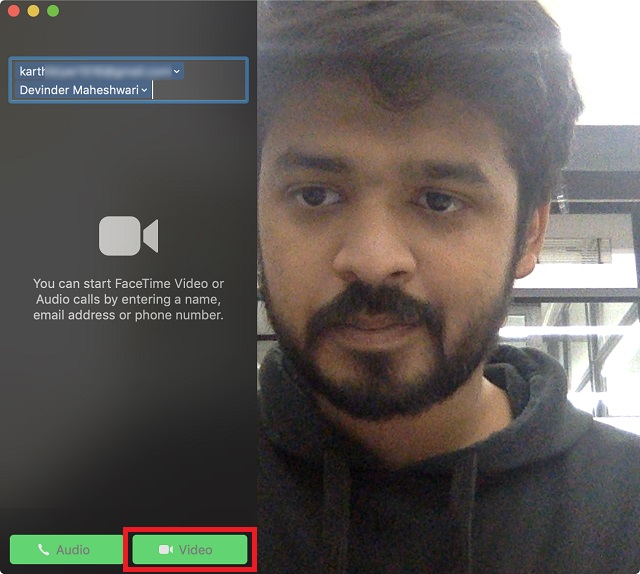
Proprio come puoi effettuare chiamate FaceTime di gruppo su un iPhone o iPad, puoi utilizzare il tuo Mac per effettuare chiamate FaceTime di gruppo. È simile a come effettui le chiamate sul tuo iPhone ed ecco come è fatto:
- Avvia l’applicazione FaceTime sul tuo Mac e quindi aggiungi i contatti cercando per nome o aggiungendo il numero di telefono o l’ID e-mail dei contatti. Aggiungi fino a 32 contatti, quindi fai clic sul pulsante “Video” per avviare la chiamata.
Questo è tutto quello che c’è da fare. Purtroppo, al momento non è possibile avviare una chiamata FaceTime di gruppo su Mac utilizzando un gruppo iMessage. Tuttavia, una volta effettuata una chiamata FaceTime di gruppo, questa viene salvata nella cronologia delle chiamate recenti consentendo di connettersi all’intero gruppo senza dover ripetere la procedura sopra descritta più e più volte.
FaceTime con più contatti utilizzando FaceTime di gruppo
Sebbene Apple sia arrivata in ritardo al gioco delle videochiamate di gruppo, la sua implementazione è una delle migliori che abbia mai visto nel settore. Adoro il modo in cui il video di una persona diventa più grande quando inizia a parlare in quanto aiuta a identificarli. È particolarmente utile quando ci sono molte persone sulla chiamata FaceTime. Spero che troverai questo tutorial facile da seguire. Se hai problemi, commenta qui sotto e risponderò a tutte le tue domande il prima possibile.
