
macOS è un sistema operativo molto sicuro per impostazione predefinita. Se non stai visitando siti Web loschi o non apri collegamenti non verificati, c’è una probabilità molto bassa che qualcuno attacchi il tuo sistema per accedere al tuo file personale. Tuttavia, solo perché è difficile attaccare macOS da remoto, ciò non significa che l’accesso fisico ai tuoi file sia impossibile. Il problema diventa ancora più grande se si tende ad utilizzare un sistema comune condiviso tra familiari o colleghi di lavoro. Per fortuna, ci sono alcuni passaggi che puoi eseguire per nascondere i tuoi file o cartelle personali che non sono accessibili a nessuno, anche se qualcuno ha accesso al tuo computer. In questo articolo, ti mostrerò come puoi proteggere i tuoi file personali nascondendoli all’interno di macOS:
Nascondi un file o una cartella in macOS Mojave
1. Nascondi un file o una cartella usando i comandi del terminale
L’app Terminale sui tuoi Mac ti consente di accedere a una serie di funzioni interessanti e nascoste che altrimenti non sarebbero possibili. Una di quelle funzionalità nascoste a cui puoi accedere utilizzando Terminal è la possibilità di nascondere un file o una cartella su macOS. È molto facile farlo.
- Innanzitutto, avvia l’app Terminale e quindi digita il seguente codice.
chflags hidden
2. Ricordati di mettere uno spazio dopo aver scritto il codice sopra. Ora trascina e rilascia il file o la cartella che desideri nascondere.
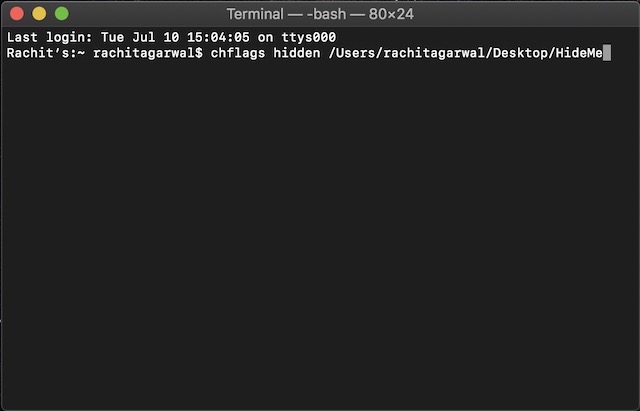
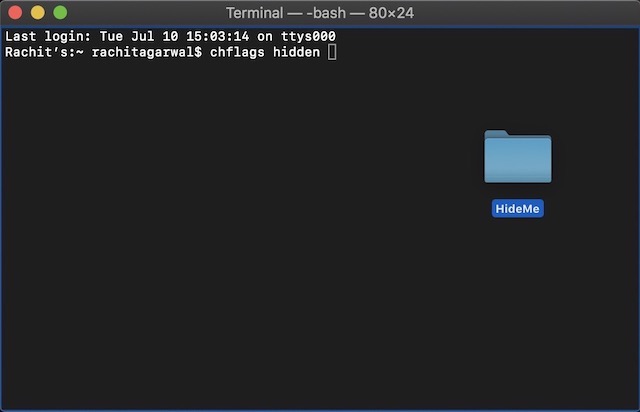 3. Una volta che il suo percorso appare nel terminale come mostrato nell’immagine qui sotto, premi Invio/Invio per nascondere il file. Inoltre, copia e incolla il percorso del file se non riesci a ricordarlo poiché dovrai mostrare la cartella.
4. Una volta che hai bisogno di mostrare la cartella, sostituisci semplicemente la parola “nascosto” con “nohidden” nel Terminale mantenendo lo stesso resto del comando e premi invio. Il tuo file verrà mostrato automaticamente ora.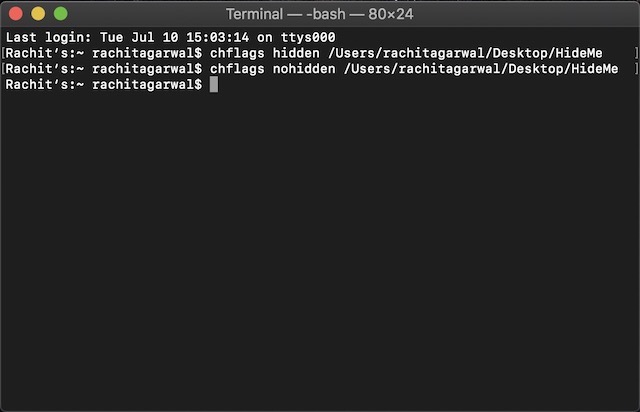
Nascondi utilizzando app di terze parti
Se non vuoi avere a che fare con Terminal e desideri un modo semplice e diretto per nascondere i tuoi file che non solo sono nascosti alla vista ma richiedono anche una password per accedere, dovresti utilizzare un’app di terze parti. Personalmente, la mia app preferita per farlo è Hider 2 ($19,99) poiché uso questa app da un paio d’anni e non mi ha mai deluso.

L’app potrebbe sembrare un po’ costosa all’inizio, tuttavia, se hai file molto sensibili da proteggere, questa è la migliore app che puoi ottenere. Intendo dire che l’app non solo nasconde i tuoi file, ma li protegge anche all’interno di un deposito protetto da password che utilizza la crittografia AES-256 bit che è quasi impossibile da violare. Mentre l’app ti guiderà attraverso il processo di configurazione, ti mostrerò come puoi configurarlo:
- Avvia l’app e fai clic su Avanti fino a raggiungere la schermata mostrata di seguito.
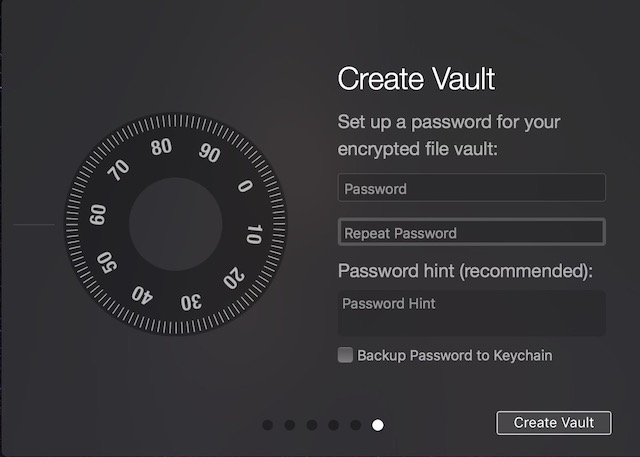 2. Qui, crea la tua password sicura che verrà utilizzata per sbloccare il vault e fai clic su “Crea Vault”.
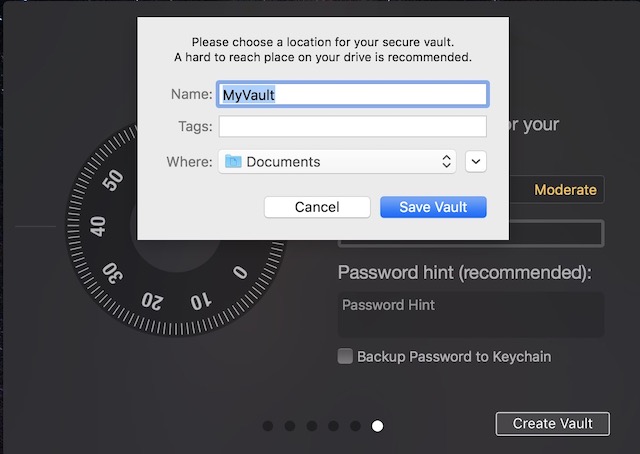
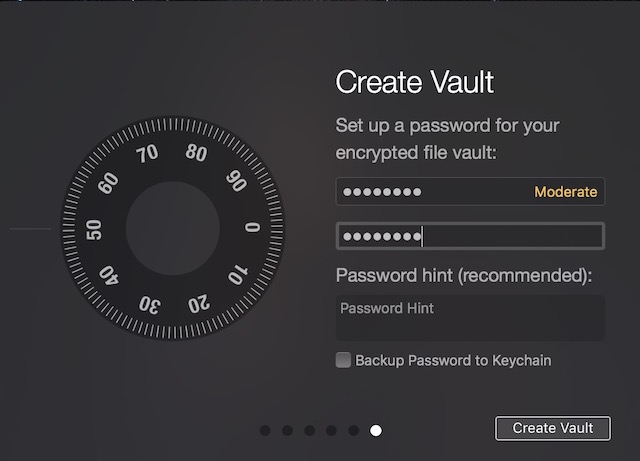 3. Dal menu a discesa che appare dopo aver fatto clic sul pulsante, selezionare la cartella in cui si desidera che risieda il Vault. Ai fini di questo articolo, continuerò con l’opzione predefinita.
 4. Ora, tutto ciò che devi fare è trascinare e rilasciare le cartelle e i file che desideri nascondere. Dopo aver trascinato tutte le cartelle all’interno di Hider 2, chiudi semplicemente l’app e si bloccherà.
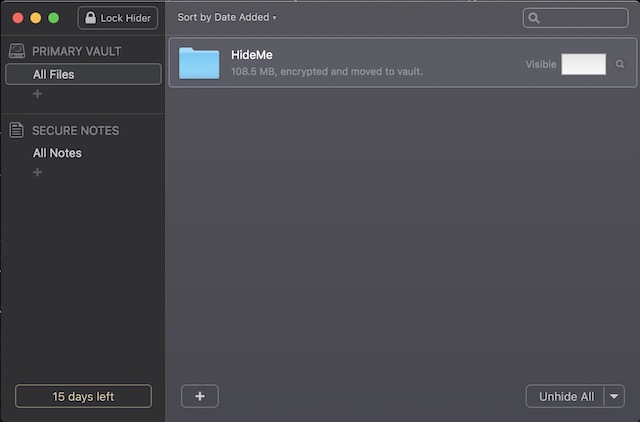
Per accedere alle tue cartelle nascoste, avvia Hider 2 e inserisci la tua password. Successivamente, fai doppio clic sul file o sulla cartella che desideri aprire o fai clic sul pulsante “Mostra tutto” in basso.
Proteggi i tuoi file personali nascondendoli su Mac
Utilizzando i due metodi precedenti sarai in grado di proteggere facilmente i tuoi file personali da occhi indiscreti. Se sei attento al prezzo e non hai molti file diversi da nascondere, la prima opzione è adatta a te. Tuttavia, se hai a che fare con molti file e desideri non solo nasconderli ma anche crittografarli, dovresti scegliere la seconda opzione.
