
Sappiamo tutti che i PC Windows diventano più lenti nel tempo e, sebbene parte di ciò abbia a che fare con l’invecchiamento dell’hardware, anche il modo in cui hai trattato il tuo PC negli anni passati gioca un ruolo importante. Dal lancio di Windows 10, il sistema operativo è migliorato nella gestione da solo, tuttavia, ci sono ancora alcuni passaggi che puoi adottare per ringiovanire le prestazioni del tuo PC e ottenere un paio di anni in più. Quindi, se il tuo PC rallenta o si blocca di tanto in tanto, ecco alcuni dei passaggi che puoi eseguire per pulire il PC e renderlo più veloce:
Pulisci il tuo PC Windows e rendilo più veloce
1. Pulizia disco
Nel corso di diversi mesi e anni di utilizzo, il tuo computer tende ad accumulare file spazzatura che non solo occupano spazio di archiviazione sul tuo sistema, ma svolgono anche un ruolo importante nel rallentare l’intero sistema. Per assicurarti che la tua memoria funzioni in condizioni ottimali e che non ci siano file spazzatura che occupino inutilmente spazio sul tuo disco rigido, devi eseguire la pulizia del disco di tanto in tanto.
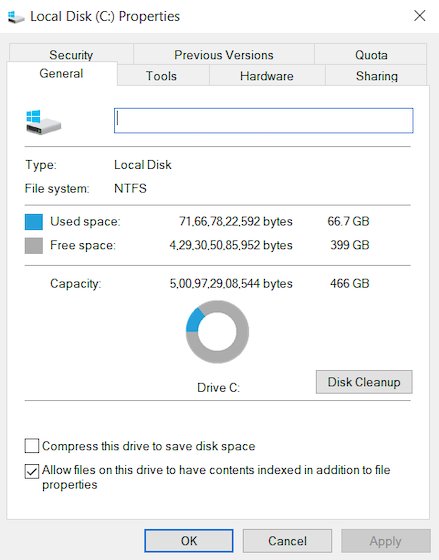
Fortunatamente, Windows 10 ti consente di eseguire facilmente questa azione con solo un paio di clic. Per avviare la pulizia del disco del tuo PC Windows, prima fai clic con il pulsante destro del mouse su qualsiasi unità in Esplora file, quindi seleziona “Pulizia disco” nella scheda Generale. Quando lo fai, verrà visualizzata una finestra che mostra i tipi di file di destinazione di questo processo. Normalmente, il processo prende di mira file, inclusi file di dump della memoria di sistema, file temporanei di Internet e file di cache, tra le altre cose. Basta rivedere le cose che si desidera eliminare e premere il pulsante Ok per confermare il processo di pulizia.
2. Interrompere il caricamento di programmi di avvio non necessari
Se il tuo PC impiega più tempo del solito per avviarsi, uno dei motivi alla base di questo ritardo potrebbe essere l’avvio dei programmi di caricamento. Questi programmi sono fondamentalmente software che hai consapevolmente o inconsapevolmente autorizzato ad avviare all’avvio del computer. Poiché tutti questi programmi si avviano contemporaneamente, mettono a dura prova il tuo computer e lo fanno caricare lentamente. Per assicurarti di non avere alcun programma non necessario all’avvio all’avvio del computer, dovrai revocare l’autorizzazione all’avvio concessa a tali programmi.
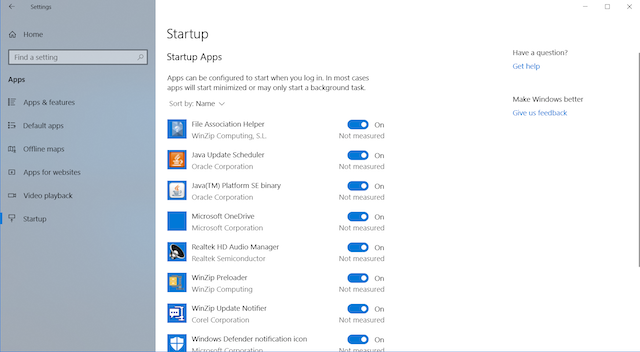
Per farlo, usa prima la combinazione di tasti Ctrl+Shift+Esc per avviare l’utilità Task Manager. Qui, fai clic sulla scheda Avvio dove troverai l’elenco delle app a cui è stato concesso il permesso di avviarsi all’avvio. Qui, disabilita i programmi che non vuoi avviare all’avvio. Sui dispositivi Windows 10, puoi anche andare su Impostazioni -> App -> Avvio e disabilitare le app da lì. Se trovi un programma di cui non sei sicuro, è meglio lasciarlo così perché può interferire con il processo di avvio.
3. Disinstallare le applicazioni indesiderate
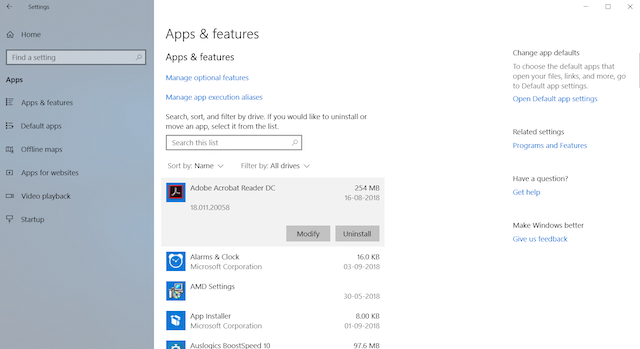
Questo passaggio è sostanzialmente di buon senso, tuttavia, sono ancora stupito dal numero di persone che mantengono installate decine di app quando sanno che non le utilizzeranno mai. Non solo queste app occupano spazio sul tuo computer, ma potrebbero anche occupare tutta la RAM e la potenza di elaborazione in background. Ecco perché è buona norma controllare e disinstallare le app indesiderate di tanto in tanto. Se in qualche modo non sai ancora come disinstallare le app su Windows 10, apri Impostazioni e fai clic su App. Qui, fai clic sull’app che desideri rimuovere e quindi fai clic sul pulsante Disinstalla.
4. Disabilita le app in background
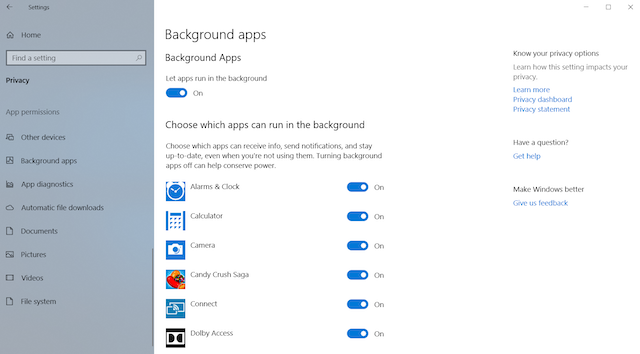
Un’altra cosa che dovrebbe fare per rendere il tuo PC più veloce è disabilitare le app in background. La maggior parte delle volte non sappiamo quante app sono in esecuzione in background e consumano le nostre risorse di sistema. Le app in background sono uno dei maggiori colpevoli della lentezza dei nostri computer. Per scoprire l’elenco delle app in esecuzione in background e disabilitarle, vai su Impostazioni -> Privacy e scorri verso il basso per trovare l’opzione App in background. Fare clic su di esso, quindi disabilitare le app che non si desidera consumare risorse.
5. Diagnosticare i problemi ed eseguire la manutenzione del sistema
Sebbene tutti i passaggi precedenti possano essere eseguiti da qualsiasi utente normale, questo passaggio richiede un po’ di conoscenza tecnica del sistema operativo Windows. Anche in questo caso, normalmente non suggerisco agli utenti di eseguire la manutenzione del sistema da soli poiché ci sono un milione di cose che possono andare storte in qualsiasi momento. Personalmente, mi fido dei processi di diagnosi e manutenzione dei problemi di Windows con un’app di terze parti comprovata che può eseguire queste azioni con un semplice clic di un pulsante e il mio strumento preferito per farlo è Auslogics BoostSpeed.
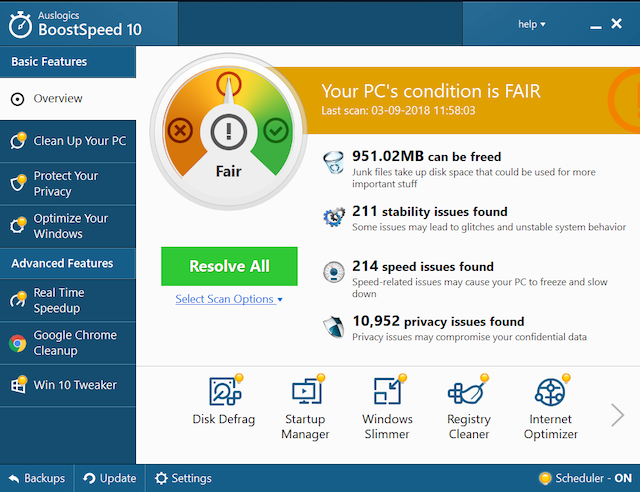
L’app esegue un controllo completo dell’intero sistema individuando file spazzatura, problemi di riduzione della velocità e cause di eventuali problemi o arresti anomali del sistema o dell’applicazione. Una volta individuati questi problemi, è sufficiente fare clic sul pulsante Risolvi tutto per risolvere i problemi. Una delle cose migliori di questa app è che puoi automatizzare la manutenzione del tuo sistema operativo. Fondamentalmente, puoi pianificare la manutenzione automatica che rileva ed elimina i problemi in tempo reale. Questa funzione mi consente di dimenticare di controllare manualmente lo stato di cose come file spazzatura, problemi di sistema, errori dell’applicazione e altro poiché BoostSpeed si occupa automaticamente di tutto per me.
Non solo, se acquisti la versione completa dell’app, puoi eseguire la maggior parte delle altre azioni menzionate in questo elenco utilizzando l’app stessa. Quindi, sia che tu voglia gestire gli elementi di avvio, deframmentare il disco, pulire il registro di Windows o eseguire qualsiasi attività che possa potenzialmente migliorare la velocità del tuo PC, Boostspeed può farlo in pochi secondi. Fondamentalmente, questa è l’unica app di cui hai bisogno per mantenere il tuo PC nella migliore forma possibile. Mentre l’app costa $59,95, esiste una versione gratuita che puoi installare facendo clic sul link sottostante. Se decidi di acquistare questa app, usa il nostro link per ottenere il 30% di sconto sul suo prezzo.
6. Deframmenta il tuo disco rigido
Se il tuo computer utilizza un’unità a stato solido, nota anche come SSD, non è necessario eseguire questa attività, tuttavia, se utilizza un disco rigido rotante, è necessario deframmentarlo di tanto in tanto per renderlo più veloce. La ragione di questo è piuttosto semplice. Nel tempo, i file sul tuo disco rigido vengono frammentati e il tuo computer rallenta perché deve controllare più posizioni sull’unità per quei pezzi. Ciò che fa la deframmentazione è riscrivere tutti i file in modo sequenziale in modo che sia più facile e veloce per i tuoi dischi rigidi accedere a quei file.
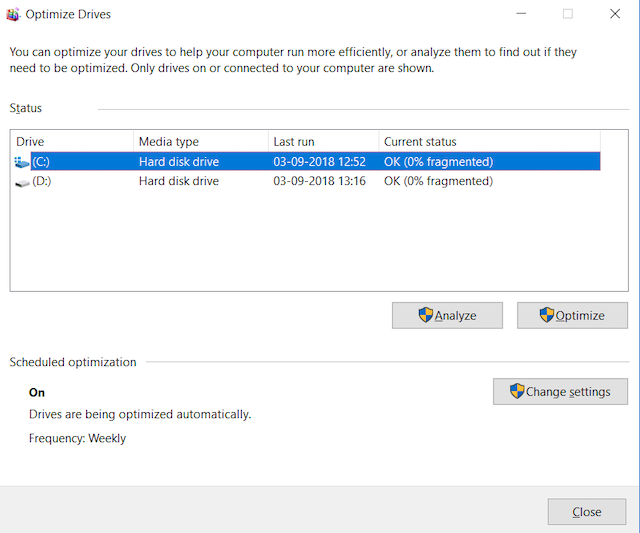
Ora che sai cosa significa deframmentazione, vediamo come possiamo farlo. Innanzitutto, apri lo strumento di ottimizzazione del disco cercando il termine “deframmentazione” nel menu di avvio. Ora, fai clic per selezionare l’unità che desideri deframmentare e fai clic sul pulsante Analizza. Ora il tuo computer farà il suo lavoro e otterrà un risultato che ti mostrerà la percentuale di file frammentati sul tuo sistema. Anche se non esiste una regola rigida e veloce sulla deframmentazione, ma come regola generale, ogni volta che quel numero supera il 5%, dovresti sicuramente deframmentare il tuo disco rigido.
7. Cambia l’impostazione di alimentazione su Alte prestazioni
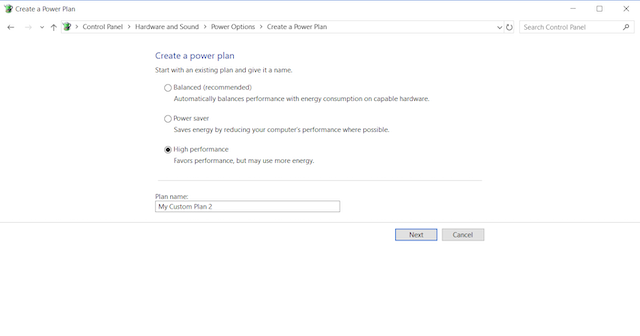
Per impostazione predefinita, ogni computer Windows funziona in modalità di alimentazione “bilanciata”, il che significa sostanzialmente che il sistema operativo Windows gestisce le prestazioni e la durata della batteria. Tuttavia, se ritieni che il tuo computer stia rallentando e sei pronto a sacrificare la durata della batteria per migliorare le prestazioni, dovresti modificare l’impostazione di alimentazione da Balance a High Performance. Per farlo, vai su Pannello di controllo -> Hardware e suoni-> Opzioni risparmio energia -> Crea un piano di alimentazione, quindi seleziona l’impostazione ad alte prestazioni e creala. Anche se la durata della batteria del tuo computer ne risentirà un po’, otterrai le migliori prestazioni da questo.
Rivitalizza il tuo PC con questi suggerimenti sulle prestazioni
Se esegui tutti i passaggi sopra menzionati, vedrai un aumento significativo delle prestazioni del tuo PC. Ho utilizzato questi passaggi per velocizzare i computer dei miei amici e della mia famiglia e ogni volta vedo un bel aumento sia della velocità di avvio che di utilizzo del PC. Provali e rimarrai sorpreso dai risultati. Inoltre, facci sapere quanto è diventato veloce il tuo computer scrivendo nella sezione commenti qui sotto.
